Guia completo: Virtualize Linux em Apple Silicon (UTM)
Saiba como instalar e virtualizar Linux no Mac Apple Silicon (M1, M2, M3) usando UTM. Guia passo a passo para configurar sua máquina virtual ARM64.
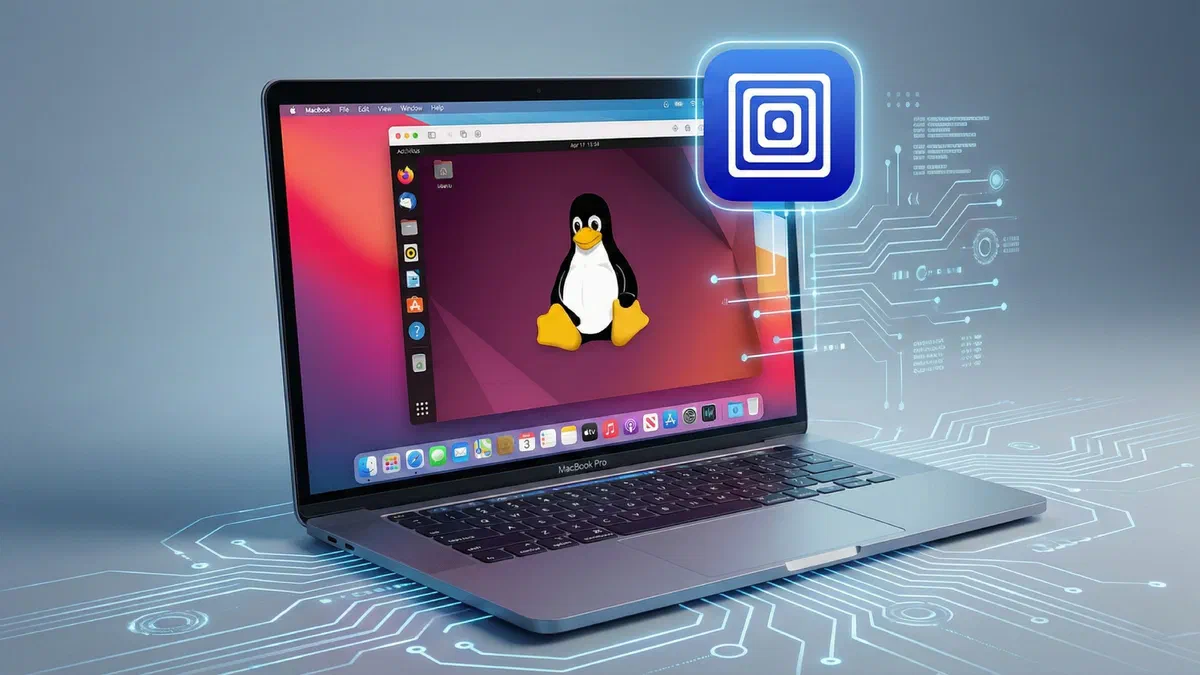
O advento dos processadores de silício Apple (Series M1, M2, M3) revolucionou a forma como realizamos sistemas operacionais “convidados” no Mac. Para instalar e iniciar distribuições Linux na arquitetura ARM, desenvolvedores e systemistas devem escolher entre emulação e virtualização.
Enquanto emulação de software (por exemplo, através de QEMU) traduz instruções para ser lento e caro em termos de recursos, virtualização nativa em Apple Silicon explora diretamente Mac hardware físico (CPU e RAM) garantindo excelente desempenho.
Neste guia passo-a-passo veremos como usar UTM, uma poderosa solução livre de código aberto que permite criar máquinas ARM64 virtuais em velocidades quase nativas.
Passo 1: Escolha a imagem compatível ISO Linux #
O primeiro passo para virtualização do Linux no Mac é selecionar e baixar uma distribuição (distro) compatível com hardware Apple.
- Arquitetura ARM64: Certifique-se de baixar arquivos ISO compilados especificamente para ARM64 (AArch64). O clássico ISO x86 não garantirá o mesmo desempenho.
- Tamanho da página Suportado: Os chips de silicone Apple gerenciar páginas de memória de 4kb ou 16kb. Algumas distribuições (como compilações RHEL antigas) podem não começar corretamente.
- Tipo de Uso:
- Ambiente Desktop: Recomendamos Ubuntu Desktop para ARM (versão LTS) se você quiser uma interface gráfica completa e estável.
- Environment Server: Se você estiver procurando por sistemas operacionais leves para Docker, recipiente ou desenvolvimento Java, opte por Alpine Linux ou Alpaquita Linux.
Passo 2: Configurar a Máquina Virtual em UTM #
Abra o software UTM no Mac e comece a criar uma nova VM. Escolha a opção “Virtualizar” e selecione “Linux” como um sistema operacional convidado.

Configurações de inicialização e escolha do Kernel #
Chegou na tela de seleção da unidade de inicialização:
- Desactivar a opção “Utilizar a Virtualização Apple”. Embora interessante, é uma função muitas vezes experimental. Manter a infraestrutura padrão QEMU garante a máxima estabilidade para sua máquina virtual Linux.
- Clique em “Browse” e selecione o arquivo ISO Linux ARM64 que você baixou anteriormente.

Alocação de recursos de hardware de máquina virtual
A atribuição correta de RAM e CPU é essencial para otimizar o desempenho do Linux no Silicone Apple, especialmente se você precisar compilar código ou usar software pesado.
- Memória RAM:
- Uso padrão: Alocate 2048MB (2GB) é suficiente para servidores sem cabeça ou distribuições muito leves.
- Desenvolvimento e Desktop: Para Ubuntu ou ambientes de programação completos, atribuir pelo menos 8192MB (8GB).
- Processor (CPU): Reserva VM 50% dos núcleos físicos do Mac M1/M2/M3 (por exemplo, 4 núcleos de 8 totais).
- Scheda Video (GPU): Preste atenção à opção "Hardware OpenGL Acceleration". Se você detectar falhas gráficas ou telas pretas iniciando o Linux, desabilite a aceleração do hardware para resolver incompatibilidades de renderização.

Gerenciamento de Espaço em Disco e Pastas Compartilhadas #
- Disco Rígido Virtual (Armazenamento): Calcule o espaço de acordo com suas necessidades. Uma distro completa como Ubuntu Desktop precisa de cerca de 20GB. Para ambientes de servidor reduzidos, como Alpine pode bastar 8GB.
- Shared Directory (Cartelle Sharing): Configure uma pasta local do seu Mac para compartilhar rapidamente arquivos entre o macOS e o sistema convidado Linux. Nota: Para funcionar corretamente, esta opção pode exigir a instalação de pacotes adicionais (ferramentas SPICE) dentro do Linux.

Passo 3: Início da VM e instalação do Linux #
Verifique o resumo das especificações técnicas e clique em “Salvar”. Agora você pode iniciar sua nova máquina virtual pressionando o botão “Play”. O sistema arrancará diretamente da imagem ISO carregada.

Neste ponto, basta seguir o procedimento de instalação Linux clássico proposto pela distribuição que você escolheu (configuração da linguagem, fuso horário, criação do usuário). Após a conclusão, reinicie a VM para começar a trabalhar!

Você está pronto para explorar todo o poder do seu processador da série M para o desenvolvimento e teste em um ambiente Linux nativo e fluido.
Perguntas frequentes sobre virtualização com UTM #
Posso usar a versão x86 do Linux no Mac Apple Silicon via UTM? #
Sim, o UTM também suporta emulação de arquitetura x86 64, permitindo que você instale sistemas não otimizados para ARM. No entanto, as calibrações de desempenho devido à tradução de software são muito óbvias. Por esta razão, é sempre recomendável preferir ISO Linux ARM64 para virtualização nativa intransigente.
O software UTM para Mac é pago ou gratuito? #
UTM é completamente livre e de código aberto. Você pode baixar o arquivo de instalação diretamente do site oficial. Uma versão paga da Mac App Store está disponível, idêntica em funcionalidade, apenas para atualizações automáticas e desenvolvimento de projetos de suporte financeiro.
O que fazer se aparecer uma tela preta ao iniciar o Linux no UTM? #
O problema da tela preta ou do bloco gráfico é geralmente ligado a uma incompatibilidade do controlador de vídeo de distribuição. Para resolver, desligue a VM, vá para as opções de exibição da máquina virtual em UTM e desligue a verificação do item “Hardware OpenGL Acceleration”, em seguida, reinicie.