Komplette Anleitung: Virtualisieren Sie Linux auf Apple Silicon (UTM)
Erfahren Sie, wie Sie Linux auf Mac Apple Silicon (M1, M2, M3) mit UTM installieren und virtualisieren. Schritt-für-Schritt-Anleitung zum Konfigurieren Ihrer virtuellen ARM64-Maschine.
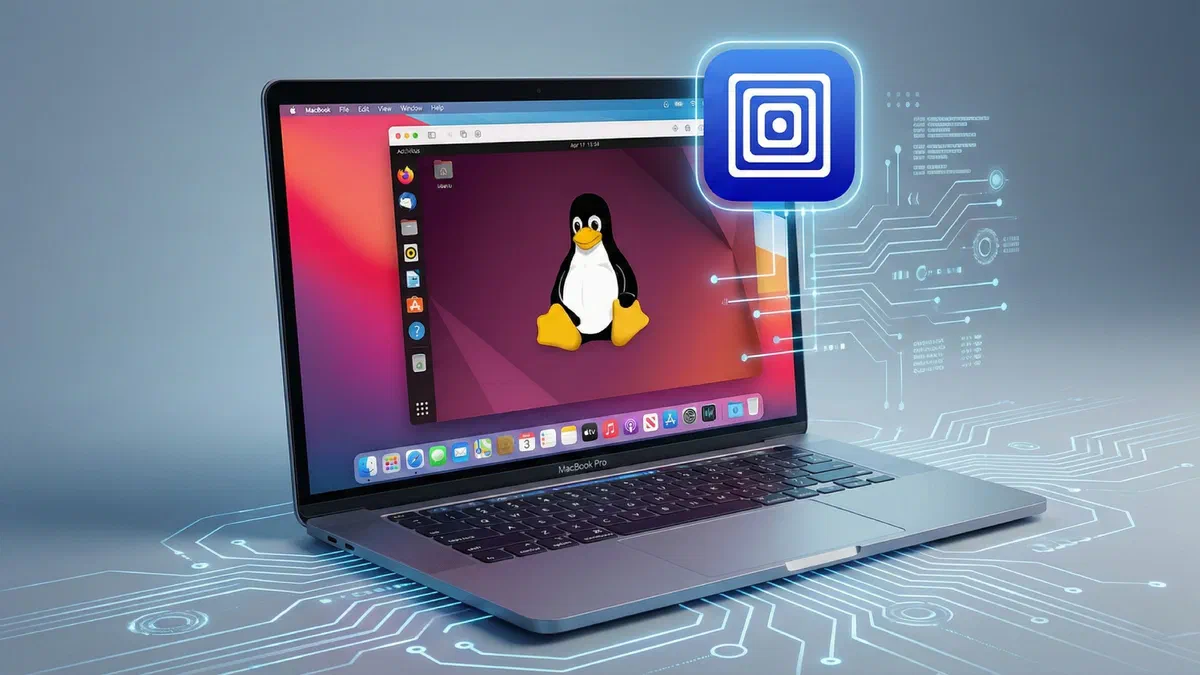
Das Aufkommen der Apple Silicon-Prozessoren (Serie M1, M2, M3) hat die Art und Weise, wie wir “Gast” -Betriebssysteme auf Mac ausführen, revolutioniert. Um Linux-Distributionen in der ARM-Architektur zu installieren und zu starten, müssen Entwickler und Systemisten zwischen Emulation und Virtualisierung wählen.
Während die Software-Emulation (z. B. über QEMU) Anweisungen langsam und kostenintensiv in Bezug auf Ressourcen übersetzt, nutzt die native Virtualisierung auf Apple Silicon direkt die physische Mac-Hardware (CPU und RAM), die eine hervorragende Leistung gewährleistet.
In dieser Schritt-für-Schritt-Anleitung erfahren Sie, wie Sie UTM verwenden, eine leistungsstarke kostenlose Open-Source-Lösung, mit der Sie virtuelle ARM64-Maschinen mit fast nativen Geschwindigkeiten erstellen können.
Schritt 1: Wählen Sie das kompatible ISO Linux Image #
Der erste Schritt zur Virtualisierung von Linux auf dem Mac besteht darin, eine Distribution (Distribution) auszuwählen und herunterzuladen, die mit Apple-Hardware kompatibel ist.
- Architektur ARM64: Stellen Sie sicher, dass Sie ISO-Dateien herunterladen, die speziell für ARM64 (AArch64) kompiliert wurden. Der klassische ISO x86 garantiert nicht die gleiche Leistung.
- Seitengröße unterstützt: Die Apple Siliziumchips verwalten Speicherseiten von 4kb oder 16kb. Einige Distributionen (wie alte RHEL-Builds) starten möglicherweise nicht richtig.
- Verwendungsart:
- Ambiente Desktop: Wir empfehlen Ubuntu Desktop for ARM (LTS-Version), wenn Sie eine vollständige und stabile Grafikoberfläche wünschen.
- Environment Server: Wenn Sie nach leichten Betriebssystemen für Docker, Container- oder Java-Entwicklung suchen, entscheiden Sie sich für Alpine Linux oder Alpaquita Linux.
Schritt 2: Konfigurieren der virtuellen Maschine in UTM #
Öffnen Sie die UTM-Software auf Ihrem Mac und erstellen Sie eine neue VM. Wählen Sie die Option “Virtualisieren” und wählen Sie “Linux” als Gastbetriebssystem.

Boot-Einstellungen und Kernel Choice #
Am Auswahlbildschirm für Boot-Drive angekommen:
- Deaktivieren Sie die Option “Apple-Virtualisierung verwenden”. Obwohl interessant, ist es eine oft experimentelle Funktion. Die Beibehaltung des standardmäßigen QEMU-Backends gewährleistet maximale Stabilität für Ihre virtuelle Linux-Maschine.
- Klicken Sie auf “Browsen” und wählen Sie die zuvor heruntergeladene ISO Linux ARM64-Datei aus.

Virtual Machine Hardware Ressourcenzuweisung
Die korrekte Zuweisung von RAM und CPU ist unerlässlich, um die Leistung von Linux auf Apple Silizium zu optimieren, insbesondere wenn Sie Code kompilieren oder schwere Software verwenden müssen.
- RAM-Speicher:
- Standardnutzung: 2048MB (2GB) ist genug für Headless-Server oder sehr leichte Verteilungen.
- Entwicklung und Desktop: Für Ubuntu oder komplette Programmierumgebungen mindestens 8192 MB (8 GB) zuweisen.
- Processor (CPU): Reservieren Sie VM 50% der physischen Kerne Ihres Mac M1/M2/M3 (z. B. 4 Kerne von 8 Gesamtwerten).
- Scheda Video (GPU): Achten Sie auf die Option "Hardware OpenGL Acceleration". Wenn Sie Grafikfehler oder schwarze Bildschirme erkennen, die Linux starten, deaktivieren Sie die Hardwarebeschleunigung, um Rendering-Inkompatibilitäten zu beheben.

Disk Space Management und gemeinsame Ordner #
- Virtuelle starre Festplatte (Speicherung): Berechnen Sie den Platz nach Ihren Bedürfnissen. Eine komplette Distribution wie Ubuntu Desktop benötigt etwa 20 GB. Für reduzierte Serverumgebungen wie Alpine können 8GB ausreichen.
- Shared Directory (Cartelle Sharing): Richten Sie einen lokalen Ordner Ihres Mac ein, um Dateien schnell zwischen macOS und dem Linux-Gastsystem zu teilen. Hinweis: Um korrekt zu funktionieren, erfordert diese Option möglicherweise die Installation zusätzlicher Pakete (SPICE-Tools) innerhalb von Linux.

Schritt 3: VM-Start und Linux-Installation #
Überprüfen Sie die Zusammenfassung der technischen Spezifikationen und klicken Sie auf “Speichern”. Jetzt können Sie Ihre neue virtuelle Maschine starten, indem Sie die Taste “Spielen” drücken. Das System bootet direkt vom geladenen ISO-Image.

Folgen Sie an dieser Stelle einfach dem klassischen Linux-Installationsverfahren, das von der von Ihnen gewählten Distribution vorgeschlagen wurde (Sprachkonfiguration, Zeitzone, Benutzererstellung). Nach Abschluss starten Sie die VM neu, um mit der Arbeit zu beginnen!

Sie sind bereit, die gesamte Leistung Ihres Prozessors der M-Serie für die Entwicklung und das Testen in einer nativen und flüssigen Linux-Umgebung zu nutzen.
FAQ: Häufig gestellte Fragen zur Virtualisierung mit UTM #
Kann ich die x86-Version von Linux auf Mac Apple Silicon über UTM verwenden? #
Ja, UTM unterstützt auch die x86 64-Architekturemulation, so dass Sie nicht optimierte Systeme für ARM installieren können. Die Leistungskalibrierungen aufgrund der Softwareübersetzung sind jedoch sehr offensichtlich. Aus diesem Grund wird immer empfohlen, ISO Linux ARM64 für kompromisslose native Virtualisierung zu bevorzugen.
Ist UTM-Software für Mac kostenpflichtig oder kostenlos? #
UTM ist völlig kostenlos und Open-Source. Sie können die Installationsdatei direkt von der offiziellen Website herunterladen. Eine kostenpflichtige Version des Mac App Store ist verfügbar, identisch in der Funktionalität, nur für automatische Updates und finanzielle Unterstützung der Projektentwicklung.
Was tun, wenn beim Starten von Linux auf UTM ein schwarzer Bildschirm erscheint? #
Das Problem mit dem schwarzen Bildschirm oder dem grafischen Block ist normalerweise mit der Inkompatibilität eines Verteilungsvideotreibers verbunden. Um das Problem zu lösen, deaktivieren Sie die VM, gehen Sie zu den Anzeigeoptionen der virtuellen Maschine in UTM und deaktivieren Sie die Überprüfung des Elements “Hardware OpenGL Acceleration” und starten Sie dann neu.