Escritorio remoto en Ubuntu desde Windows: Guía y configuración xrdp
Aprende cómo configurar tu escritorio remoto (RDP) en Ubuntu desde Windows. Guía paso a paso para instalar xrdp, configurar puertos y utilizar el cortafuegos UFW.
En esta página
Remote Desktop Protocol (RDP) es una tecnología esencial que permite a los usuarios establecer conexiones seguras y gestionar las computadoras de forma remota a través de una red local o Internet. Desarrollado originalmente por Microsoft para sus sistemas operativos, el protocolo RDP ahora es ampliamente compatible y se puede utilizar con éxito para interactuar con dispositivos Linux, macOS, Android y iOS.
Necesidades básicas
- Un ordenador cliente Windows con una conexión de red estable.
- Una máquina host con sistema operativo Ubuntu 22.04 o Ubuntu 20.04 ya instalado y configurado.
- Privilegios de Sudo o acceso root en la máquina host para instalar los paquetes necesarios.
Cómo instalar xrdp en Ubuntu #
El paquete xrdp es un servidor RDP de código abierto para entornos Linux que puede escuchar y aceptar solicitudes de conexión de clientes externos. Como las distribuciones Ubuntu no incluyen esta utilidad predeterminada, debe proceder con su instalación manual. Para instalar xrdp en Ubuntu 22.04, siga estos pasos:
- Acceda a la línea de comandos del servidor (Terminal) y actualice la lista de paquetes de software Ubuntu:
sudo apt update
- Proceda con instalación xrdp utilizando el siguiente comando:
sudo apt install xrdp -y

- Compruebe que el servicio de servidor xrdp está activo y funcionando correctamente:
sudo systemctl status xrdp

Configurar la puerta xrdp (Acción opcional pero recomendada) #
Por defecto, el servidor xrdp recibe conexiones RDP de entrada en el puerto 3389. Elegir utilizar un puerto no estándar para el escritorio remoto es una práctica de protección conocida como “seguridad a través de la oscuridad” (seguridad a través del secreto). Aunque no es una medida defensiva infalible, cambiar la puerta contribuye eficazmente a desviar y mitigar los ataques rudimentarios de fuerza bruta automatizada de la web.
Para educar a xrdp para seguir escuchando en una puerta aparte del predeterminado:
- Utilice un editor de texto terminal, como nano, para abrir y editar el archivo de configuración principal (xrdp.ini):
sudo nano /etc/xrdp/xrdp.ini
- Identificar la directiva de la puerta en la sección
[Globals]y establecer el nuevo valor numérico deseado. En nuestro ejemplo, comprobaremos el puerto RDP 49952:
port=49952

Presione Ctrl+X, escriba y (para confirmar) y finalmente presione Enter para guardar los cambios y cerrar el editor nano.
Reinicie el servicio de servidor xrdp para hacer que la nueva configuración se guarde:
sudo systemctl restart xrdp
Nota: El terminal no devolverá ningún mensaje de confirmación o salida si el reinicio del servicio tiene éxito.
Configure el cortafuegos UFW para el tráfico RDP de entrada #
Para garantizar el acceso remoto, es esencial comprobar que el sistema de seguridad no bloquea la conexión. Ubuntu es generalmente activo en un sistema UFW (Uncomplicated Firewall). Usted tendrá que configurar las reglas de este cortafuegos para autorizar explícitamente el tráfico en el puerto designado y permitir el correcto apretón de manos RDP.
- Compruebe el estado actual del cortafuegos ufw:
sudo ufw status

Si el estado de firewall es inactivo (inactivo), utilice el siguiente comando para activarlo:
sudo ufw enable
- Permitir el tráfico TCP en el puerto 3389, o en el puerto personalizado que elegiste para xrdp. El comando subyacente permite conexiones para el puerto 49952 que hemos establecido anteriormente:
sudo ufw allow 49952/tcp

(Asegúrese de cambiar el número en el comando si optó por un puerto RDP diferente).
- Reload the ufw firewall tool rules to Instant apply new directives:
sudo ufw reload

Si necesita llegar a su estación Ubuntu desde una red externa a la red local (por ejemplo, desde la oficina exterior o el hogar), recuerde que tendrá que configurar el Port Forwarding (Flat forward) en su router principal o actualizar las políticas de cualquier firewall de hardware perímetro.
Lanzamiento de conexión de escritorio remoto desde Windows a Ubuntu #
Una vez preparado el servidor, así es como iniciar una conexión RDP con su sistema Ubuntu directamente desde un cliente Windows:
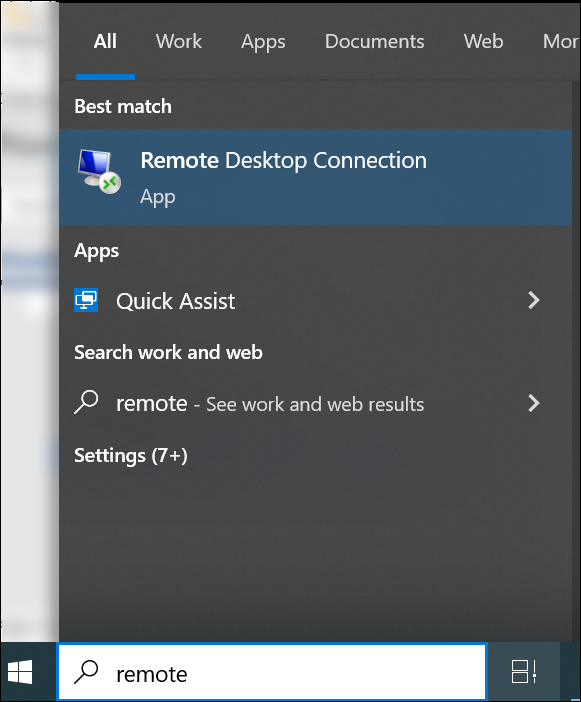
- Escriba rdp en el cuadro de búsqueda en la barra de aplicación Windows.
- Apri l’applicazione nativa denominata Connessione Desktop Remoto.
- En el campo Computer, ingrese la dirección IP local (o el nombre de host) del sistema Ubuntu remoto. Si ha cambiado el puerto de escucha predeterminado en los pasos anteriores, tendrá que especificarlo al unirse a la IP en este formato: Dirección IP: puerto número (por ejemplo 192.168.1.50:49952).
- Nel campo Nome Utente, digita l’account utente Ubuntu associato con cui desideri autenticarti.
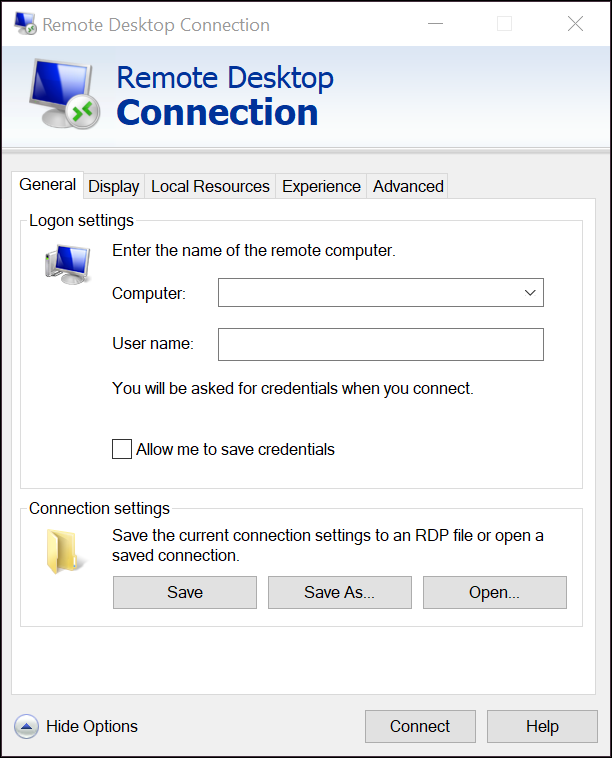
- (Opcional) Haga clic en “Save Name” para almacenar detalles de sesión en forma de archivos conectados, útiles para el futuro acceso rápido.
- (Opcional) Ampliando el menú “Mostrar opciones”, el cliente Windows le permite refinar el rendimiento RDP según su ancho de banda. Los ajustes se dividen en varias pestañas: Ver: Para ajustar la resolución de la pantalla y la profundidad de color de la ventana de escritorio remoto. Recursos locales: Para mapear y compartir dispositivos de hardware de su máquina local (keyboards, micrófonos, audio, impresoras o tecla USB) con el sistema Ubuntu. Experiencia: Desactivar efectos visuales innecesarios como fondos de escritorio y animaciones, mejorando la fluidez en conexiones lentas. Avanzadas: Gestionar la autenticación del servidor a nivel de red y las configuraciones de RDP Gateway.
- Haga clic en el botón Conectar.


Acceso y Conexión en el entorno Linux #
En el primer intento de conectar la pantalla de inicio de sesión del sistema xrdp aparecerá. Introduzca su contraseña de usuario Ubuntu y haga clic en Aceptar para proceder.

¡Enhorabuena! Ahora tiene el control total de su entorno de escritorio Ubuntu (GUI) gestionando cómodamente desde su estación Windows a través de sesión RDP.

Consejos para optimizar la conexión RDP Ubuntu desde Windows #
Velocidad y latitud de Internet: Para que la experiencia de escritorio remoto sea suave, se requiere una conexión estable. Además del ancho de banda (que afecta la renderización gráfica), mantén un ojo en la carga de ping/latency de red y servidor CPU, parámetros que afectan profundamente los tiempos de respuesta a clic y tipo.
Resolver la “Black Screen” de xrdp en Ubuntu: Muchos administradores se tropiezan en una pantalla negra molesta después de cerrar xrdp con éxito. Este accesorio gráfico suele ocurrir si el usuario con el que intenta iniciar sesión ya tiene una sesión activa abierta localmente en la máquina Ubuntu. Ubuntu Desktop Environment (como GNOME) no admite sesiones de usuario gráficas simultáneas para la misma cuenta. Solución: Asegúrese de hacer el logotipo físico del usuario en la estación Ubuntu antes de inicializar la conexión RDP desde Windows.
Preguntas frecuentes (FAQ) sobre el escritorio remoto Ubuntu #
¿Qué es xrdp y por qué lo necesito en Ubuntu? #
xrdp es un código abierto y la aplicación gratuita del protocolo de escritorio remoto Microsoft. Como sistemas operativos Linux se comunican nativamente a través de protocolos como SSH o VNC, xrdp actúa como un “puente”, permitiendo a los clientes nativos Windows (o otras aplicaciones RDP compatibles) conectar visualmente al entorno de escritorio gráfico de Ubuntu de manera nativa y sensible, sin instalar software cliente pesado de terceros en Windows.
Cambiar el puerto 3389 hace mi servidor completamente seguro? #
No. Cambiar el puerto RDP predeterminado es una técnica básica de “offuscation” que sólo rechaza la mayoría de bots y scripts automatizados que escanean pasivamente la web en busca de puerta 3389 abierto. Para asegurar un nivel de seguridad corporativa y evitar la intrusión, recomendamos encarecidamente que encapsule el tráfico RDP dentro de una red VPN (Virtual Private Network) o un túnel cifrado SSH, junto con la autenticación de dos factores (2FA).
¿Puedo compartir el portapapeles (copia y pasta) entre Windows y Ubuntu en RDP? #
Por supuesto. El protocolo xrdp gestiona automáticamente el intercambio bidireccional de notas. Si no funciona, asegúrate de que antes de iniciar la sesión, la opción “Appunti” (Clipboard) se comprueba dentro de la pestaña Recursos Locales entre las Opciones avanzadas de la aplicación Windows Remote Desktop Connection.