Cómo configurar Windows Sandbox en Windows 11
Descubra qué es y cómo configurar Windows Sandbox en Windows 11. Siga la guía paso a paso para probar el software en un entorno virtual seguro y aislado.

Windows Sandbox es una herramienta integrada que es indispensable para probar software en total seguridad en Windows 11. En esta guía completa, le explicaremos paso a paso cómo configurar y activar este entorno virtual aislado en su PC.
¿Qué es Windows Sandbox y cómo funciona? #
Originalmente introducido con Windows 10 actualización 1903, Windows Sandbox es una característica nativa diseñada para la seguridad de la computadora. Actualmente, se apoya exclusivamente en las ediciones Pro, Enterprise y Education. Si utiliza la versión Home, su sistema operativo no lo apoyará de manera nativa, pero puede evaluar una actualización de licencia consultando el especificaciones oficiales Microsoft sobre ediciones Windows. También hay software de terceros para sandboxing, pero la solución nativa sigue siendo la más segura y eficiente.
Esta característica aprovecha la tecnología de virtualización de hardware, basada en la misma infraestructura que gestiona máquinas virtuales (VM) a través de Hyper-V. El objetivo es crear un entorno de escritorio temporal y completamente aislado en el que ejecutar archivos sospechosos, abrir archivos adjuntos de dudas o aplicaciones de prueba en el desarrollo, sin ningún riesgo de comprometer el sistema operativo host.
A diferencia de una máquina virtual tradicional, la activación de Windows Sandbox no requiere descargar una imagen ISO o crear un disco duro virtual (VHD). El sistema genera automáticamente una réplica limpia de la versión Windows en uso. Cuando la aplicación está cerrada, todos los datos, los archivos descargados y los cambios realizados se eliminan permanentemente. Es un enfoque extremadamente rápido y seguro, documentado ampliamente en el documentación técnica de Windows Sandbox, ideal para aquellos que buscan protección sin configuraciones complejas.
Requisitos del sistema para habilitar Windows Sandbox #
Antes de proceder con la instalación, es esencial verificar que su equipo cumple con los requisitos de hardware necesarios. El procesador debe apoyar la virtualización (AMD-V o Intel VT-x) y esta opción debe ser habilitada a nivel BIOS/UEFI. Así es como controlar el estado de su PC:
- Haga clic derecho en el icono del menú Inicio (o pulse la combinación Windows + X en el teclado), luego seleccione Terminal (Administrador) del menú. En las versiones más jóvenes de Windows 11, este artículo podría llamarse Windows PowerShell (Administrador).
- Dentro de la ventana Terminal, escriba el comando systeminfo.exe y pulse Enter.
- Scorri i risultati fino a individuare la sezione Requisiti di Hyper-V. Assicurati che tutti i parametri indicati, in particolare la virtualizzazione, riportino il valore Sì.
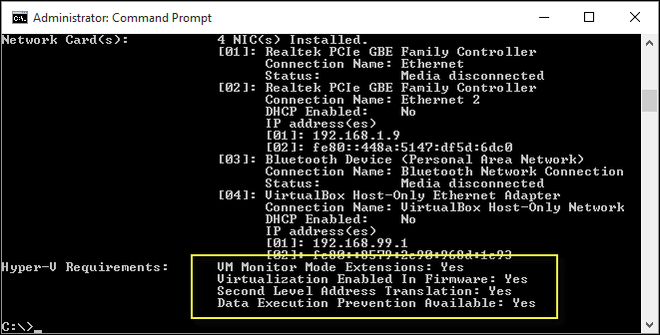
- Si el parámetro de virtualización activado de firmware informa el valor No, necesitará reiniciar el ordenador, acceder a la configuración de placa madre (BIOS o UEFI) y activar manualmente la función de virtualización de CPU.

Cómo instalar y configurar Windows Sandbox en Windows 11 #
Una vez confirmados los requisitos de hardware, la activación de Windows Sandbox requiere muy pocos pasos a través de las herramientas integradas del sistema operativo. Sigue a este mago:
- Abra el menú Inicio, escriba características opcionales. exe en la barra de búsqueda y pulse Enter para abrir la ventana Características Windows.
- Scorri l’elenco delle funzionalità opzionali fino a individuare la voce Sandbox di Windows (o Windows Sandbox in base alla lingua del sistema). Spunta la casella corrispondente.
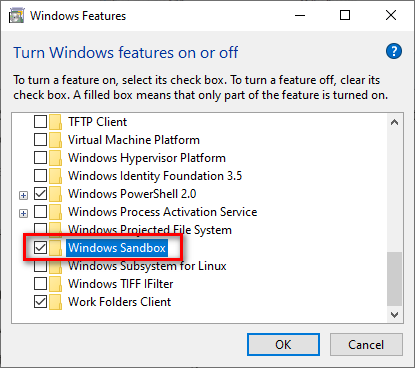
- Haga clic en Aceptar. El sistema buscará e instalará los componentes necesarios. Al final de la operación, haga clic en Reiniciar ahora cuando sea necesario para aplicar permanentemente los cambios.
- Después de reiniciar, abrir el menú Inicio de nuevo, buscar la aplicación Windows Sandbox y hacer clic en su icono para iniciarlo.
- En este punto, el entorno virtual aislado se abrirá en una nueva ventana. La instalación se completa con éxito: ahora puede copiar archivos desde su computadora y pegarlos directamente en el Sandbox para iniciarlos de forma segura.

Ahora que el entorno está configurado y operativo, recuerde que cada vez que cierre la aplicación, todos los datos dentro de ella serán completamente destruidos. Para más detalles sobre las defensas integradas del sistema y las mejores prácticas, consulte el Microsoft portal oficial de seguridad corporativa.
Preguntas frecuentes (FAQ) sobre Windows Sandbox #
Windows Sandbox ralentiza el rendimiento de la computadora? #
No, Windows Sandbox está diseñado para ser extremadamente ligero y optimizado. Siendo un entorno virtual efímero, utiliza recursos del sistema (como la memoria CPU y RAM) exclusivamente cuando la aplicación está abierta y activa. Una vez cerrada la ventana, todos los recursos asignados son inmediatamente liberados y devueltos al sistema operativo principal.
¿Puedo recuperar archivos guardados después de cerrar Windows Sandbox? #
Absolutamente no. La característica principal de seguridad de Windows Sandbox es su carácter temporal y no permanente. En el momento exacto cuando cierras la aplicación, todo el entorno virtual es permanentemente destruido. Esto incluye cualquier archivo descargado, documento creado o software instalado dentro de la Sandbox.
¿Por qué no encuentro “Windows Sandbox” entre las características opcionales de mi PC? #
Si no se puede ver la opción en la lista de características Windows, la razón más común es el uso de la edición Windows 11 Home, que no admite nativamente esta herramienta de nivel de empresa. Además, el artículo puede no estar disponible o seleccionable si la virtualización del hardware no es compatible con el procesador o si no ha habilitado previamente en el BIOS/UEFI del ordenador.

