Comment configurer Windows Sandbox sur Windows 11
Découvrez ce qu'il est et comment configurer Windows Sandbox sur Windows 11. Suivez le guide étape par étape pour tester le logiciel dans un environnement virtuel sécurisé et isolé.

Windows Sandbox est un outil intégré indispensable pour tester le logiciel en toute sécurité sur Windows 11. Dans ce guide complet, nous vous expliquerons étape par étape comment configurer et activer cet environnement virtuel isolé sur votre PC.
Qu’est-ce que Windows Sandbox et comment ça marche ? #
Initialement introduit avec Windows 10 update 1903, Windows Sandbox est une fonctionnalité native conçue pour la sécurité de l’ordinateur. Actuellement, il est soutenu exclusivement sur les éditions Pro, Enterprise et Education. Si vous utilisez la version Home, votre système d’exploitation ne la supporte pas nativement, mais vous pouvez évaluer une mise à jour de licence en consultant le spécifications officielles Microsoft sur les éditions Windows. Il existe également des logiciels tiers pour le bac à sable, mais la solution native reste la plus sûre et la plus efficace.
Cette fonctionnalité exploite la technologie de virtualisation matérielle, basée sur la même infrastructure qui gère les machines virtuelles (VM) par Hyper-V. L’objectif est de créer un environnement de bureau temporaire et complètement isolé dans lequel lancer des fichiers suspects, ouvrir des pièces jointes de doute ou tester des applications en développement, sans risque de compromettre le système d’exploitation hôte.
Contrairement à une machine virtuelle traditionnelle, l’activation de Windows Sandbox ne nécessite pas le téléchargement d’une image ISO ou la création d’un disque dur virtuel (VHD). Le système génère automatiquement une réplique propre de la version Windows utilisée. Lorsque l’application est fermée, toutes les données, les fichiers téléchargés et les modifications apportées sont définitivement supprimés. C’est une approche extrêmement rapide et sûre, documentée largement dans le documentation technique de Windows Sandbox, idéale pour ceux qui recherchent une protection sans configurations complexes.
Exigences du système pour activer Windows Sandbox #
Avant de procéder à l’installation, il est essentiel de vérifier que votre ordinateur répond aux exigences matérielles nécessaires. Le processeur doit prendre en charge la virtualisation (AMD-V ou Intel VT-x) et cette option doit être activée au niveau BIOS/UEFI. Voici comment contrôler le statut de votre PC :
- Faites un clic droit sur l’icône du menu Démarrer (ou appuyez sur la combinaison Windows + X sur le clavier), puis sélectionnez Terminal (Administrateur) dans le menu. Dans les versions plus jeunes de Windows 11, cet article pourrait s’appeler Windows PowerShell (Administrateur).
- Dans la fenêtre Terminal, tapez la commande systeminfo.exe et appuyez sur Entrée.
- Scorri i risultati fino a individuare la sezione Requisiti di Hyper-V. Assicurati che tutti i parametri indicati, in particolare la virtualizzazione, riportino il valore Sì.
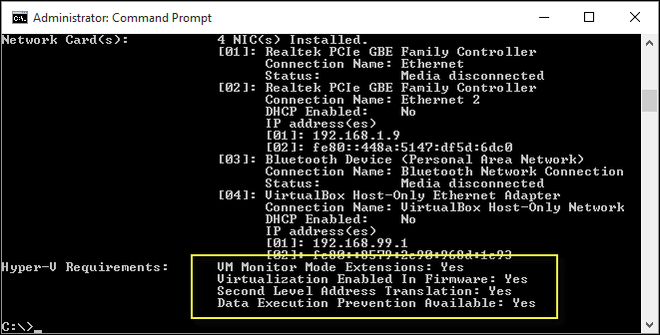
- Si le paramètre Virtualization est activé, vous devrez redémarrer l’ordinateur, accéder aux paramètres de carte mère (BIOS ou UEFI) et activer manuellement la fonction virtualization de CPU.

Comment installer et configurer Windows Sandbox sur Windows 11 #
Une fois les exigences matérielles confirmées, l’activation de Windows Sandbox nécessite très peu d’étapes à travers les outils du système d’exploitation intégré. Suivez cet assistant :
- Ouvrez le menu Démarrer, tapez les caractéristiques optionnelles. exe dans la barre de recherche et appuyez sur Entrée pour ouvrir la fenêtre Fonctions Windows.
- Scorri l’elenco delle funzionalità opzionali fino a individuare la voce Sandbox di Windows (o Windows Sandbox in base alla lingua del sistema). Spunta la casella corrispondente.
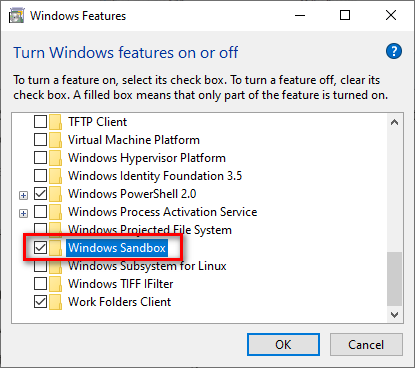
- Cliquez sur OK. Le système cherchera et installera les composants nécessaires. À la fin de l’opération, cliquez sur Redémarrer dès maintenant lorsque nécessaire pour appliquer de façon permanente les modifications.
- Après le redémarrage, ouvrez à nouveau le menu Démarrer, recherchez l’application Windows Sandbox et cliquez sur son icône pour le démarrer.
- À ce stade, l’environnement virtuel isolé s’ouvrira dans une nouvelle fenêtre. L’installation est terminée avec succès : maintenant vous pouvez copier des fichiers de votre ordinateur et les coller directement dans la Sandbox pour les démarrer en toute sécurité.

Maintenant que l’environnement est configuré et opérationnel, rappelez-vous que chaque fois que vous fermez l’application, toutes les données à l’intérieur seront complètement détruites. Pour plus de détails sur les systèmes de défense intégrés et les meilleures pratiques, veuillez consulter le Portail officiel de sécurité d’entreprise Microsoft.
Foire aux questions (FAQ) sur Windows Sandbox #
Windows Sandbox ralentit les performances de l’ordinateur ? #
Non, Windows Sandbox est conçu pour être extrêmement léger et optimisé. Étant un environnement virtuel éphémère, il utilise les ressources du système (comme la mémoire CPU et RAM) exclusivement lorsque l’application est ouverte et active. Une fois la fenêtre fermée, toutes les ressources allouées sont immédiatement libérées et retournées au système d’exploitation principal.
Puis-je récupérer des fichiers enregistrés après la fermeture de Windows Sandbox ? #
Absolument pas. La principale caractéristique de sécurité de Windows Sandbox est sa nature temporaire et non persistante. Au moment exact où vous fermez l’application, l’environnement virtuel entier est définitivement détruit. Cela comprend tout fichier téléchargé, document créé ou logiciel installé dans la Sandbox.
Pourquoi ne pas trouver “Windows Sandbox” parmi les fonctionnalités optionnelles de mon PC? #
Si vous ne pouvez pas voir l’option dans la liste des fonctionnalités Windows, la raison la plus courante est l’utilisation de l’édition Windows 11 Home, qui ne supporte pas nativement cet outil au niveau de l’entreprise. En outre, l’élément peut ne pas être disponible ou sélectionnable si la virtualisation matérielle n’est pas prise en charge par le processeur ou s’il n’a pas été précédemment activé dans le BIOS/UEFI de l’ordinateur.

