Como Configurar Windows Sandbox no Windows 11
Descubra o que é e como configurar Windows Sandbox no Windows 11. Siga o guia passo a passo para testar o software em um ambiente virtual seguro e isolado.

Windows Sandbox é uma ferramenta integrada que é indispensável para testar software em segurança total no Windows 11. Neste guia completo, explicaremos passo a passo como configurar e ativar este ambiente virtual isolado em seu PC.
O que é o Windows Sandbox e como funciona? #
Originalmente introduzido com a atualização Windows 10 1903, Windows Sandbox é um recurso nativo projetado para segurança do computador. Atualmente, é suportado exclusivamente nas edições Pro, Enterprise e Education. Se você usar a versão Home, seu sistema operacional não irá apoiá-lo nativamente, mas você pode avaliar uma atualização de licença consultando o especificações Microsoft oficiais em edições Windows. Há também software de terceiros para sandboxing, mas a solução nativa permanece a mais segura e eficiente.
Esse recurso aproveita a tecnologia de virtualização de hardware, baseada na mesma infraestrutura que gerencia máquinas virtuais (VM) através do Hyper-V. O objetivo é criar um ambiente de desktop temporário e completamente isolado no qual executar arquivos suspeitos, abrir anexos de dúvida ou testar aplicações em desenvolvimento, sem qualquer risco de comprometer o sistema operacional host.
Ao contrário de uma máquina virtual tradicional, a ativação do Windows Sandbox não requer baixar uma imagem ISO ou criar um disco rígido virtual (VHD). O sistema gera automaticamente uma réplica limpa da versão Windows em uso. Quando o aplicativo é fechado, todos os dados, arquivos baixados e alterações feitas são excluídos permanentemente. É uma abordagem extremamente rápida e segura, documentada extensivamente no documentação técnica da Windows Sandbox, ideal para aqueles que buscam proteção sem configurações complexas.
Requisitos do sistema para ativar Windows Sandbox #
Antes de prosseguir com a instalação, é essencial verificar se o seu computador cumpre os requisitos de hardware necessários. O processador deve suportar virtualização (AMD-V ou Intel VT-x) e esta opção deve ser ativada no nível BIOS/UEFI. Veja como controlar o status do seu PC:
- Clique com o botão direito do mouse no ícone do menu Iniciar (ou pressione a combinação Windows + X no teclado), e selecione Terminal (administrador) no menu. Nas versões mais novas do Windows 11, este item pode ser chamado Windows PowerShell (administrador).
- Dentro da janela Terminal, digite o comando systeminfo.exe e pressione Enter.
- Scorri i risultati fino a individuare la sezione Requisiti di Hyper-V. Assicurati che tutti i parametri indicati, in particolare la virtualizzazione, riportino il valore Sì.
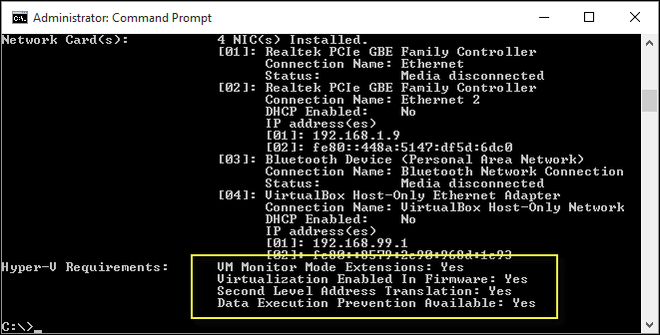
- Se o parâmetro de virtualização habilitado firmware reporta o Nenhum valor, você precisará reiniciar o computador, acessar as configurações da placa-mãe (BIOS ou UEFI) e ativar manualmente o recurso de virtualização do CPU.

Como instalar e configurar Windows Sandbox no Windows 11 #
Uma vez confirmados os requisitos de hardware, a ativação do Windows Sandbox requer muito poucos passos através das ferramentas do sistema operacional integrado. Siga este assistente:
- Abra o menu Iniciar, digite funcionalidades opcionais. exe na barra de pesquisa e pressione Enter para abrir a janela Recursos Windows.
- Scorri l’elenco delle funzionalità opzionali fino a individuare la voce Sandbox di Windows (o Windows Sandbox in base alla lingua del sistema). Spunta la casella corrispondente.
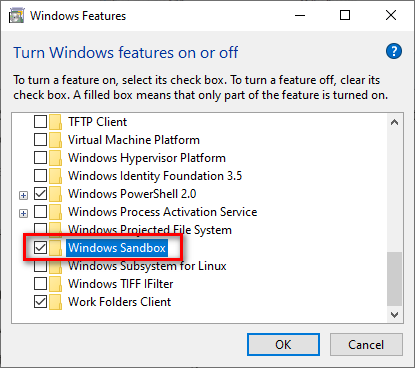
- Clique em OK. O sistema procurará e instalará os componentes necessários. No final da operação, clique em Reiniciar agora quando necessário para aplicar permanentemente as alterações.
- Após reiniciar, abra o menu Iniciar novamente, procure o aplicativo Windows Sandbox e clique em seu ícone para iniciar.
- Neste ponto, o ambiente virtual isolado será aberto em uma nova janela. A instalação foi concluída com sucesso: agora você pode copiar arquivos do seu computador e colá-los diretamente na Sandbox para iniciar com segurança.

Agora que o ambiente está configurado e operacional, lembre-se que toda vez que você fechar o aplicativo, todos os dados dentro dele serão completamente destruídos. Para mais detalhes sobre as defesas integradas do sistema e as melhores práticas, consulte o Microsoft portal oficial de segurança corporativa.
Perguntas frequentes (FAQ) sobre Windows Sandbox #
Windows Sandbox atrasa o desempenho do computador? #
Não, Windows Sandbox é projetado para ser extremamente leve e otimizado. Sendo um ambiente virtual efêmero, ele usa recursos do sistema (como memória CPU e RAM) exclusivamente quando o aplicativo está aberto e funcionando ativamente. Uma vez que a janela é fechada, todos os recursos alocados são imediatamente liberados e retornados ao sistema operacional principal.
Posso recuperar arquivos salvos após fechar Windows Sandbox? #
Absolutamente não. A principal característica de segurança da Windows Sandbox é sua natureza temporária e não persistente. No exato momento em que você fecha a aplicação, todo o ambiente virtual é permanentemente destruído. Isso inclui qualquer arquivo baixado, documento criado ou software instalado dentro da Sandbox.
Por que não encontro “Windows Sandbox” entre as características opcionais do meu PC? #
Se você não pode ver a opção na lista de recursos Windows, a razão mais comum é o uso da edição inicial do Windows 11, que não suporta nativamente esta ferramenta de nível de empresa. Além disso, o item pode não estar disponível ou selecionável se a virtualização de hardware não for suportada pelo processador ou se não tiver ativado anteriormente no BIOS/UEFI do computador.

