So konfigurieren Sie Windows Sandbox auf Windows 11
Finden Sie heraus, was es ist und wie Sie Windows Sandbox auf Windows 11 konfigurieren. Befolgen Sie die Schritt-für-Schritt-Anleitung, um Software in einer sicheren und isolierten virtuellen Umgebung zu testen.

Windows Sandbox ist ein integriertes Tool, das für das Testen von Software in absoluter Sicherheit auf Windows 11 unerlässlich ist. In dieser vollständigen Anleitung erklären wir Ihnen Schritt für Schritt, wie Sie diese isolierte virtuelle Umgebung auf Ihrem PC konfigurieren und aktivieren.
Was ist Windows Sandbox und wie funktioniert es? #
Ursprünglich mit Windows 10 Update 1903 eingeführt, ist Windows Sandbox eine native Funktion für die Computersicherheit. Derzeit wird es ausschließlich für Pro-, Enterprise- und Education-Editionen unterstützt. Wenn Sie die Home-Version verwenden, unterstützt Ihr Betriebssystem sie nativ nicht, aber Sie können ein Lizenzupdate durch Konsultation des offizielle Microsoft Spezifikationen auf Windows Editionen auswerten. Es gibt auch Software von Drittanbietern für Sandboxing, aber die native Lösung bleibt die sicherste und effizienteste.
Diese Funktion nutzt die Hardware-Virtualisierungstechnologie, die auf derselben Infrastruktur basiert, die virtuelle Maschinen (VM) über Hyper-V verwaltet. Ziel ist es, eine temporäre und vollständig isolierte Desktop-Umgebung zu schaffen, in der verdächtige Dateien ausgeführt, Zweifelsanhänge geöffnet oder Anwendungen in der Entwicklung getestet werden können, ohne dass das Risiko besteht, das Host-Betriebssystem zu beeinträchtigen.
Im Gegensatz zu einer herkömmlichen virtuellen Maschine erfordert die Aktivierung von Windows Sandbox nicht das Herunterladen eines ISO-Images oder das Erstellen einer virtuellen Festplatte (VHD). Das System generiert automatisch eine saubere Nachbildung der verwendeten Windows-Version. Wenn die Anwendung geschlossen wird, werden alle heruntergeladenen Daten, Dateien und vorgenommenen Änderungen dauerhaft gelöscht. Es ist ein extrem schneller und sicherer Ansatz, umfassend im Technische Dokumentation von Windows Sandbox dokumentiert, ideal für diejenigen, die Schutz ohne komplexe Konfigurationen suchen.
Systemanforderungen zum Aktivieren von Windows Sandbox #
Bevor Sie mit der Installation fortfahren, ist es wichtig zu überprüfen, ob Ihr Computer die erforderlichen Hardwareanforderungen erfüllt. Der Prozessor muss die Virtualisierung (AMD-V oder Intel VT-x) unterstützen und diese Option muss auf BIOS/UEFI-Ebene aktiviert sein. So steuern Sie den Status Ihres PCs:
- Klicken Sie mit der rechten Maustaste auf das Startmenüsymbol (oder drücken Sie die Kombination Windows + X auf der Tastatur), und wählen Sie dann Terminal (Administrator) aus dem Menü. In den jüngeren Versionen von Windows 11 könnte dieses Element Windows PowerShell (Administrator) heißen.
- Geben Sie im Terminalfenster den Befehl systeminfo.exe ein und drücken Sie Enter.
- Scorri i risultati fino a individuare la sezione Requisiti di Hyper-V. Assicurati che tutti i parametri indicati, in particolare la virtualizzazione, riportino il valore Sì.
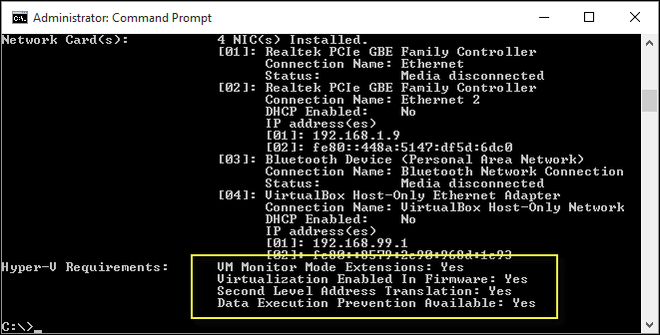
- Wenn der Virtualisierungsparameter der Firmware aktiviert ist, müssen Sie den Computer neu starten, auf die Motherboard-Einstellungen (BIOS oder UEFI) zugreifen und die Virtualisierungsfunktion von CPU manuell aktivieren.

So installieren und konfigurieren Sie Windows Sandbox auf Windows 11 #
Sobald die Hardwareanforderungen bestätigt wurden, erfordert die Aktivierung von Windows Sandbox nur sehr wenige Schritte durch die integrierten Betriebssystem-Tools. Folgen Sie diesem Zauberer:
- Öffnen Sie das Startmenü, geben Sie optionale Features ein. exe in der Suchleiste und drücken Sie Enter, um das Windows Features Fenster zu öffnen.
- Scorri l’elenco delle funzionalità opzionali fino a individuare la voce Sandbox di Windows (o Windows Sandbox in base alla lingua del sistema). Spunta la casella corrispondente.
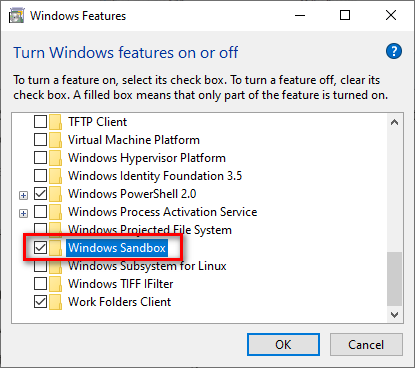
- Klicken Sie auf OK. Das System sucht und installiert die notwendigen Komponenten. Klicken Sie am Ende des Vorgangs auf Jetzt neu starten, wenn die Änderungen dauerhaft angewendet werden müssen.
- Öffnen Sie nach dem Neustart das Startmenü erneut, suchen Sie nach der Windows Sandbox-Anwendung und klicken Sie auf das Symbol, um es zu starten.
- An diesem Punkt öffnet sich die isolierte virtuelle Umgebung in einem neuen Fenster. Die Installation ist erfolgreich abgeschlossen: Jetzt können Sie Dateien von Ihrem Computer kopieren und direkt in die Sandbox einfügen, um sie sicher zu starten.

Da die Umgebung konfiguriert und betriebsbereit ist, denken Sie daran, dass jedes Mal, wenn Sie die Anwendung schließen, alle darin enthaltenen Daten vollständig zerstört werden. Für weitere Details zu integrierten Systemverteidigungen und Best Practices konsultieren Sie bitte das Microsoft offizielles Corporate Security Portal.
Häufig gestellte Fragen (FAQ) zu Windows Sandbox #
Windows Sandbox verlangsamt die Computerleistung? #
Nein, Windows Sandbox ist extrem leicht und optimiert. Da es sich um eine kurzlebige virtuelle Umgebung handelt, werden Systemressourcen (z. B. CPU- und RAM-Speicher) ausschließlich dann verwendet, wenn die Anwendung geöffnet ist und aktiv ausgeführt wird. Sobald das Fenster geschlossen ist, werden alle zugewiesenen Ressourcen sofort freigegeben und an das Hauptbetriebssystem zurückgegeben.
Kann ich Dateien wiederherstellen, die nach dem Schließen von Windows Sandbox gespeichert wurden? #
Absolut nicht. Das Hauptsicherheitsmerkmal von Windows Sandbox ist seine vorübergehende und nicht anhaltende Natur. In dem Moment, in dem Sie die Anwendung schließen, wird die gesamte virtuelle Umgebung dauerhaft zerstört. Dazu gehören alle heruntergeladenen Dateien, erstellten Dokumente oder Software, die in der Sandbox installiert sind.
Warum finde ich “Windows Sandbox” nicht unter den optionalen Funktionen meines PCs? #
Wenn Sie die Option in der Windows-Funktionsliste nicht sehen können, ist der häufigste Grund die Verwendung der Windows 11 Home Edition, die dieses Tool auf Unternehmensebene nicht nativ unterstützt. Darüber hinaus ist das Element möglicherweise nicht verfügbar oder auswählbar, wenn die Hardware-Virtualisierung vom Prozessor nicht unterstützt wird oder wenn sie zuvor nicht im BIOS/UEFI des Computers aktiviert wurde.

