iPad Energieeinsparung: So aktivieren Sie es automatisch
Erfahren Sie, wie Sie die Akkulaufzeit verlängern können, indem Sie den Energiesparmodus auf iPad automatisch mit der Befehls-App aktivieren. Schritt für Schritt Anleitung.
Heute sind mobile Geräte für Arbeit und Freizeit unerlässlich, was die Batterieautonomie für viele Benutzer zu einer absoluten Priorität macht. Trotz kontinuierlicher Hardwareverbesserungen benötigt es oft ein paar Stunden mehr Nutzung von unserem Apple-Tablet, besonders unterwegs oder wenn wir von einer Steckdose entfernt sind. Die Optimierung des Verbrauchs wird zu einer grundlegenden Operation.
Um diese Anforderung zu erfüllen, hat Apple eine äußerst nützliche Option eingeführt: Energiesparmodus auf iPad. Diese Funktion, die von iPhone-Benutzern bereits sehr geschätzt wird, ist eine schnelle und effektive Lösung, um die Akkulaufzeit zu verlängern, die anspruchsvollsten Systemaufgaben intelligent zu begrenzen und die Gerätenutzung zu verlängern.
Was ist Energiesparmodus und wie funktioniert es auf iPadOS #
Der Energiesparmodus ist eine native Funktion zur Maximierung der Restautonomie des iPad. Grundsätzlich schlägt das Betriebssystem eine manuelle Aktivierung mit einer Bildschirmbenachrichtigung vor, wenn der Ladezustand auf 20% sinkt, aber der Benutzer kann diese Option jederzeit nutzen, um ein Herunterfahren zu verhindern.
Bei Aktivierung nimmt iPadOS spezifische Einschränkungen an, um den Energiebedarf drastisch zu reduzieren. Hier sind die wichtigsten Optimierungen, die vom System angewendet werden:
- Einschränkung der 5G-Konnektivität: Die Navigation könnte zu Standardnetzwerken wechseln (außer beim Videostreaming), wodurch der Antennenverbrauch reduziert wird.
- Anzeigeoptimierung: Die automatische Bildschirmsperre wird auf 30 Sekunden gezwungen und die allgemeine Helligkeit nimmt ab. Darüber hinaus wird die Bildwiederholrate von ProMotion-Displays bei 60 Hz blockiert, um die grafische Belastung zu erleichtern.
- Suspendierung von visuellen Effekten: Die komplexesten Interface-Animationen werden für ein reibungsloseres und kostengünstigeres Erlebnis für den Prozessor deaktiviert.
- Unterbrechung der Synchronisation: Hintergrundaktivitäten wie Backup von Fotos auf iCloud, automatische Downloads und Push-Empfang von E-Mails werden vorübergehend blockiert.
- Hintergrundaktualisierung: Anwendungen, die nicht aktiv sind, stoppen das Aufladen von Daten im Hintergrund und speichern Verbindung und Zyklen von CPU.
Die kombinierte Aktion dieser Interventionen garantiert wertvolle zusätzliche Stunden Autonomie, die während langer Arbeitstage oder des Studiums entscheidend werden.
So aktivieren Sie die Energieeinsparung automatisch auf iPad #
Wenn Sie es vorziehen, die Funktion nicht manuell zu aktivieren, wenn der Akku erschöpft ist, können Sie den gesamten Prozess in Sekunden automatisieren. Mit der Quick Commands App (Shortcuts), die auf iPadOS vorinstalliert ist, können Sie Ihr Tablet so konfigurieren, dass Ihr Verbrauch bei Erreichen eines bestimmten Ladeprozentsatzes völlig autonom ist.
Folgen Sie diesem Schritt-für-Schritt-Tutorial, um Ihre eigene benutzerdefinierte Automatisierung zu erstellen:
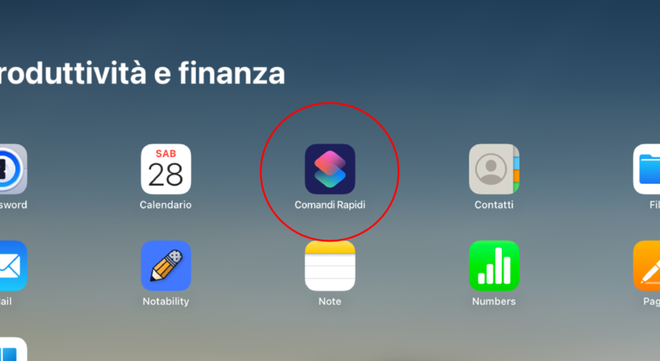
- Apri l’app Comandi: Trova e avvia l’applicazione ufficiale di Apple dedicata alla gestione delle automazioni.
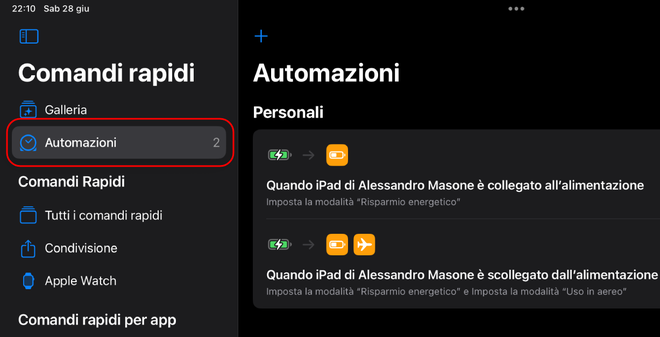
- Scegli la sezione Automazione: Nel menu di navigazione inferiore, fai tap sulla scheda “Automazione”.
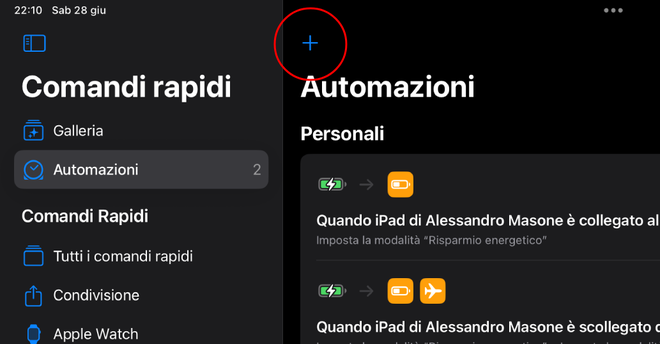
- Crea un nuovo comando: Fai tap sull’icona “+” in alto a destra e seleziona l’opzione “Crea un’automazione personale”.
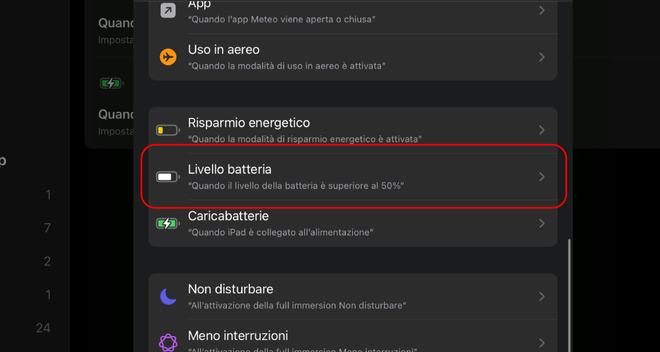
- Imposta la condizione scatenante: Scorri l’elenco delle variabili e seleziona “Livello batteria” come punto di partenza dell’automazione.
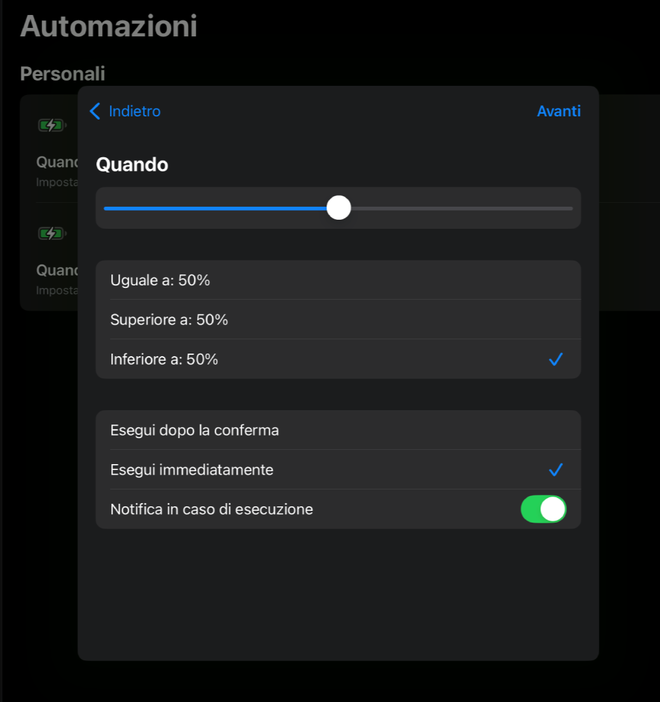
- Definisci la percentuale limite: Trascina lo slider per impostare la soglia della batteria (ad esempio il 30%). Assicurati che l’opzione “Inferiore a” sia spuntata. Quindi, spunta “Esegui immediatamente” per evitare che l’iPad richieda permessi manuali, e tocca “Avanti”.
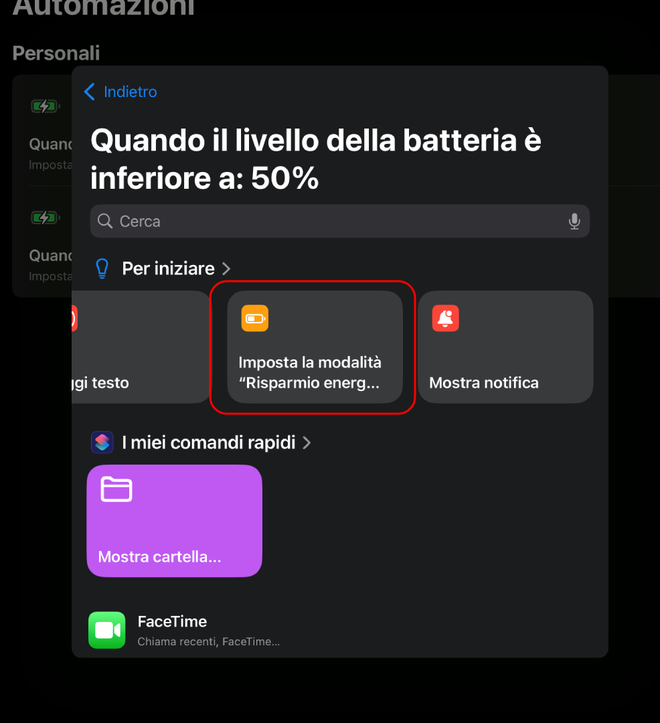
- Aggiungi l’azione di sistema: Nella barra di ricerca “Cerca app e azioni”, digita “Imposta la modalità Risparmio Energetico” e tocca il blocco corrispondente. Dopodiché, fai nuovamente tap su “Avanti”.
- Bestätigen und Speichern: Sehen Sie sich die Übersicht Ihrer neuen Regel an und drücken Sie, sobald Sie die Genauigkeit der Parameter überprüft haben, oben rechts auf “Fein”.


Das Spiel ist fertig! Jetzt wird Ihr iPad die Autonomie proaktiv verwalten. Sobald die ladung unter das festgelegte limit fällt, optimiert das system den energieverbrauch, ohne dass sie eingreifen müssen, so dass sie ihre apps in völliger gelassenheit weiter nutzen können.
FAQ: Häufig gestellte Fragen zum Energiesparen auf iPad #
Der Energiesparmodus trägt die Batterie des iPad langfristig? #
Nein, im Gegenteil. Durch die Begrenzung der Verarbeitungsleistung des Prozessors und die Senkung der Helligkeit des Bildschirms wird die thermische Belastung der internen Komponenten deutlich reduziert. Diese Kürze trägt dazu bei, die chemische Gesundheit von Lithiumionen zu erhalten und die Langlebigkeit der Batterie zu schützen.
Welche Apple Tablet-Modelle unterstützen diese Automatisierung? #
Alle aktualisierten iPad mindestens auf iPadOS 15 bieten einen nativen Energiesparmodus, der in die Command-App integriert ist. Die Liste enthält die Modelle der iPad Pro, iPad Air, iPad Mini-Serie und die Basisversionen von iPad, die ausreichend aktuell sind, um die Software zu unterstützen.
Kann ich den Autobefehl ausschalten, wenn ich mich entscheide, ihn nicht mehr zu verwenden? #
Natürlich. Deaktivieren Sie die Operation sofort: Öffnen Sie einfach die Befehls-App, geben Sie die Registerkarte Automatisierung ein, tippen Sie auf die zuvor erstellte Regel und schalten Sie den Schalter des Elements “Diese Automatisierung aktivieren” aus oder löschen Sie die Regel dauerhaft, indem Sie mit dem Finger nach links scrollen.