

Wenn Sie brauchen audiodateien, videos, bilder oder dokumente konvertieren ohne zeit zu verlieren, vergessen sie die schweren bearbeitungsprogramme oder online-tools voller lästiger werbung. Dateikonverter ist der kostenlose Konverter für Windows, der Ihren täglichen Workflow radikal vereinfacht.
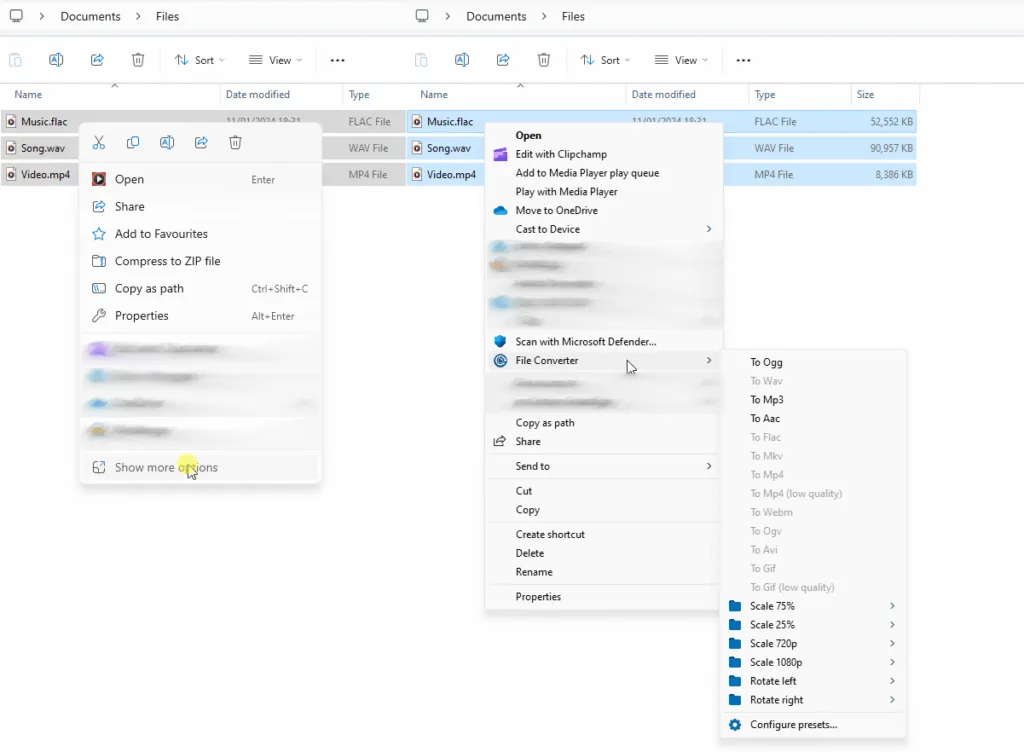
Die nahtlose Integration von File Converter direkt in das Kontextmenü von Windows.
Was ist File Converter und warum verwenden?
Dateikonverter ist nicht die klassische sperrige software, sondern ein werkzeug open source für maximale Effizienz ausgelegt. Anstatt das Öffnen eines dedizierten Fensters anzufordern, integriert es sich nativ in windows Kontextmenü (das dropdown-menü, das durch rechtsklick angezeigt wird).
Dieser Ansatz macht Formatkonvertierung und -komprimierung zu einer Blitzoperation. Darüber hinaus garantiert seine Open-Source-Natur absolute Transparenz und Sicherheit: Der Quellcode der Software ist frei verfügbar und von jedem auf der GitHub-Plattform überprüfbar.
- Repository GitHub des Projekts: https://github.com/Tichau/FileConverter
Wie schnell Conversion funktioniert
Die wahre Stärke dieses Dienstprogramms ist die Benutzerfreundlichkeit. Sobald die Installation abgeschlossen ist, ist die Konvertierung Ihrer Daten sofort:
- Wählen Sie eine oder mehrere Dateien zum Konvertieren innerhalb Ressourcen erkunden.
- Lass uns gehen rechtsklick maus über ihre auswahl.
- Wählen Sie den Artikel ‚File Converter‘.
- Wählen Sie zielformat gewünscht (z. B. von PNG zu JPG oder von WAV zu MP3).
An dieser Stelle öffnet das Programm ein kleines Popup-Fenster, um Ihnen die Konvertierungsfortschrittsleiste anzuzeigen. Diese wichtige Schnittstelle wird am Ende des Prozesses automatisch geschlossen, so dass Sie die neue Datei im gleichen Ordner wie das Original verwenden können.
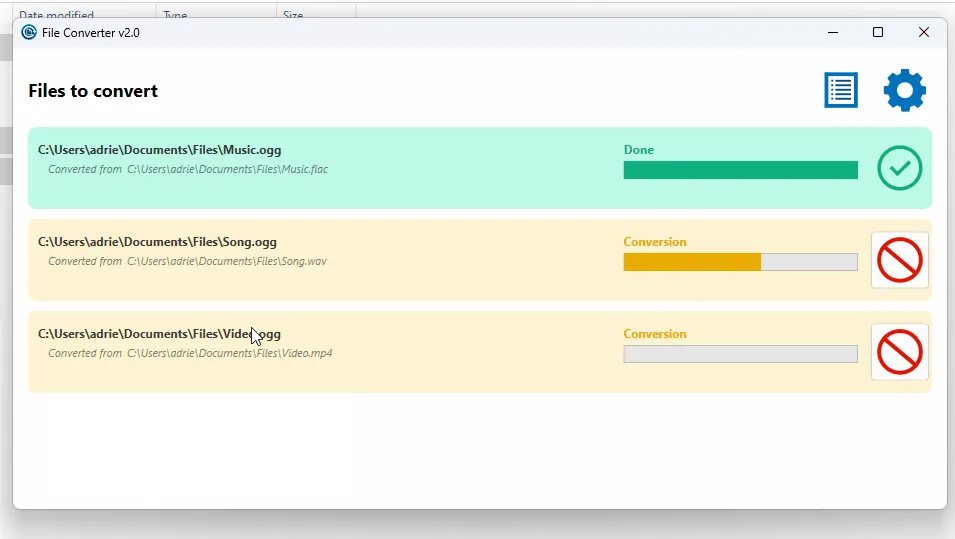
Die minimale und nicht-invasive Schnittstelle während des Prozessfortschritts.
Hauptmerkmale und unterstützte Formate
- Open Source und 100% kostenlos: Veröffentlicht unter Lizenz GPL v3, ist es ein völlig kostenloses, werbefreies Tool, das keine persönlichen Daten sammelt.
- Externer Multiformed Support:
- Audio: konvertierung zwischen MP3, WAV, FLAC, AAC, OGG und vielen anderen.
- Video: unterstützung für gängige Formate wie MP4, MKV, AVI, WEBM, GIF animiert.
- Bilder: schnelle Transformation in PNG, JPG, WEBP, ICO, RAW.
- Dokumente: einfache Generierung von PDF (erfordert die im System installierte Microsoft Office-Suite).
- Sehr kundenspezifisch: Über das Einstellungsfeld können Sie die Ausgabequalität optimieren, die Bitrate anpassen und auswählen, welche Erweiterungen im Kontextmenü angezeigt oder ausgeblendet werden sollen.
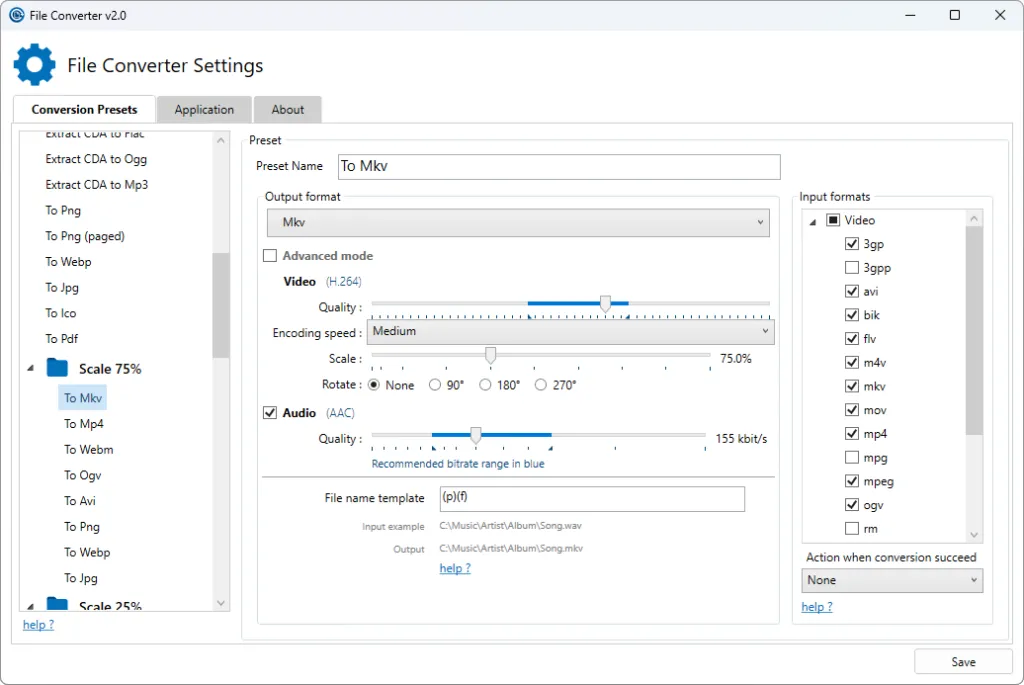
Das Konfigurationsmenü zum Anpassen von Voreinstellungen und Formaten an Ihre Präferenzen.
Warum es als Hauptkonverter wählen?
Heute verlassen wir uns oft auf kostenlose Online-Konverter, die hohe Upload-Limits, Netzwerklangsamkeit und potenzielle Datenschutzrisiken auferlegen. Haben eine lokales, sicheres und blitzwerkzeug in Ihrem PC installiert ist ein großer Vorteil. Wenn Sie nach einem leichten Dienstprogramm suchen, das eine einzelne Operation ausführt, aber es perfekt ausführt, ist File Converter die ultimative Lösung für Windows.
Sie können das kostenlose Installationsprogramm direkt von der offiziellen Website herunterladen dateikonverter. ich werde oder die Entwicklung des Quellcodes auf GitHub unterstützen.
FAQ: Häufig gestellte Fragen zu File Converter
Respektiert File Converter die Privatsphäre meiner Dokumente?
Absolut. Als Software, die Daten vollständig lokal (offline) auf Ihrem Computer verarbeitet, werden Ihre Dateien niemals auf Cloud-Server oder Dritte hochgeladen. Ihre Privatsphäre ist zu 100% garantiert.
Können Sie mehrere Dateien gleichzeitig konvertieren?
Ja, das Programm unterstützt vollständig chargenumwandlungSie können gleichzeitig Dutzende von Videos, Bildern oder Musiktiteln aus einem Ordner auswählen und mit nur einem Klick in großen Mengen verarbeiten.
Ist File Converter kompatibel mit macOS oder Linux?
Nein, derzeit ist das Projekt kompatibel und ausschließlich für Betriebssysteme entwickelt Microsoft Windows, da der gesamte Betriebssystem auf der nativen Integration des Windows Explorer-Kontextmenüs basiert.


