Desktop Goose: Die freche Gans, die deinen Desktop erobert
Was ist Desktop Goose? Erfahre alles über die Installation, das Schließen des Programms und wie du Memes sowie Notizen anpasst.
Auf dieser Seite
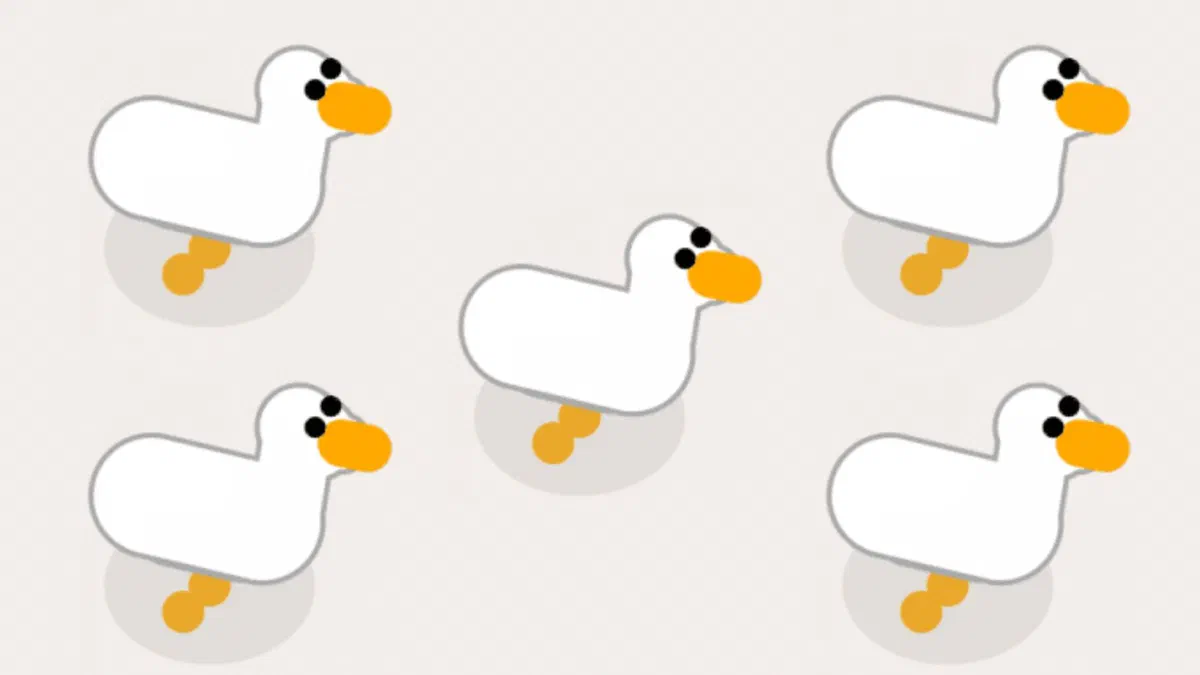
Falls du Untitled Goose Game gespielt hast: Das hier hat denselben Vibe. Erschaffen wurde es vom Indie-Entwickler Sam Chiet, der auf itch.io unter dem Namen samperson bekannt ist, mit dem klaren Ziel: ein bisschen Unfug zu treiben – aber mit Stil. Der Download erfolgt über “Pay what you want”, das heißt, es ist kostenlos, wenn du den Beitrag auf Null setzt; verfügbar für Windows und macOS.
Was sie macht #
Nach ein paar Sekunden taucht die Gans auf und fängt an, ihr eigenes Ding zu machen:
- sie läuft über alles, wobei sie immer im Vordergrund der Fenster bleibt;
- sie stiehlt dir den Mauszeiger, schnappt ihn sich mit dem Schnabel und trägt ihn überallhin;
- sie beschmutzt den Bildschirm mit Schlammspuren;
- sie hinterlässt Zettel in Notepad-Fenstern mit grammatikalisch unkorrekten Sätzen;
- sie schleift Bilder und Memes über den gesamten Desktop;
- sie schnattert, mit regelbarer Lautstärke.

Es gibt keine Level, Punkte oder Ziele. Das Programm besteht nur aus diesem: Es funktioniert so lange, bis du genug davon hast.
Installation und vor allem das Schließen #
Lade das Archiv von der offiziellen Desktop Goose Seite auf itch.io herunter und wähle die Version für dein System aus. Den Beitrag kannst du auf Null setzen.
Entpacke den Ordner, wo du willst. Das Programm wird nicht installiert: Um es zu entfernen, musst du einfach nur den Ordner löschen.
Starte
GooseDesktop.exe. Die Gans ist fast sofort da.Um sie zu schließen, halte Esc einige Sekunden lang gedrückt, bis die Schließen-Anzeige erscheint. Oder mache einen Doppelklick auf die Datei Close Goose im selben Ordner.
Wenn du das Programm mehrfach startest, bekommst du mehrere Gänse gleichzeitig. Das ist für dreißig Sekunden lustig und danach absolut unerträglich; um sie wegzubekommen, musst du den Schließvorgang für jede Gans einzeln wiederholen.

Verhalten anpassen #
Im Ordner befindet sich die Konfigurationsdatei config.goos, die du mit jedem Texteditor, auch Notepad, öffnen kannst. Jede Zeile ist eine Einstellung im Format nome=valore.
Die wichtigsten sind diejenigen, die festlegen, wie oft die Gans Unfug treibt, und jene, mit denen man einzelne Verhaltensweisen an- oder ausschaltet. Wenn du zum Beispiel Task_CanAttackMouse=False einstellst, hört die Gans auf, dir den Mauszeiger zu stehlen – was meistens das Erste ist, was einen nervt.
config-originale.goos. Falls die Gans nach einer Änderung durchdreht oder das Programm nicht mehr startet, setze einfach die Kopie wieder ein, anstatt alles neu herunterzuladen.Änderungen werden erst nach einem Neustart wirksam: Schließe die Gans und öffne sie neu.
Eigene Memes und Zettel hinzufügen #
Das ist der spaßigste Teil und erfordert kein technisches Wissen: Du musst nur Dateien in die richtigen Ordner legen, und zwar in Assets.
Die Bilder, die die Gans schleift, befinden sich in Assets/Images/Memes. Um deine eigenen hinzuzufügen:
- öffne den Ordner und schau dir an, welche Dateien bereits vorhanden sind, damit du Format und Größe kennst;
- kopiere deine Bilder hinein (animierte GIFs funktionieren auch);
- starte das Programm neu.
Von diesem Moment an nutzt die Gans auch deine: ein Gruppenfoto, das Firmenlogo oder der Insider-Witz, über den nur ihr lachen könnt.

Die Zettel funktionieren genauso, nur mit Text: Die Sätze stehen in Textdateien innerhalb von Assets/Text/NotepadMessages. Füge eine Datei oder eine Zeile hinzu, um einen neuen Satz zu erhalten; lösche die Originale, und die Gans sagt nur noch das, was du geschrieben hast.
Zwei Tipps: Halte die Bilder klein, denn ein hochauflösendes Foto bedeckt beim Schleifen den halben Bildschirm, und speichere immer eine Kopie des Ordners Assets, bevor du ihn bearbeitest.
Wenn du mehr willst, gibt es Community-Mods: Der Autor hat ein System hinzugefügt, mit dem man Erweiterungen für neue Verhaltensweisen oder sogar neue Charaktere schreiben kann. Diese werden über die Konfigurationsdatei aktiviert und funktionieren nur unter Windows.
Status des Projekts #
Die Entwicklung ist zum Stillstand gekommen: Desktop Goose erhält seit Jahren keine Updates mehr. Es funktioniert weiterhin, da es nur eine Sache macht und das immer noch tut, aber es wird weder neue Funktionen noch Fehlerbehebungen geben. Falls etwas unter einer aktuellen Windows- oder macOS-Version nicht läuft, gibt es keine neuere Version, auf die man warten könnte.
Wann man es nicht nutzen sollte #
- Auf dem Firmenrechner, besonders wenn er von der IT verwaltet wird: Ein Programm, das sich über alle Fenster legt, widerspricht meist den internen Richtlinien.
- Während einer Präsentation oder eines Videocalls, aus offensichtlichen Gründen.
- Auf dem Computer von jemand anderem, ohne es zu sagen. Es wirkt wie ein harmloser Streich, aber für jemanden, der nicht weiß, was das ist, sieht eine Gans, die den Mauszeiger stiehlt, nach einem Defekt oder einem Virus aus.
Häufig gestellte Fragen #
Ist Desktop Goose kostenlos? #
Ja. Es basiert auf dem “Pay what you want”-Prinzip: Du kannst als Beitrag auch 0 € angeben und es ohne Zahlung herunterladen. Wenn du den Autor unterstützen möchtest, kannst du einen beliebigen Betrag hinterlassen.
Wie schließe ich das Programm, wenn es nicht reagiert? #
Halte Esc für einige Sekunden gedrückt. Wenn das nicht reicht, verwende Close Goose im Programmordner oder beende den Prozess als letzte Instanz über die Taskverwaltung (auf dem Mac über die Aktivitätsanzeige).
Funktioniert es auf macOS? #
Ja, es gibt eine Mac-Version. Die Community-Mods funktionieren jedoch nur unter Windows; auf dem Mac hast du also die Basis-Gans und die Standardeinstellungen.
Verlangsamt es den Computer? #
Nein, der Ressourcenverbrauch ist minimal: Es ist ein winziges Programm, das lediglich einige Bilder auf dem Bildschirm zeichnet. Die Störung ist beabsichtigt, aber nur für dich, nicht für deinen Prozessor.
Ist es ein Virus? #
Nein. Antiviren-Warnungen sind Fehlalarme (False Positives), die durch die ungewöhnliche Art und Weise entstehen, wie das Programm die Maus und Fenster nutzt. Lade es nur von der offiziellen Seite des Autors herunter, da bei einem so populären Programm ständig modifizierte Kopien im Umlauf sind.