Remote Desktop auf Ubuntu von Windows: Guide und Setup xrdp
Erfahren Sie, wie Sie Ihren Remote Desktop (RDP) auf Ubuntu von Windows konfigurieren. Schritt-für-Schritt-Anleitung zur Installation von xrdp, Konfiguration von Ports und Verwendung der UFW-Firewall.
Remote Desktop Protocol (RDP) ist eine wesentliche Technologie, die es Benutzern ermöglicht, sichere Verbindungen herzustellen und Computer über ein lokales Netzwerk oder Internet aus der Ferne zu verwalten. Ursprünglich entwickelt von Microsoft für seine Betriebssysteme, das RDP-Protokoll wird jetzt weitgehend unterstützt und kann erfolgreich für die Schnittstelle mit Linux, macOS, Android und iOS-Geräten verwendet werden.
Grundlegende Anforderungen
- Ein Windows-Clientcomputer mit einer stabilen Netzwerkverbindung.
- Ein Host-Computer mit Betriebssystem Ubuntu 22.04 oder Ubuntu 20.04 bereits installiert und konfiguriert.
- Sudo-Privilegien oder Root-Zugriff auf dem Host-Computer, um die erforderlichen Pakete zu installieren.
So installieren Sie xrdp auf Ubuntu #
Das xrdp-Paket ist ein Open-Source-RDP-Server für Linux-Umgebungen, der Verbindungsanfragen von externen Clients abhören und annehmen kann. Da Ubuntu-Distributionen dieses Standardprogramm nicht enthalten, müssen Sie mit der manuellen Installation fortfahren. Um xrdp auf Ubuntu 22.04 zu installieren, folgen Sie diesen Schritten:
- Greifen Sie auf die Befehlszeile des Servers (Terminal) zu und aktualisieren Sie die Liste der Ubuntu-Softwarepakete:
sudo apt update
- Fahren Sie mit der xrdp-Installation mit dem folgenden Befehl fort:
sudo apt install xrdp -y

- Überprüfen Sie, ob der xrdp-Serverdienst aktiv ist und korrekt ausgeführt wird:
sudo systemctl status xrdp

Konfigurieren Sie die xrdp-Tür (optionale, aber empfohlene Aktion) #
Standardmäßig empfängt der xrdp-Server Eingangs-RDP-Verbindungen an Port 3389. Die Wahl eines nicht standardmäßigen Ports für Remote Desktop ist eine Schutzpraxis, die als “Sicherheit durch Dunkelheit” (Sicherheit durch Geheimhaltung) bekannt ist. Obwohl es sich nicht um eine unfehlbare Verteidigungsmaßnahme handelt, trägt der Türwechsel effektiv dazu bei, die rudimentären automatisierten Brute-Force-Angriffe aus dem Internet abzuweichen und zu mildern.
Um xrdp zu erziehen, weiter an einer anderen als der Standardtür zu hören:
- Verwenden Sie einen Terminal-Texteditor wie Nano, um die Hauptkonfigurationsdatei zu öffnen und zu bearbeiten (xrdp.ini):
sudo nano /etc/xrdp/xrdp.ini
- Identifizieren Sie die Türanweisung im Abschnitt
[Globals]und legen Sie den neuen gewünschten Zahlenwert fest. In unserem Beispiel überprüfen wir den RDP 49952 Port:
port=49952

Drücken Sie Strg + X, Typ y (zur Bestätigung) und drücken Sie schließlich Enter, um die Änderungen zu speichern und den Nano-Editor zu schließen.
Starten Sie den xrdp-Serverdienst neu, um die gerade gespeicherten Einstellungen vorzunehmen:
sudo systemctl restart xrdp
Anmerkung: Das Terminal gibt keine Bestätigungs- oder Ausgabenachricht zurück, wenn der Neustart des Dienstes erfolgreich ist.
Konfiguration der UFW Firewall für RDP Traffic in Input #
Um einen Fernzugriff zu gewährleisten, ist es wichtig zu überprüfen, dass das Sicherheitssystem die Verbindung nicht blockiert. Ubuntu ist in der Regel auf einem UFW (Unkomplizierte Firewall)-System aktiv. Sie müssen die regeln dieser firewall konfigurieren, um den datenverkehr auf dem angegebenen port explizit zu autorisieren und den richtigen handshake-rdp zu ermöglichen.
- Überprüfen Sie den aktuellen Status der ufw Firewall:
sudo ufw status

Wenn der Firewall-Status inaktiv (inaktiv) ist, verwenden Sie den folgenden Befehl, um ihn einzuschalten:
sudo ufw enable
- Ermöglichen Sie eingehenden TCP-Datenverkehr auf Port 3389 oder auf dem benutzerdefinierten Port, den Sie für xrdp ausgewählt haben. Der zugrunde liegende Befehl ermöglicht Verbindungen für den 49952 Port, den wir zuvor eingestellt haben:
sudo ufw allow 49952/tcp

(Achten Sie darauf, die Nummer im Befehl zu ändern, wenn Sie sich für einen anderen RDP-Port entschieden haben).
- Laden Sie die ufw Firewall-Toolregeln neu, um neue Direktiven sofort anzuwenden:
sudo ufw reload

Wenn Sie Ihre Ubuntu-Station von einem externen Netzwerk in das lokale Netzwerk erreichen müssen (z. B. von außerhalb des Büros oder zu Hause), denken Sie bitte daran, dass Sie die Portweiterleitung (Flat forward) auf Ihrem Hauptrouter konfigurieren oder die Richtlinien von Hardware-Firewalls aktualisieren müssen.
Remote Desktop Connection von Windows zu Ubuntu starten #
Sobald der Server vorbereitet ist, starten Sie eine RDP-Verbindung zu Ihrem Ubuntu-System direkt von einem Windows-Client:
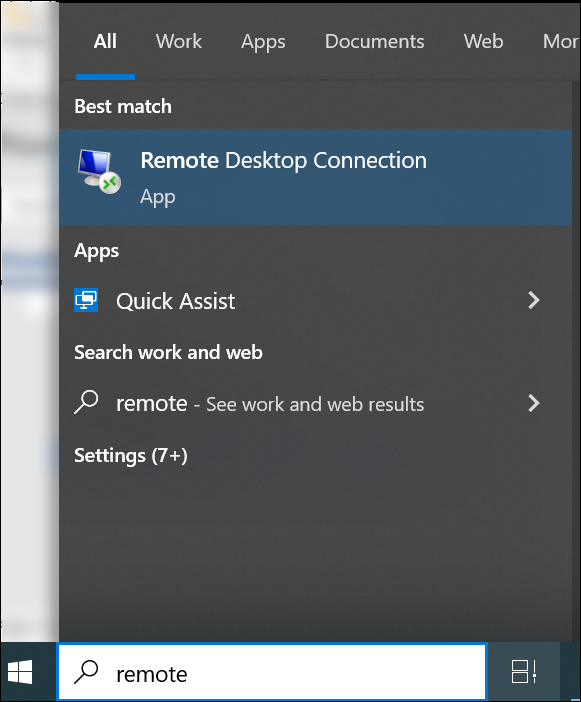
- Geben Sie rdp in das Suchfeld in der Anwendungsleiste Windows ein.
- Apri l’applicazione nativa denominata Connessione Desktop Remoto.
- Geben Sie im Feld Computer die lokale IP-Adresse (oder den Hostnamen) des entfernten Ubuntu-Systems ein. Wenn Sie den Standard-Hörport in den vorherigen Schritten geändert haben, müssen Sie ihn angeben, indem Sie der IP in diesem Format beitreten: Adresse IP:number Port (z. B. 192.168.1.50:49952).
- Nel campo Nome Utente, digita l’account utente Ubuntu associato con cui desideri autenticarti.
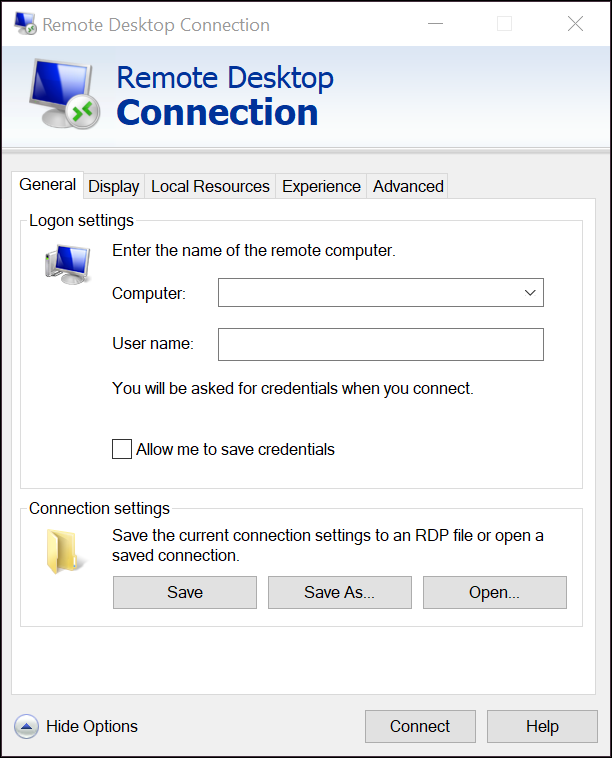
- (Optional) Klicken Sie auf “Name speichern”, um Sitzungsdetails in Form von verknüpften Dateien zu speichern, die für den zukünftigen schnellen Zugriff nützlich sind.
- (Optional) Wenn Sie das Menü “Optionen anzeigen” erweitern, können Sie mit dem Windows-Client die RDP-Leistung entsprechend Ihrer Bandbreite verfeinern. Die Einstellungen sind in verschiedene Registerkarten unterteilt: Ansicht: Um die Bildschirmauflösung und die Farbtiefe des entfernten Desktop-Fensters anzupassen. Lokale Ressourcen: Zum Abbilden und Teilen von Hardwaregeräten Ihres lokalen Computers (Tastaturen, Mikrofone, Audio, Drucker oder USB-Schlüssel) mit dem Ubuntu-System. Erfahrung: Um unnötige visuelle Effekte wie Desktop-Hintergründe und Animationen zu deaktivieren und die Fluidität bei langsamen Verbindungen zu verbessern. Erweitert: Verwalten von Server-Authentifizierung und RDP-Gateway-Konfigurationen auf Netzwerkebene.
- Klicken Sie auf den Connect Button.


Zugriff und Login in der Linux-Umgebung #
Im ersten Versuch, den Anmeldebildschirm des xrdp-Systems zu verbinden, wird angezeigt. Geben Sie Ihr Ubuntu-Benutzerpasswort ein und klicken Sie auf OK, um fortzufahren.

Herzlichen Glückwunsch! Jetzt haben Sie die volle Kontrolle über Ihre Ubuntu-Desktopumgebung (GUI), indem Sie sie bequem von Ihrer Windows-Station über RDP-Sitzung verwalten.

Tipps zur Optimierung der Ubuntu RDP-Verbindung von Windows #
Internetgeschwindigkeit und -breite: Damit das Remote Desktop-Erlebnis reibungslos verläuft, ist eine stabile Verbindung erforderlich. Neben der Bandbreite (die sich auf das grafische Rendering auswirkt) behalten Sie die Netzwerk-Ping / Latenz und die Server-CPU-Last im Auge, Parameter, die die Antwortzeiten für Klick und Typ stark beeinflussen.
Lösen Sie den “Black Screen” von xrdp auf Ubuntu: Viele Administratoren stolpern in einen lästigen schwarzen Bildschirm, nachdem sie sich erfolgreich von xrdp abgemeldet haben. Dieses grafische Problem tritt normalerweise auf, wenn der Benutzer, mit dem Sie sich anmelden möchten, bereits eine aktive Sitzung lokal auf dem Ubuntu-Computer geöffnet hat. Ubuntu Desktop Environment (wie GNOME) unterstützt keine gleichzeitigen grafischen Benutzersitzungen für dasselbe Konto. Lösung: Achten Sie darauf, die physische Anmeldung des Benutzers auf der Ubuntu-Station durchzuführen, bevor Sie die RDP-Verbindung von Windows initialisieren.
Häufig gestellte Fragen (FAQ) auf dem Remote Desktop Ubuntu #
Was ist xrdp und warum brauche ich es auf Ubuntu? #
xrdp ist eine Open Source und kostenlose Implementierung des Microsoft Remote Desktop Protokolls. Da die Betriebssysteme Linux nativ über Protokolle wie SSH oder VNC kommunizieren, fungiert xrdp als “Brücke”, so dass native Windows-Clients (oder andere kompatible RDP-Apps) sich nativ und reaktionsschnell an die grafische Desktop-Umgebung von Ubuntu anschließen können, ohne schwere Client-Software von Drittanbietern auf Windows zu installieren.
Das Ändern von Port 3389 macht meinen Server absolut sicher? #
Nein. Das Ändern des standardmäßigen RDP-Ports ist eine grundlegende Technik der “Ausschaltung”, die nur die meisten Bots und automatisierten Skripte ablehnt, die das Web passiv auf der Suche nach geöffneter Tür 3389 scannen. Um ein gewisses Maß an Unternehmenssicherheit zu gewährleisten und Eindringlinge zu vermeiden, empfehlen wir dringend, RDP-Datenverkehr in einem VPN (Virtual Private Network)-Netzwerk oder einem SSH-verschlüsselten Tunnel neben einer Zwei-Faktor-Authentifizierung (2FA) zu kapseln.
Kann ich die Zwischenablage (Kopie und Einfügen) zwischen Windows und Ubuntu in RDP teilen? #
Absolut. Das xrdp-Protokoll verwaltet automatisch das bidirektionale Teilen von Notizen. Wenn es nicht funktioniert, stellen Sie sicher, dass vor dem Start der Sitzung die Option “Appunti” (Zwischenablage) auf der Registerkarte “Lokale Ressourcen” zwischen den Erweiterten Optionen der Windows Remote Desktop Connection-App aktiviert wird.