

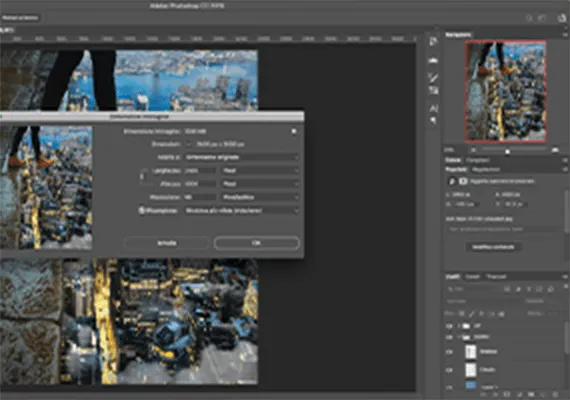
Se stai cercando la soluzione migliore per cambiare le dimensioni di un’immagine in modo rapido e professionale, Adobe Photoshop è senza dubbio il software di riferimento. Che tu abbia bisogno di ingrandire una grafica o ridurre il peso di una fotografia per il web, Photoshop ti consente di farlo in pochissimi clic e con il massimo controllo qualitativo.
Saper ridimensionare foto con Photoshop è una competenza fondamentale, trattandosi di una delle operazioni di fotoritocco più frequenti nell’editing digitale. Sbagliare questa procedura potrebbe compromettere la nitidezza del tuo lavoro, restituendo risultati sfocati, sgranati o non adatti alla stampa. Non temere: padroneggiare il corretto ridimensionamento è più semplice di quanto pensi. Scopriamo insieme come ottimizzare i tuoi file passo dopo passo!
La Risoluzione (DPI) e le Dimensioni (Pixel) di un’immagine
Quando scatti una fotografia con una reflex digitale o acquisisci un documento tramite scanner, il dispositivo registra una specifica quantità di dati, tra cui le dimensioni in pixel e la risoluzione. Comprendere la differenza tra questi due parametri è essenziale, poiché il modo in cui andrai a configurarli dipende in gran parte dall’uso finale che farai dell’immagine (stampa tipografica, social media o sito web).
Sebbene siano concetti tecnici legati alla computer grafica che richiederebbero uno studio approfondito, cerchiamo di semplificarli per darti le basi necessarie ad operare in modo corretto ed efficace.
Risoluzione (DPI)
La Risoluzione (misurata in DPI, Dots Per Inch), indica la “densità”, ovvero la quantità di punti di inchiostro che una stampante riesce a distribuire in un pollice lineare. Per garantirti una stampa di alta qualità, le linee guida ufficiali di Adobe suggeriscono di impostare sempre una risoluzione pari o superiore a 300 DPI.
Pixel
I Pixel rappresentano invece i singoli “punti colore” che compongono la griglia della tua immagine in larghezza e altezza. Essi determinano, di fatto, le dimensioni fisiche del file quando questo viene visualizzato su uno schermo o un monitor.
Questi due parametri sono strettamente correlati tra loro. Immaginiamo di avere una foto da 1920×1080 pixel a 300 DPI: se decidi di abbassare la risoluzione a 96 DPI (ideale per il web), le dimensioni in pixel si adatteranno di conseguenza. Tuttavia, se decidi di disattivare l’opzione di ricampionamento, puoi modificare solo la risoluzione lasciando intatti i pixel: in questo modo altererai solo la densità di stampa del file, senza variarne la grandezza a schermo.
Ma passiamo ora alla pratica ed entriamo nel vivo del tutorial.
Come ridimensionare un’immagine in Photoshop
- All’interno del tuo spazio di lavoro in Photoshop, clicca sul menu in alto e seleziona Immagine > Dimensione immagine… (oppure usa la scorciatoia da tastiera Alt+Ctrl+I su Windows o Opt+Cmd+I su Mac).
- Si aprirà la finestra di dialogo Dimensione immagine. Da qui avrai il controllo totale sui parametri fondamentali per ridimensionare il file: dimensioni in pixel, risoluzione e le avanzate opzioni di ricampionamento:
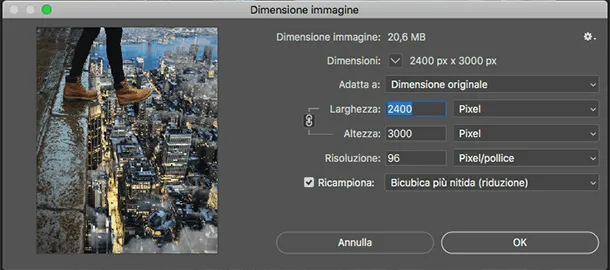
- Modifica i valori nei campi Larghezza e Altezza. L’icona a forma di “catenella” collega i due valori: se è attiva, il programma manterrà le proporzioni originali (aspect ratio) per evitare fastidiose distorsioni visive. Se devi inserire misure libere per alterare le proporzioni, clicca sulla catenella per scollegare i valori.
- Puoi personalizzare l’unità di misura in base al tuo progetto: scegli tra Pixel (ideale per il web), Percentuale, Pollici, Centimetri e Millimetri (più indicati per la stampa), o ancora Punti, Pica e Colonne. Ti basterà utilizzare il menu a tendina per selezionare la voce desiderata.
- Intervieni sul campo Risoluzione se hai bisogno di cambiare la densità di stampa della tua fotografia, adattandola allo standard necessario.
- Le opzioni di Ricampionamento indicano all’algoritmo di Photoshop come comportarsi quando deve sottrarre informazioni (durante la riduzione di un’immagine) o inventare e calcolare nuovi pixel (durante l’ingrandimento, detto anche interpolazione).
- Una volta verificati tutti i parametri desiderati, clicca sul pulsante OK per confermare le modifiche e applicare il ridimensionamento.
Domande Frequenti (FAQ) sul ridimensionamento delle immagini
Qual è la migliore risoluzione per le immagini pubblicate sul web?
Per il web, lo standard di settore storicamente consigliato è di 72 DPI o 96 DPI. Mantenere una risoluzione più bassa rispetto alla stampa consente di ridurre notevolmente il peso del file (in KB o MB), garantendo un caricamento rapido delle pagine web senza sovraccaricare il server, pur preservando un’ottima resa visiva sui monitor.
Come posso ingrandire un’immagine in Photoshop senza perdere qualità?
Mentre la riduzione di un’immagine comporta raramente perdite di nitidezza, l’ingrandimento è più delicato. Per ottenere il miglior risultato, nel pannello Dimensione immagine seleziona l’opzione di ricampionamento “Mantieni dettagli 2.0”. Questa funzione sfrutta l’intelligenza artificiale di Adobe per rilevare i bordi e preservare la nitidezza, riducendo drasticamente il rumore e l’effetto sgranato.
Che differenza c’è tra Dimensione immagine e Dimensione quadro in Photoshop?
La funzione Dimensione immagine scala fisicamente la foto, ricalcolando i pixel e modificando il peso e le dimensioni visive dell’intero scatto. La Dimensione quadro (raggiungibile da Immagine > Dimensione quadro…), invece, modifica esclusivamente lo spazio di lavoro attorno al livello, lasciando la foto intatta: è utile se desideri “allargare il tavolo da lavoro” per aggiungere bordi, testi o altre grafiche ai lati della fotografia originale.


