Comment redimensionner les photos avec Photoshop : étape par étape
Apprenez à redimensionner les photos avec Photoshop sans perdre de qualité. Commande pratique et rapide sur pixels, résolution (DPI) et rééchantillonnage d'image.
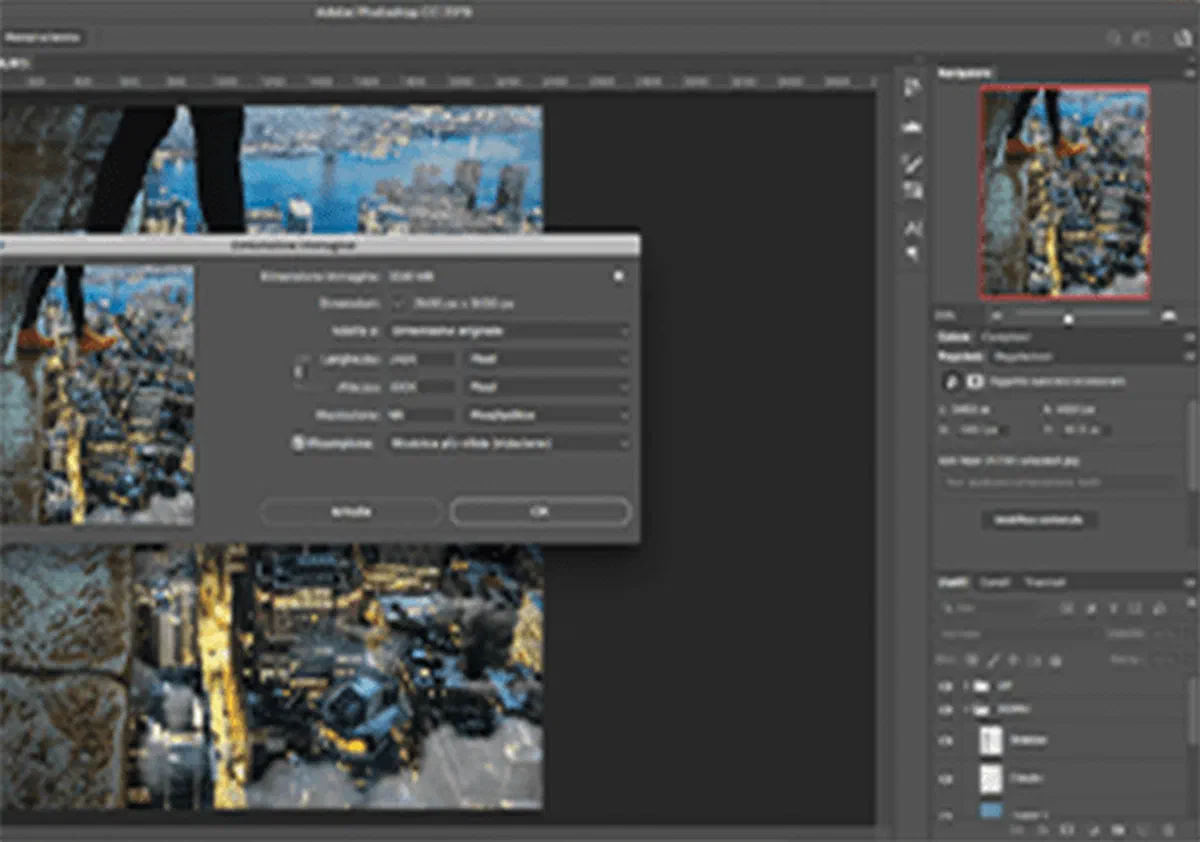
Si vous recherchez la meilleure solution pour changer la taille d’une image rapidement et professionnellement, Adobe Photoshop est sans aucun doute le logiciel de référence. Que vous ayez besoin de zoomer ou de réduire le poids d’une photo pour le web, Photoshop vous permet de le faire en quelques clics et avec un contrôle de qualité maximal.
Savoir redimensionner des photos avec Photoshop est une compétence fondamentale, étant l’une des opérations de montage photo les plus fréquentes dans l’édition numérique. Une mauvaise procédure pourrait compromettre la netteté de votre travail, en retournant des résultats flous, grossiers ou inappropriés à la presse. Ne craignez pas : maîtriser la redimension correcte est plus facile que vous ne le pensez. Découvrez ensemble comment optimiser vos fichiers étape par étape !
Résolution (DPI) et taille (Pixel) d’une image #
Lorsque vous photographiez une photo avec un reflex numérique ou scannez un document, l’appareil enregistre une quantité spécifique de données, y compris la taille et la résolution des pixels. Il est essentiel de comprendre la différence entre ces deux paramètres, car la façon dont vous les configurerez dépend en grande partie de l’utilisation finale de l’image (graphique, médias sociaux ou site web).
Bien qu’il s’agisse de concepts techniques liés aux graphiques informatiques qui nécessiteraient une étude approfondie, nous essayons de les simplifier pour vous donner les bases nécessaires pour fonctionner correctement et efficacement.
Résolution (DPI) #
La résolution (mesurée dans DPI, Dots Per Inch) indique la “densité”, c’est-à-dire la quantité de points d’encre qu’une imprimante parvient à distribuer dans un pouce linéaire. Pour assurer une impression de haute qualité, le Lignes directrices officielles Adobe vous suggère toujours de définir une résolution de 300 DPI ou plus.
Pixel #
Les Pixels représentent les points de couleur individuels qui composent la grille de votre image en largeur et en hauteur. Ils déterminent, en fait, la taille physique du fichier lorsque celui-ci est affiché sur un écran ou un moniteur.
Ces deux paramètres sont étroitement liés les uns aux autres. Imaginez avoir une photo de 1920×1080 pixels à 300 DPI: si vous décidez de réduire la résolution à 96 DPI (idéal pour le web), les tailles de pixel s’adapteront en conséquence. Cependant, si vous décidez de désactiver l’option de rééchantillonnage, vous ne pouvez changer la résolution qu’en laissant les pixels intacts : de cette façon, vous ne modifierez que la densité d’impression du fichier, sans changer la taille de l’écran.
Mais maintenant allons à la pratique et allons dans le tutoriel en direct.
Comment redimensionner une image dans Photoshop #
- Dans votre espace de travail Photoshop, cliquez sur le menu supérieur et sélectionnez Image > Image Size… (ou utilisez le raccourci clavier Alt+Ctrl+I sur Windows ou Opt+Cmd+I sur Mac).
- La boîte de dialogue Taille d’image s’ouvre. De là, vous aurez un contrôle total sur les paramètres clés pour redimensionner le fichier : taille du pixel, résolution et options avancées de rééchantillonnage :

- Modifier les valeurs dans les champs Largeur et Hauteur. L’icône “catenella” relie les deux valeurs : si elle est active, le programme maintiendra les proportions originales (rapport d’aspect) pour éviter les distorsions visuelles gênantes. Si vous devez insérer des mesures gratuites pour modifier les proportions, cliquez sur la chaîne pour déconnecter les valeurs.
- Vous pouvez personnaliser l’unité de mesure en fonction de votre projet : choisir entre Pixel (idéal pour le web), Pourcentage, Pollics, Centimètres et Millimètres (plus indiqué pour l’impression), ou même Points, Pica et Colonnes. Utilisez simplement le menu déroulant pour sélectionner l’élément désiré.
- Passez au champ Résolution si vous devez modifier la densité d’impression de votre photo, en l’adaptant à la norme nécessaire.
- Les options de rééchantillonnage indiquent à l’algorithme Photoshop comment se comporter lorsqu’il faut soustraire des informations (pendant la réduction d’une image) ou inventer et calculer de nouveaux pixels (pendant l’agrandissement, également appelé interpolation).
- Une fois que vous avez coché tous les paramètres que vous voulez, cliquez sur le bouton OK pour confirmer les modifications et appliquer le redimensionnement.
Foire aux questions (FAQ) À propos de redimensionner les images #
Quelle est la meilleure résolution pour les images publiées sur le web? #
Pour le web, la norme de l’industrie recommandée historiquement est 72 DPI ou 96 DPI. Le maintien d’une résolution inférieure à celle de l’impression réduit considérablement le poids du fichier (en KB ou en MB), assurant un chargement rapide des pages Web sans surcharger le serveur, tout en préservant une excellente performance visuelle sur les moniteurs.
Comment puis-je agrandir une image en Photoshop sans perdre de qualité ? #
Si la réduction d’une image entraîne rarement une perte de netteté, l’élargissement est plus délicat. Pour obtenir le meilleur résultat, sélectionnez l’option « Mantieni Details 2.0 » dans le panneau Taille d’image. Cette fonctionnalité utilise l’intelligence artificielle d’Adobe pour détecter les bords et préserver la netteté, réduisant considérablement le bruit et l’effet de grattage.
Quelle est la différence entre la taille de l’image et la taille du cadre dans Photoshop? #
La taille de l’image permet d’écheller physiquement la photo, de recalculer les pixels et de changer le poids et la taille visuelle de l’ensemble du cliché. La taille du cadre (accessible par Image > Taille du cadre…), au lieu de cela, il ne modifie l’espace de travail autour du niveau, laissant la photo intacte: il est utile si vous voulez “agrandir la table de travail” pour ajouter des bords, des textes ou d’autres graphiques aux côtés de la photo d’origine.