So ändern Sie die Größe von Fotos mit Photoshop: Schritt für Schritt
Erfahren Sie, wie Sie die Größe von Fotos mit Photoshop ändern, ohne an Qualität zu verlieren. Praktische und schnelle Laufwerk auf Pixel, Auflösung (DPI) und Bild Resamping.
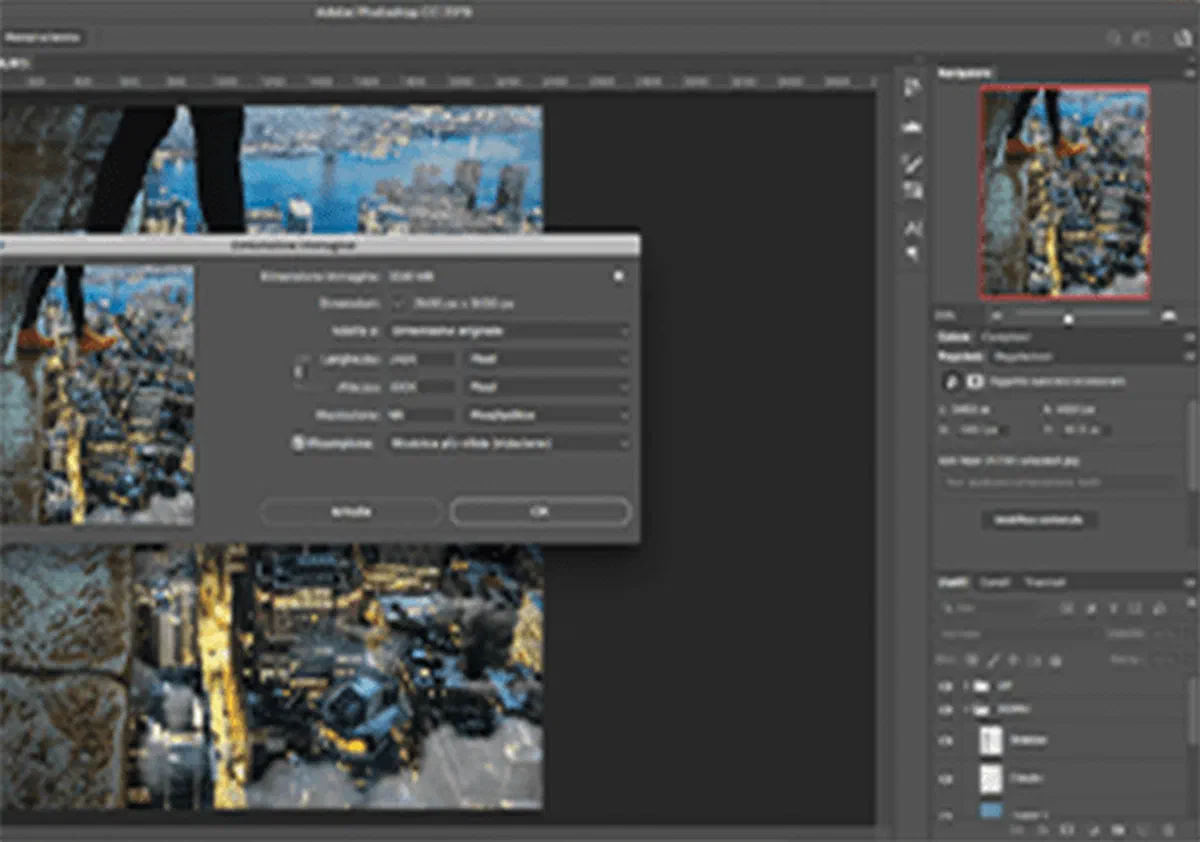
Wenn Sie nach der besten Lösung suchen, um die Größe eines Bildes schnell und professionell zu ändern, ist Adobe Photoshop zweifellos die Referenzsoftware. Egal, ob Sie ein Foto für das Web vergrößern oder das Gewicht reduzieren müssen, Photoshop ermöglicht Ihnen dies mit wenigen Klicks und mit maximaler Qualitätskontrolle.
Zu wissen, wie man die Größe von Fotos mit Photoshop ändert, ist eine grundlegende Kompetenz, da es sich um eine der häufigsten Fotobearbeitungen in der digitalen Bearbeitung handelt. Dieses Verfahren könnte die Schärfe Ihrer Arbeit beeinträchtigen und verschwommene, grobe oder ungeeignete Ergebnisse in die Presse bringen. Keine Angst: Die richtige Größe zu beherrschen ist einfacher als Sie denken. Lassen Sie uns gemeinsam herausfinden, wie Sie Ihre Dateien Schritt für Schritt optimieren können!
Auflösung (DPI) und Größe (Pixel) eines Bildes #
Wenn Sie ein Foto mit einer digitalen Spiegelreflexkamera aufnehmen oder ein Dokument scannen, zeichnet das Gerät eine bestimmte Datenmenge auf, einschließlich Pixelgröße und Auflösung. Den Unterschied zwischen diesen beiden Parametern zu verstehen, ist wichtig, da die Art und Weise, wie Sie sie konfigurieren, weitgehend von der endgültigen Verwendung des Bildes (Grafik, Social Media oder Website) abhängt.
Obwohl es sich um technische Konzepte im Zusammenhang mit Computergrafiken handelt, die eine gründliche Untersuchung erfordern, versuchen wir, sie zu vereinfachen, um Ihnen die notwendigen Grundlagen zu geben, um korrekt und effektiv zu arbeiten.
Abwicklung (DPI) #
Die Auflösung (gemessen in DPI, Dots Per Inch) zeigt die “Dichte” an, also die Menge an Tintenpunkten, die ein Drucker in einem linearen Daumen verteilt. Um einen hochwertigen Druck zu gewährleisten, empfiehlt das Offizielle Adobe Richtlinien immer, eine Auflösung von 300 DPIs oder mehr einzustellen.
Pixel #
Die Pixel repräsentieren die einzelnen “Farbpunkte”, die das Raster Ihres Bildes in Breite und Höhe bilden. Sie bestimmen tatsächlich die physische Größe der Datei, wenn diese auf einem Bildschirm oder Monitor angezeigt wird.
Diese beiden Parameter stehen in engem Zusammenhang miteinander. Stellen Sie sich vor, Sie hätten ein Foto von 1920 × 1080 Pixeln auf 300 DPIs: Wenn Sie sich entscheiden, die Auflösung auf 96 DPIs zu senken (ideal für Web), passen die Pixelgrößen entsprechend. Wenn Sie sich jedoch dafür entscheiden, die Resamping-Option zu deaktivieren, können Sie die Auflösung nur ändern, indem Sie die Pixel intakt lassen: Auf diese Weise ändern Sie nur die Druckdichte der Datei, ohne die Bildschirmgröße zu ändern.
Aber jetzt gehen wir zum Üben und gehen in das Live-Tutorial.
So ändern Sie die Größe eines Bildes in Photoshop #
- Klicken Sie in Ihrem Photoshop-Arbeitsbereich auf das obere Menü und wählen Sie Bild > Bildgröße … (oder verwenden Sie die Tastenkombination Alt + Strg + I auf Windows oder Opt + Cmd + I auf Mac).
- Das Dialogfeld Bildgröße wird geöffnet. Von hier aus haben Sie die volle Kontrolle über die Schlüsselparameter, um die Dateigröße zu ändern: Pixelgröße, Auflösung und erweiterte Resamping-Optionen:

- Ändern Sie die Werte in den Feldern Breite und Höhe. Das “Catenella”-Symbol verbindet die beiden Werte: Wenn es aktiv ist, behält das Programm die ursprünglichen Proportionen (Aspektverhältnis) bei, um störende visuelle Verzerrungen zu vermeiden. Wenn Sie freie Maßnahmen einfügen müssen, um Proportionen zu ändern, klicken Sie auf die Kette, um Werte zu trennen.
- Sie können die Maßeinheit nach Ihrem Projekt anpassen: Wählen Sie zwischen Pixel (ideal für das Web), Prozentsatz, Pollics, Zentimeter und Millimeter (mehr für den Druck angegeben) oder sogar Punkte, Pica und Spalten. Verwenden Sie einfach das Dropdown-Menü, um das gewünschte Element auszuwählen.
- Wechseln Sie zum Auflösungsfeld, wenn Sie die Druckdichte Ihres Fotos ändern und es an den erforderlichen Standard anpassen müssen.
- Resamping-Optionen zeigen dem Photoshop-Algorithmus an, wie er sich verhalten soll, wenn er Informationen subtrahieren (während der Reduktion eines Bildes) oder neue Pixel erfinden und berechnen muss (während der Vergrößerung, auch Interpolation genannt).
- Sobald Sie alle gewünschten Parameter überprüft haben, klicken Sie auf die Schaltfläche OK, um die Änderungen zu bestätigen und die Größenänderung anzuwenden.
Häufig gestellte Fragen (FAQ) zu Größenänderungen #
Was ist die beste Auflösung für Bilder, die im Web veröffentlicht werden? #
Für das Web ist der historisch empfohlene Industriestandard 72 DPI oder 96 DPI. Die Beibehaltung einer niedrigeren Auflösung als das Drucken reduziert das Gewicht der Datei (in KB oder MB) erheblich und gewährleistet ein schnelles Laden von Webseiten, ohne den Server zu überlasten, während eine hervorragende visuelle Leistung auf den Monitoren erhalten bleibt.
Wie kann ich ein Bild in Photoshop vergrößern, ohne an Qualität zu verlieren? #
Während das Reduzieren eines Bildes selten zu einem Verlust der Schärfe führt, ist die Vergrößerung empfindlicher. Um das beste Ergebnis zu erzielen, wählen Sie im Bildgrößenfeld die Option “Mantieni Details 2.0” aus. Diese Funktion nutzt die künstliche Intelligenz von Adobe, um Kanten zu erkennen und die Schärfe zu erhalten, wodurch Lärm und Kratzeffekt drastisch reduziert werden.
Was ist der Unterschied zwischen Image Size und Framework Size in Photoshop? #
Die Funktion Bildgröße skaliert das Foto physisch, berechnet die Pixel neu und ändert das Gewicht und die visuelle Größe der gesamten Aufnahme. Die Framework-Größe (erreichbar durch Bild > Framework-Größe …) ändert stattdessen nur den Arbeitsbereich um die Ebene herum und lässt das intakte Foto: Es ist nützlich, wenn Sie “den Arbeitstisch vergrößern” möchten, um Kanten, Texte oder andere Grafiken an den Seiten des Originalfotos hinzuzufügen.