

In questa guida tecnica scopriremo come installare Python 3 sul tuo computer in modo semplice e veloce. Ti consigliamo di scaricare sempre l’ultima release stabile direttamente dal sito ufficiale di Python per garantire la massima sicurezza e compatibilità del tuo ambiente di sviluppo.
Come Installare Python su Windows
Nella pagina ufficiale di download troverai il file eseguibile (.exe) compatibile con i sistemi Windows a 32bit e 64bit. Ti basterà avviare il file e seguire i passaggi guidati a schermo. Attenzione: è fondamentale spuntare la voce “Add Python 3.X to PATH” nella primissima schermata di installazione. Di default, Python verrà salvato nel percorso C:\Python3X (o nella directory locale del tuo utente nelle versioni più recenti). Al termine del setup, potrai lanciare l’interprete navigando su Start -> Tutti i programmi -> Python 3.X -> Python.
Avendo correttamente selezionato l’opzione Add Python to PATH durante l’installazione, sarai subito in grado di richiamare l’ambiente di sviluppo dal Prompt dei comandi, semplicemente digitando py oppure py -3.
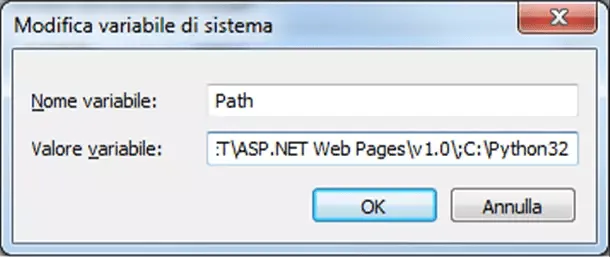
Se hai dimenticato di selezionare questa opzione cruciale durante il setup, niente panico: puoi aggiungere Python alla variabile d’ambiente manualmente. Vai su Pannello di controllo -> Sistema -> Impostazioni di Sistema Avanzate -> Variabili d’ambiente. Scorri le variabili di sistema, individua la voce PATH e modificala aggiungendo la stringa corrispondente alla tua installazione (ad esempio C:\Python3X).
Modifica manuale della Variabile Path
Per assicurarti che la configurazione di sistema sia andata a buon fine, apri il Prompt dei comandi (Start -> Esegui -> cmd) e lancia la seguente direttiva:
echo %PATH%
Se la risposta a schermo (output) include il percorso della cartella d’installazione (es. C:\Python3X), il sistema riconosce l’eseguibile. Potrai quindi iniziare a programmare digitando comodamente py, py -3, o python:
Verifica e Avvio dell’Interprete Python
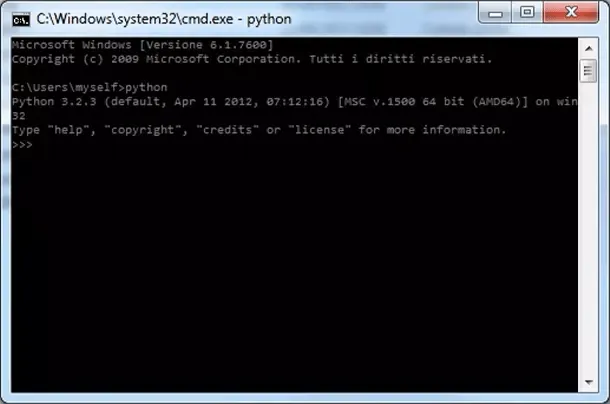
In caso di successo, visualizzerai un messaggio informativo con la versione esatta dell’interprete Python appena configurato, seguita dal prompt interattivo (caratterizzato dalle tre frecce >>> ).
Per ulteriori approfondimenti o risoluzione dei problemi, ti suggeriamo di consultare la documentazione ufficiale sull’uso di Python su ambienti Windows.
Come Installare Python su Linux
Nella maggior parte delle distribuzioni Linux, Python è un pacchetto preinstallato di base. È comunque un’ottima prassi verificare la presenza e la versione del software. Per farlo, apri il terminale della tua shell e digita:
$ python
oppure la sua variante specifica:
$ python3
L’output ci aiuterà a capire lo stato del sistema: se entrambi i comandi restituiscono un errore, Python non è installato. Se python lancia una release obsoleta (Python 2) e python3 non viene trovato, dovrai procedere all’aggiornamento. Se invece l’input avvia con successo Python 3, l’ambiente è già pronto all’uso.
Se Python 3 dovesse mancare, procedi con l’installazione tramite il gestore di pacchetti nativo della tua distribuzione: utilizza apt per le derivate Debian (come Ubuntu) o yum / dnf per i sistemi Red Hat. In alternativa per gli utenti avanzati, è possibile scaricare e compilare manualmente il codice sorgente.
$ sudo yum install python3
Questo comando è destinato alle distribuzioni basate su pacchetti RPM, come Red Hat, Fedora e CentOS.
$ sudo apt-get install python3
Utilizza invece questa direttiva per le distribuzioni basate su architettura Debian, come Ubuntu.
Se hai esigenze specifiche e preferisci non affidarti ai repository, vediamo come compilare Python partendo dal codice sorgente.
Per prima cosa, verifica la disponibilità dell’archivio aggiornato dei sorgenti sul sito ufficiale. Spostati in una cartella temporanea ed esegui i comandi:
$ cd /tmp
$ wget http://www.python.org/ftp/python/3.x/python-3.x.tar.bz2
In questo modo avrai scaricato il file compresso .tar.bz2 contenente l’intero source code. Procediamo con l’estrazione:
$ tar -xjf python-3.x.tar.bz2
$ cd python-3.x
Non ti resta che configurare e lanciare il processo di compilazione (build):
$ ./configure
$ make
$ sudo make install
Nota per esperti: se desideri affiancare la nuova versione al tuo setup senza sovrascrivere l’eseguibile di sistema, sostituisci il comando finale utilizzando make altinstall al posto del classico make install.
Come Installare Python su macOS (Mac)
Analogamente a Linux, i vecchi sistemi macOS integravano nativamente Python. Attenzione però: se usi una versione recente (da macOS Monterey 12.3 in avanti) Apple ha rimosso l’interprete predefinito. Ti consigliamo quindi di visitare direttamente il portale di Python e scaricare il package ufficiale per macOS (.pkg) più adatto alla tua architettura (Intel o Apple Silicon), procedendo poi con l’installazione guidata.
Se sul tuo Mac sopravvive una vecchia release, lanciando python dal terminale potresti attivare di default l’ormai obsoleta versione 2.7. Per forzare l’avvio della versione 3.X, dovrai configurare un “alias” nel tuo profilo bash o zsh. Apri il terminale e digita:
vim ~/.bash_profile
Una volta aperto l’editor di testo per il file di configurazione (oppure ~/.zshrc se usi Zsh come shell predefinita), aggiungi in calce la seguente direttiva:
alias python="python3"
Salva le modifiche. Da questo momento, digitando semplicemente python, macOS avvierà in automatico il moderno interprete 3.X.
Domande Frequenti (FAQ) sull’Installazione di Python
È necessario disinstallare le vecchie versioni di Python prima di aggiornare?
Nella maggior parte dei casi non è strettamente obbligatorio. L’ecosistema Python è progettato per far convivere più versioni simultaneamente sul medesimo dispositivo (tramite l’uso di ambienti virtuali). Tuttavia, per prevenire errori nei percorsi di sistema o conflitti di librerie con il gestore di pacchetti pip, può risultare utile rimuovere le installazioni molto obsolete se non ne hai più bisogno.
Quale versione scaricare tra Python a 32bit e 64bit?
Si consiglia caldamente di installare la versione a 64bit, in quanto garantisce performance nettamente superiori per l’elaborazione dei dati ed elimina i colli di bottiglia legati all’utilizzo della memoria RAM. Installa la versione a 32bit unicamente se il tuo processore hardware è molto datato e non supporta l’architettura x64.
Cosa comporta la spunta “Add Python to PATH” su Windows?
Selezionare l’opzione Add Python to PATH consente al tuo sistema operativo Windows di registrare la posizione dell’eseguibile a livello globale. Questo ti permetterà di lanciare gli script in Python e di installare nuove librerie (usando pip) da qualsiasi cartella del Prompt dei Comandi, senza essere costretto a digitare ogni volta il lungo percorso della directory d’installazione root.


