Cómo redimensionar fotos con Photoshop: Paso a paso
Aprende cómo cambiar fotos con Photoshop sin perder calidad. Impulsión práctica y rápida en píxeles, resolución (DPI) y el muestreo de imagen.
Si usted está buscando la mejor solución para cambiar el tamaño de una imagen de forma rápida y profesional, Adobe Photoshop es sin duda el software de referencia. Ya sea que necesites ampliar o reducir el peso de una foto para la web, Photoshop te permite hacerlo en unos pocos clics y con control de máxima calidad.
Saber cambiar fotos con Photoshop es una competencia fundamental, siendo una de las operaciones de edición de fotos más frecuentes en edición digital. Incorrecto este procedimiento podría comprometer la nitidez de su trabajo, devolviendo resultados borrosos, gruesos o inadecuados a la prensa. No temas: dominar el tamaño correcto es más fácil de lo que piensas. Averigüemos cómo optimizar sus archivos paso a paso!
Resolución (DPI) y Tamaño (Pixel) de una imagen #
Cuando se dispara una foto con un SLR digital o se escanea un documento, el dispositivo registra una cantidad específica de datos, incluyendo el tamaño de píxel y la resolución. Comprender la diferencia entre estos dos parámetros es esencial, ya que la forma en que los configurará dependerá en gran medida del uso final que haga de la imagen (gráfico, redes sociales o sitio web).
Aunque son conceptos técnicos relacionados con gráficos informáticos que requerirían un estudio exhaustivo, tratamos de simplificarlos para darle los fundamentos necesarios para funcionar correctamente y eficazmente.
Resolución (DPI) #
La Resolución (medida en DPI, Dots Per Inch), indica la “densidad”, que es la cantidad de puntos de tinta que una impresora logra distribuir en un pulgar lineal. Para asegurar una impresión de alta calidad, el Directrices oficiales de Adobe siempre sugiere que establezca una resolución de 300 DPIs o más.
Pixel #
Los Pixels representan los “puntos de color” individuales que componen la rejilla de su imagen en anchura y altura. De hecho, determinan el tamaño físico del archivo cuando se muestra en una pantalla o monitor.
Estos dos parámetros están estrechamente relacionados entre sí. Imagínese tener una foto de 1920×1080 píxeles a 300 DPIs: si usted decide bajar la resolución a 96 DPIs (ideal para web), tamaños de píxeles encajarán en consecuencia. Sin embargo, si usted decide deshabilitar la opción de muestreo, sólo puede cambiar la resolución dejando intactos los píxeles: de esta manera usted alterará sólo la densidad de impresión del archivo, sin cambiar el tamaño de la pantalla.
Pero ahora vamos a practicar y entrar en el tutorial en vivo.
Cómo cambiar el tamaño de una imagen en Photoshop #
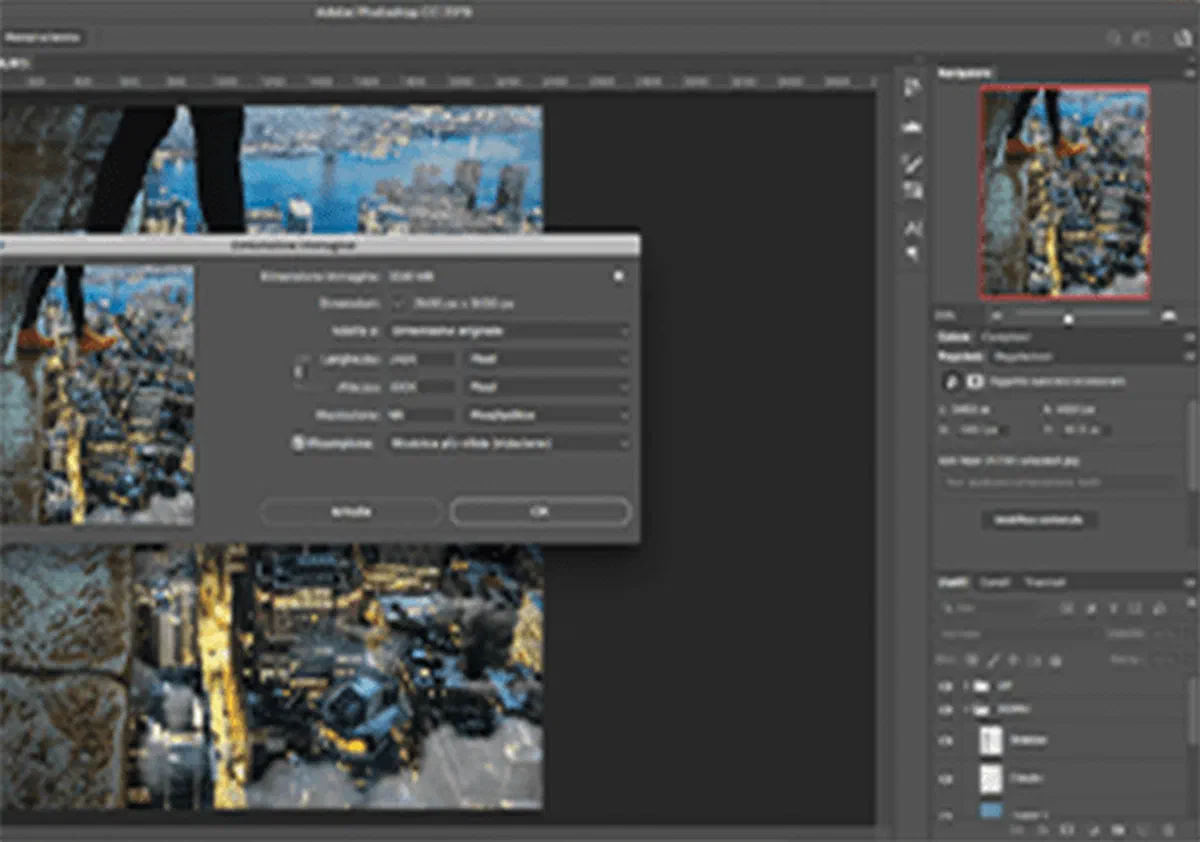
- Dentro de su espacio de trabajo Photoshop, haga clic en el menú superior y seleccione Imagen ≤ Tamaño de la imagen… (o use Atajo de teclado Alt+Ctrl+I en Windows o Opt+Cmd+I en Mac).
- El cuadro de diálogo de tamaño de imagen se abrirá. Desde aquí tendrá control total sobre parámetros clave para cambiar el tamaño del archivo: tamaño del píxel, resolución y opciones avanzadas de muestreo:

- Cambiar valores en los campos Width y Altura. El icono “catenella” conecta los dos valores: si está activo, el programa mantendrá las proporciones originales (proporción del aspecto) para evitar las distorsiones visuales molestas. Si necesita insertar medidas libres para alterar las proporciones, haga clic en la cadena para desconectar los valores.
- Puede personalizar la unidad de medición según su proyecto: elegir entre Pixel (ideal para la web), Porcentaje, Pollics, Centimeters y Millimeters (más indicado para la impresión), o incluso Puntos, Pica y Columnas. Solo utilice el menú desplegable para seleccionar el elemento deseado.
- Cambia al campo Resolución si necesitas cambiar la densidad de impresión de tu foto, adaptándola al estándar necesario.
- Las opciones de muestreo indican al algoritmo Photoshop cómo comportarse cuando tiene que restar información (durante la reducción de una imagen) o inventar y calcular nuevos píxeles (durante la ampliación, también llamado interpolación).
- Una vez que haya revisado todos los parámetros que desee, haga clic en el botón Aceptar para confirmar los cambios y aplicar el tamaño.
Preguntas frecuentes (FAQ) sobre el tamaño de las imágenes #
¿Cuál es la mejor resolución para las imágenes publicadas en la web? #
Para la web, el estándar de la industria históricamente recomendado es 72 DPI o 96 DPI. Mantener una resolución más baja que imprimir reduce significativamente el peso del archivo (en KB o MB), garantizando la carga rápida de las páginas web sin sobrecargar el servidor, preservando al mismo tiempo un excelente rendimiento visual en los monitores.
¿Cómo puedo ampliar una imagen en Photoshop sin perder calidad? #
Si bien la reducción de una imagen rara vez resulta en la pérdida de agudeza, la ampliación es más delicada. Para obtener el mejor resultado, en el panel de tamaño de la imagen seleccione la opción “Mantieni Details 2.0” de muestreo. Esta característica utiliza la inteligencia artificial de Adobe para detectar bordes y preservar la agudeza, reduciendo drásticamente el ruido y el efecto de arañazo.
¿Cuál es la diferencia entre tamaño de imagen y tamaño de marco en Photoshop? #
La función de tamaño de imagen escala físicamente la foto, recalculando los píxeles y cambiando el peso y el tamaño visual de toda la toma. El tamaño del marco (que puede ser accesible por Image √≥ Framework Size…), en cambio, sólo modifica el espacio de trabajo alrededor del nivel, dejando la foto intacta: es útil si desea “agrandar la tabla de trabajo” para añadir bordes, textos u otros gráficos a los lados de la foto original.