Como redimensionar fotos com Photoshop: Passo a passo
Saiba como redimensionar fotos com Photoshop sem perder qualidade. Unidade prática e rápida em pixels, resolução (DPI) e resamping de imagem.
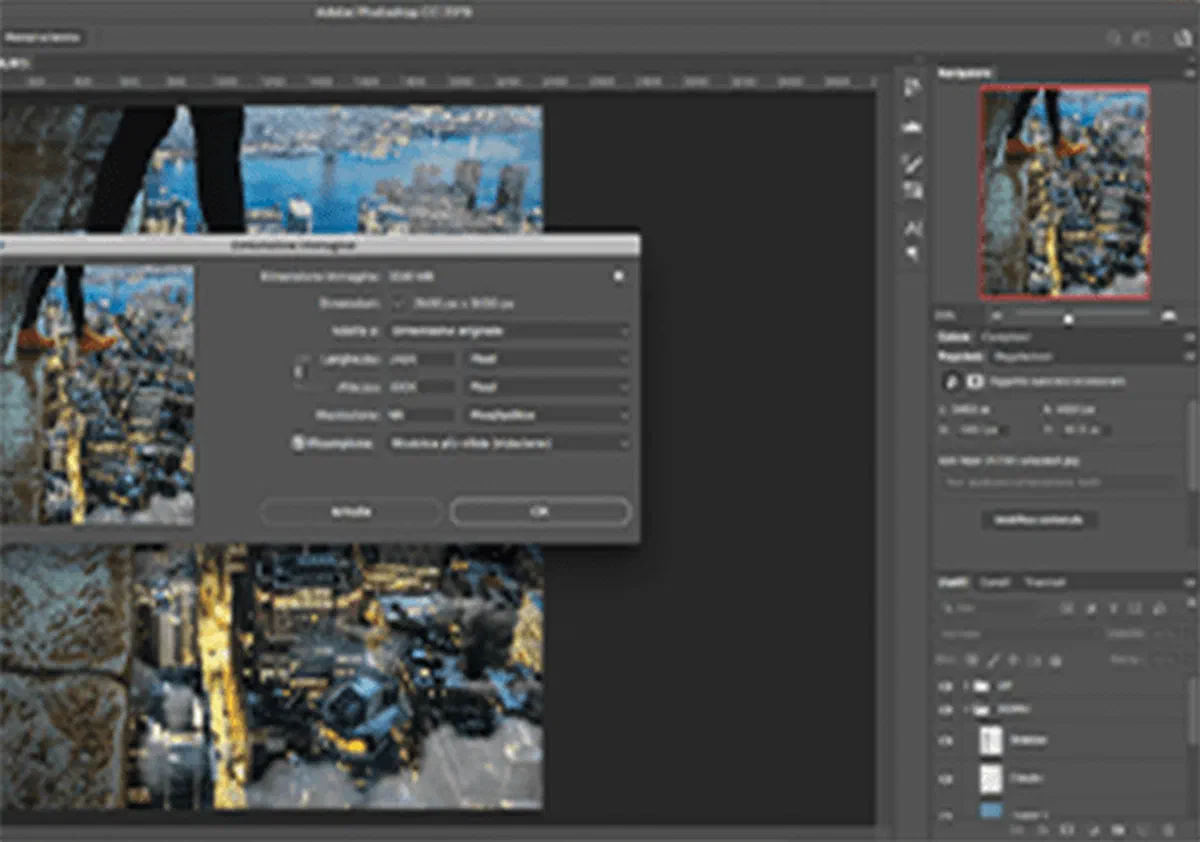
Se você está procurando a melhor solução para mudar o tamanho de uma imagem de forma rápida e profissional, Adobe Photoshop é sem dúvida o software de referência. Se você precisa ampliar ou reduzir o peso de uma foto para a web, Photoshop permite que você faça isso em alguns cliques e com controle de qualidade máximo.
Saber redimensionar fotos com Photoshop é uma competência fundamental, sendo uma das operações de edição de fotos mais frequentes na edição digital. Errado este procedimento poderia comprometer a nitidez do seu trabalho, retornando resultados turvos, grosseiros ou inadequados à imprensa. Não tenha medo: dominar o redimensionamento correto é mais fácil do que você pensa. Vamos descobrir juntos como otimizar seus arquivos passo a passo!
Resolução (DPI) e Tamanho (Pixel) de uma imagem #
Quando você tira uma foto com um SLR digital ou digitaliza um documento, o dispositivo registra uma quantidade específica de dados, incluindo tamanho e resolução de pixels. Compreender a diferença entre estes dois parâmetros é essencial, uma vez que a forma como você irá configurá-los depende em grande parte do uso final que você vai fazer da imagem (gráfico, mídia social ou site).
Embora sejam conceitos técnicos relacionados com computação gráfica que exigiriam um estudo completo, tentamos simplificá-los para dar-lhe o básico necessário para operar corretamente e eficazmente.
Resolução (DPI) #
A Resolução (medida em DPI, Pontos por Polegar), indica a “densidade”, que é a quantidade de pontos de tinta que uma impressora consegue distribuir em um polegar linear. Para garantir uma impressão de alta qualidade, o Orientações oficiais da Adobe sempre sugere uma resolução de 300 DPIs ou mais.
Pixel #
Os Pixels representam os “pontos de cor” individuais que compõem a grade de sua imagem em largura e altura. Eles determinam, de fato, o tamanho físico do arquivo quando este é exibido em uma tela ou monitor.
Esses dois parâmetros estão intimamente relacionados entre si. Imagine ter uma foto de 1920×1080 pixels a 300 DPIs: se você decidir reduzir a resolução para 96 DPIs (ideal para web), os tamanhos de pixels caberão de acordo. No entanto, se você decidir desativar a opção resamping, você só pode alterar a resolução deixando os pixels intactos: desta forma você irá alterar apenas a densidade de impressão do arquivo, sem alterar o tamanho da tela.
Mas agora vamos praticar e entrar no tutorial ao vivo.
Como redimensionar uma imagem no Photoshop #
- Dentro da sua área de trabalho Photoshop, clique no menu superior e selecione Imagem > Tamanho da Imagem… (ou use Alt+Ctrl+I atalho de teclado no Windows ou Opt+Cmd+I no Mac).
- A caixa de diálogo Tamanho da Imagem será aberta. A partir daqui você terá controle total sobre os parâmetros chave para redimensionar o arquivo: tamanho do pixel, resolução e opções avançadas de resamping:

- Alterar valores nos campos Largura e Altura. O ícone “catenella” conecta os dois valores: se estiver ativo, o programa manterá as proporções originais (razão de aspecto) para evitar distorções visuais irritantes. Se você precisar inserir medidas livres para alterar proporções, clique na cadeia para desconectar valores.
- Você pode personalizar a unidade de medição de acordo com o seu projeto: escolha entre Pixel (ideal para a web), Percentagem, Pollics, Centímetros e Milímetros (mais indicado para a impressão), ou mesmo Pontos, Pica e Colunas. Basta usar o menu suspenso para selecionar o item desejado.
- Mude para o campo Resolução se você precisar alterar a densidade de impressão de sua foto, adaptando-a ao padrão necessário.
- As opções de atualização indicam ao algoritmo Photoshop como se comportar quando ele tem que subtrair informações (durante a redução de uma imagem) ou inventar e calcular novos pixels (durante a ampliação, também chamado de interpolação).
- Depois de ter verificado todos os parâmetros que deseja, clique no botão OK para confirmar as alterações e aplicar o redimensionamento.
Perguntas Frequentes (FAQ) Sobre Redimensionar Imagens #
Qual é a melhor resolução para imagens publicadas na web? #
Para a web, o padrão da indústria historicamente recomendado é 72 DPI ou 96 DPI. Manter uma resolução inferior à impressão reduz significativamente o peso do arquivo (em KB ou MB), garantindo o carregamento rápido de páginas web sem sobrecarregar o servidor, preservando um excelente desempenho visual nos monitores.
Como posso ampliar uma imagem no Photoshop sem perder qualidade? #
Embora reduzir uma imagem raramente resulta em perda de nitidez, alargamento é mais delicado. Para obter o melhor resultado, no painel Tamanho da Imagem selecione a opção “Mantieni Details 2.0” resamping. Este recurso usa a inteligência artificial da Adobe para detectar bordas e preservar a nitidez, reduzindo drasticamente o ruído e o efeito de arranhar.
Qual é a diferença entre o tamanho da imagem e o tamanho do quadro no Photoshop? #
A característica Tamanho da imagem escala fisicamente a foto, recalculando os pixels e mudando o peso eo tamanho visual de toda a foto. O Tamanho do Framework (alcançável por Imagem > Tamanho do Framework…), em vez disso, ele só modifica o espaço de trabalho ao redor do nível, deixando a foto intacta: é útil se você quiser “aumentar a tabela de trabalho” para adicionar bordas, textos ou outros gráficos para os lados da foto original.