

O sistema operativo Janelas oferece infinitas possibilidades de personalização, mas o logo de início (boot) permanece inacessível a partir de configurações normais. Para alterar o logotipo de envio do WindowsDe fato, é necessário intervir em um nível mais profundo, dialogar diretamente com o firmware do PC.
Felizmente, graças a um excelente utilitário de código aberto chamado Hackearpodes substituir o logotipo padrão do Windows com uma imagem personalizada em poucos passos simples. Vamos descobrir o guia completo para torná-lo seguro.
Requisitos para personalizar o logotipo de inicialização do Windows
Antes de baixar o programa, você deve verificar que o seu computador cumpre alguns requisitos técnicos essenciais para ser capaz de alterar a tela de inicialização sem erros.
1. Verifique o modo BIOS: Suporte Obrigatório UEFI
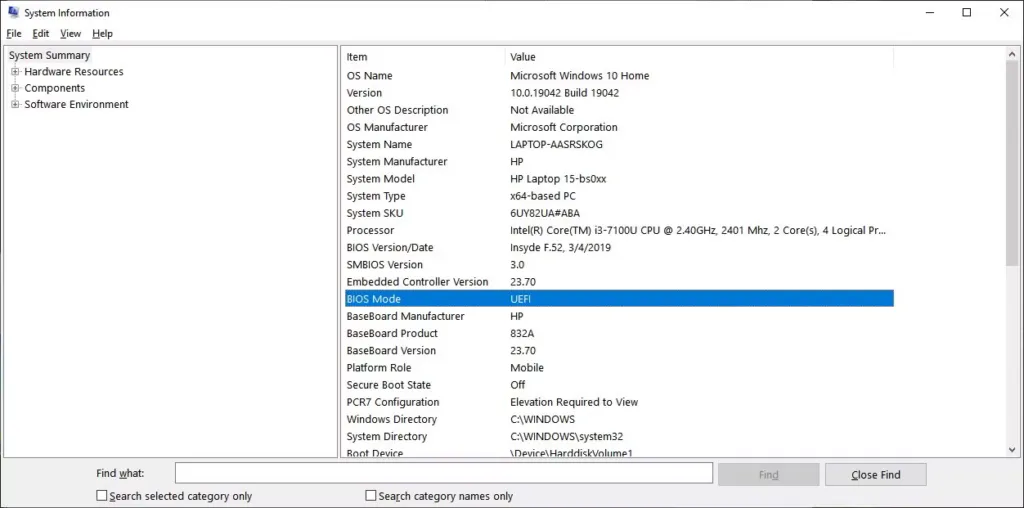
Software Hackear é concebido para funcionar apenas e exclusivamente em placas-mãe com sistema UEFIVeja como verificar a compatibilidade do seu PC:
- Pressione a combinação de teclas Janelas + R para abrir a janela Executar.
- Tipo msinfo32 e prémios Enviar. A tela será aberta Informação do Sistema.
- No painel direito, localizar a voz Modo BIOS e certifique-se de indicar exatamente UEFI.
2. Como desactivar o arranque seguro (Começar com segurança)
Para permitir que o HackBGRT sobrescrever o logotipo do Windows, é absolutamente necessário desactivar o arranque seguro (Começo seguro) diretamente das configurações BIOS/UEFI. Lembre-se que este procedimento varia de acordo com o fabricante de sua placa-mãe.
3. Prepare a imagem do novo logotipo personalizado
Os novos gráficos que substituirão o ícone de carregamento padrão devem obedecer a parâmetros técnicos muito rígidos para serem reconhecidos pelo sistema:
- Dimensões ideais: A imagem deve ser um quadrado perfeito, recomendamos uma resolução de 200×200 ou 300×300 pixels.
- Formato do arquivo: Deve ser exportado estritamente como imagem Mapa de bits para 24 bits (. bmp).
- Nome do arquivo: Mudar o nome da imagem salpico. b.
Atenção à segurança: Desde HackBGRT vai para editar arquivos do sistema de partição EFI, recomendamos fortemente que você crie um ponto de Recuperação do Windows ou uma unidade de recuperação USB antes de prosseguir.
Guia de instalação e configuração HackBGRT
Se você completou as etapas preliminares, você está pronto para baixar e instalar o software.
- Baixe a ferramenta: Baixe a versão mais recente do HackBGRT em formato
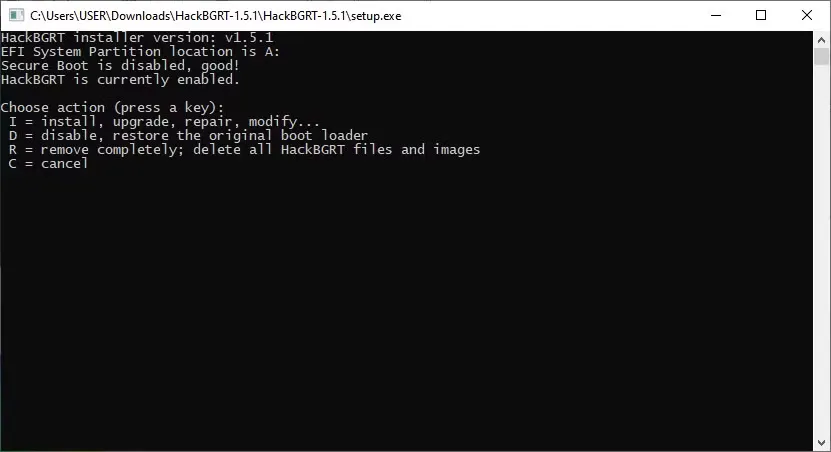
.zipa partir do repositório oficial no GitHub e extrair seu conteúdo em uma pasta facilmente acessível. - Início da Configuração: Clique duas vezes no arquivo configure. ex conteúdo na pasta extraída recentemente e dar permissões de administrador quando necessário.
- Execução: Uma tela preta clássica do Prompt de Comando será aberta. Pressione o botão I no seu teclado para iniciar o processo de instalação.
- Configuração automática: Ele abrirá o Bloco de Notas com o arquivo de configuração do programa. Para uma instalação básica, não toque em nada: basta fechar a janela do Notepad.
Como inserir seu logotipo de início no Windows
Assim que você fechar o Notepad, HackBGRT irá abrir automaticamente o programa Microsoft PaintEsta fase é crucial porque nos permite inserir o logotipo personalizado diretamente na partição escondida do Windows.
- Da pintura, clique em Arquivo > Abrir e passou para a seção Este PC.
- Você vai notar um novo disco de sistema temporário (normalmente chamado “SYSTEM” ou “A:”). Clique duas vezes para abrir.
- Naviga seguindo a rota: EFI > Hack.
- Nesta pasta, cole o seu ficheiro salpico. b preparado anteriormente, confirmando a vontade de sobrescrever arquivo existente.
- Feche a pintura e quaisquer outras janelas. O Prompt de Comando mostrará um aviso de instalação. Pressione qualquer botão para sair.
Acabou! No próximo reinício do seu computador, o antigo logotipo do Windows será finalmente substituído pelo seu ecrã de arranque personalizado.
Restaurar o Logotipo Original do Windows
Se você encontrar problemas ou simplesmente quer voltar para o logotipo da fábrica, remover a mudança é muito fácil:
- Lançar o arquivo novamente configure. ex hackBGRT que você usou para instalação.
- Na janela Prompt Preto, basta pressionar o botão D.
- O sistema confirmará a eliminação da personalização. Reinicie seu PC e volte logotipo padrão do Windows.
Perguntas frequentes sobre a mudança do Logotipo de inicialização
HackBGRT atrasa a inicialização do computador?
Absolutamente não. O software está limitado a substituir o arquivo de imagem carregado durante o arranque do sistema UEFI, mantendo os tempos normais de ignição do seu PC Windows completamente inalterado.
Posso usar imagens JPG ou PNG para o logotipo do Windows?
Não, o sistema UEFI requer estritamente uma imagem salva em formato Mapa de bits para 24 bits (. bmp). Qualquer outro formato, como JPG ou PNG, simplesmente tornará o logotipo invisível durante a fase de carregamento.
Desactivar Secure Boot é perigoso?
O Secure Boot é uma proteção técnica contra ameaças de baixo nível durante a inicialização do sistema. Desactivar a instalação Hackear diminui essa defesa específica, mas para um usuário doméstico com boas práticas de navegação e um antivírus atualizado, os riscos reais são extremamente reduzidos.


