

Das Betriebssystem Windows bietet endlose möglichkeiten der anpassung, aber die startlogo (boot) bleibt aus normalen Einstellungen unzugänglich. für ändern des Windows Upload LogosIn der Tat ist es notwendig, auf einer tieferen Ebene zu intervenieren, Dialog direkt mit der Firmware des PC.
Glücklicherweise dank eines ausgezeichneten Open-Source-Dienstprogramms namens Hacksie können ersetzen Sie das standardmäßige Windows-Logo mit einem benutzerdefinierten Bild in wenigen einfachen Schritten. Lassen Sie uns die vollständige Anleitung finden, um es sicher zu machen.
Anforderungen zum Anpassen des Windows Boot Logos
Bevor Sie das Programm herunterladen, müssen Sie überprüfen, ob Ihr Computer einige wesentliche technische Anforderungen erfüllt, um ändern sie den bootscreen ohne fehler.
1. BIOS-Modus überprüfen: UEFI-Unterstützung erforderlich
Software Hack ist so konzipiert, dass sie nur und ausschließlich auf motherboards mit uEFI-SystemSo überprüfen Sie die Kompatibilität Ihres PCs:
- Drücken Sie die Tastenkombination Windows + R um das fenster zu öffnen Ausführen.
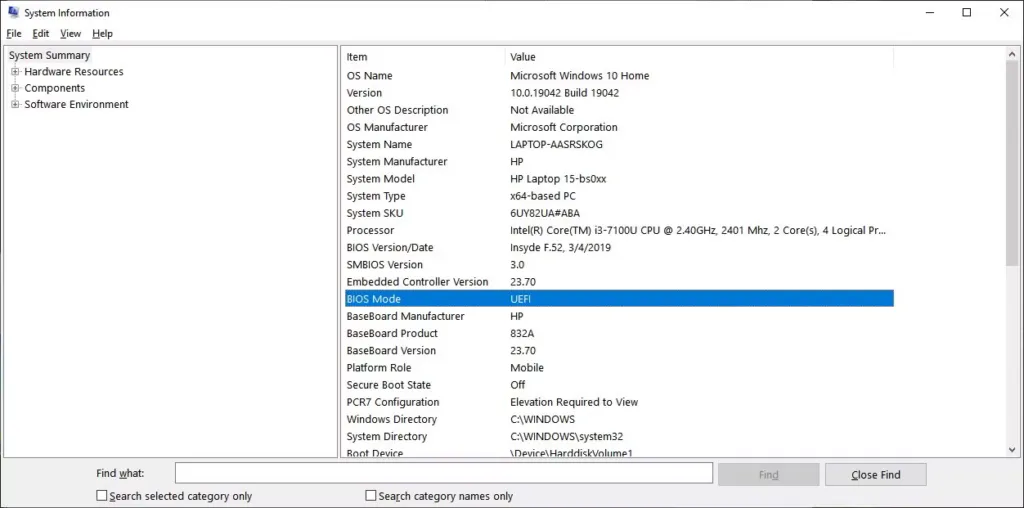
- Typ msinfo32 und auszeichnungen Senden. Der Bildschirm öffnet sich Systeminformationen.
- Im rechten Panel finden Sie die Stimme BIOS-Modus und stellen sie sicher, dass sie genau angeben UEFI.
2. So deaktivieren Sie Secure Boot (Sicher Start)
Damit HackBGRT überschreiben des Windows-Logoses ist absolut notwendig secure Boot deaktivieren (Safe Start) direkt aus den BIOS/UEFI-Einstellungen. Denken Sie daran, dass dieses Verfahren je nach Hersteller Ihres Motherboards variiert.
3. Bereiten Sie das Bild des neuen Custom Logos vor
Die neuen Grafiken, die das Standardladesymbol ersetzen, müssen sehr starre technische Parameter erfüllen, um vom System erkannt zu werden:
- Ideale Abmessungen: Das Bild sollte ein perfektes Quadrat sein, wir empfehlen eine Auflösung von 200×200 oder 300x300 pixel.
- Dateiformat: Muss streng als Bild exportiert werden Bitmap bis 24-Bit (.bmp).
- Dateiname: Umbenennen Sie das Bild in spritzen. b.
Achtung vor Sicherheit: Da HackBGRT geht, um Systemdateien von eFI-Teilungwir empfehlen ihnen dringend, eine windows Recovery Point oder ein USB-Wiederherstellungslaufwerk, bevor Sie fortfahren.
HackBGRT Installations- und Konfigurationshandbuch
Wenn Sie die Vorschritte abgeschlossen haben, sind Sie bereit, die Software herunterzuladen und zu installieren.
- Laden Sie das Tool herunter: Laden Sie die neueste HackBGRT-Version im Format herunter
.zipaus dem offiziellen Repository auf GitHub und extrahieren den Inhalt in einem Ordner leicht zugänglich. - Start des Setups: Doppelklicken Sie auf die Datei aufbau ex inhalt im neu extrahierten ordner und geben sie bei bedarf administratorberechtigungen.
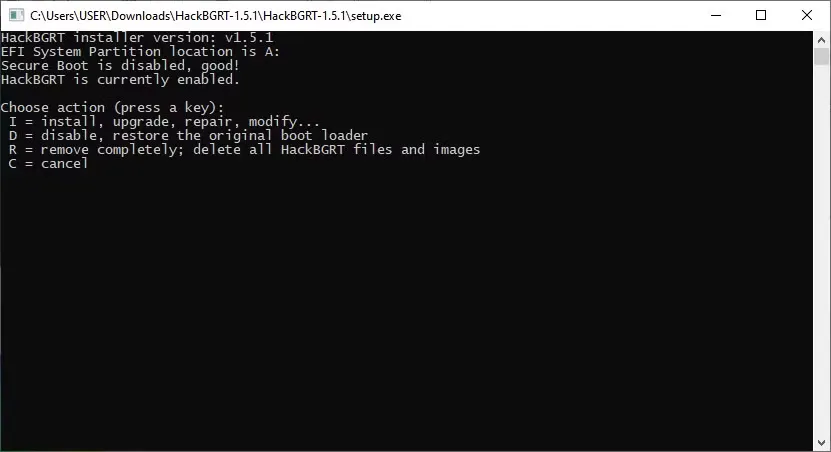
- Ausführung: Ein klassischer schwarzer Bildschirm der Eingabeaufforderung wird geöffnet. Drücken Sie den Knopf I auf ihrer tastatur, um den installationsvorgang zu starten.
- Automatische Konfiguration: Es öffnet den Notizblock mit der Programmkonfigurationsdatei. Berühren Sie für eine grundlegende Installation nichts: Schließen Sie einfach das Notepad-Fenster.
Wie Sie Ihr Startlogo in Windows einfügen
Sobald Sie das Notepad schließen, öffnet HackBGRT automatisch das Programm Microsoft PaintDiese Phase ist entscheidend, weil sie es uns ermöglicht, das benutzerdefinierte Logo direkt in die versteckte Windows-Partition einzufügen.
- Von Paint, klicken Sie auf Datei > Offen und bewegte sich zum abschnitt Dieser PC.
- Sie werden eine neue temporäre Systemdiskette bemerken (normalerweise "SYSTEM" oder "A:"). Doppelklicken, um es zu öffnen.
- Naviga auf der Route: EFI > Hack.
- In diesem Verzeichnis fügen Sie Ihre Datei ein spritzen. b vorbereitet, bestätigt den willen der bestehende datei überschreiben.
- Schließen Sie Paint und andere Fenster. Die Eingabeaufforderung zeigt einen Installationshinweis an. Drücken Sie eine beliebige Taste, um zu beenden.
Fertig! Beim nächsten Neustart Ihres Computers wird das alte Windows-Logo schließlich durch Ihr custom boot screen.
Original Windows Logo wiederherstellen
Wenn Sie auf Probleme stoßen oder einfach zum Fabriklogo zurückkehren möchten, ist das Entfernen der Änderung sehr einfach:
- Starten Sie die Datei erneut aufbau ex hackBGRT, das Sie für die Installation verwendet haben.
- Im Fenster Black Prompt drücken Sie einfach die Taste D.
- Das System wird die Beseitigung der Anpassung bestätigen. Starten Sie Ihren PC neu und kommen Sie zurück windows Default Logo.
FAQ: Häufig gestellte Fragen zum Ändern des Boot Logos
HackBGRT verlangsamt Computerstart?
Absolut nicht. Die Software beschränkt sich darauf, die beim Booten vom UEFI-System geladene Bilddatei zu ersetzen und die normalen Zündzeiten Ihres Windows-PCs völlig unverändert zu halten.
Kann ich JPG- oder PNG-Bilder für das Windows-Logo verwenden?
Nein, das UEFI-System verlangt strikt ein im Format gespeichertes Bild Bitmap bis 24-Bit (.bmp)Jedes andere Format, wie JPG oder PNG, macht das Logo während der Ladephase einfach unsichtbar.
Ist Secure Boot gefährlich?
Secure Boot ist ein technischer Schutz vor Bedrohungen auf niedriger Ebene beim Systemstart. Deaktivieren Sie die Installation Hack senkt diese spezifische verteidigung, aber für einen heimbenutzer mit guten navigationspraktiken und einem aktualisierten antivirenprogramm sind die realen risiken extrem reduziert.


