

Le système d'exploitation Windows offre des possibilités infinies de personnalisation, mais la logo de démarrage (démarrage) reste inaccessible à partir de paramètres normaux. Pour modifier le logo de téléchargement de WindowsEn fait, il est nécessaire d'intervenir à un niveau plus profond, dialoguer directement avec le firmware du PC.
Heureusement, grâce à un excellent utilitaire open-source appelé Hackvous pouvez remplacer le logo Windows par défaut avec une image personnalisée en quelques étapes simples. Trouvons le guide complet pour le rendre sûr.
Exigences pour personnaliser le logo de démarrage de Windows
Avant de télécharger le programme, vous devez vérifier que votre ordinateur répond à certaines exigences techniques essentielles pour pouvoir modifier l'écran de démarrage sans erreurs.
1. Vérifier le mode BIOS: UEFI Required Support
Logiciel Hack est conçu pour fonctionner uniquement et exclusivement sur les cartes mères avec système UEFI. Voici comment vérifier la compatibilité de votre PC:
- Appuyez sur la combinaison de touches Fenêtres + R pour ouvrir la fenêtre Exécuter.
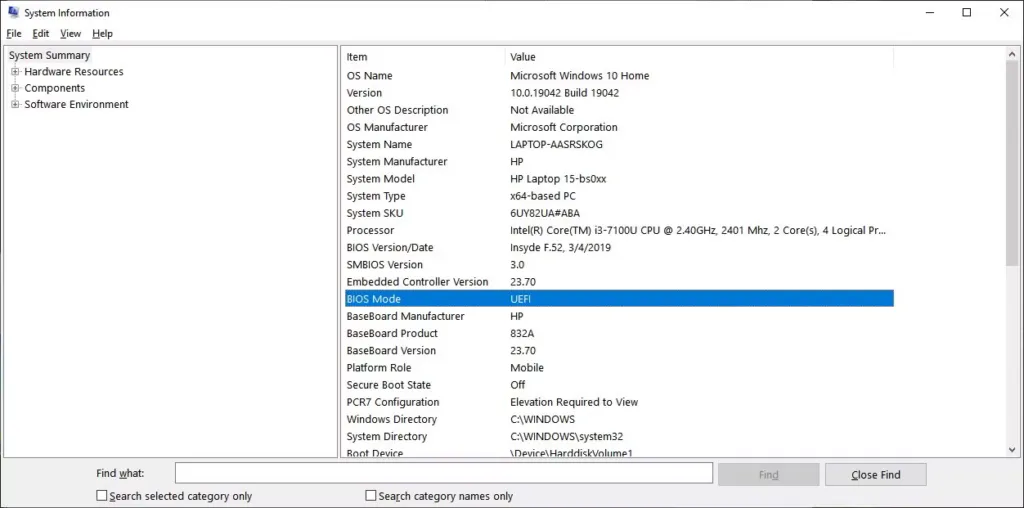
- Type msinfo32 et prix Envoyer. L'écran s'ouvrira Informations sur le système.
- Dans le panneau droit, localiser la voix Mode BIOS et assurez-vous d'indiquer exactement UEFI.
2. Comment désactiver le démarrage sécurisé (Démarrer en toute sécurité)
Pour permettre HackBGRT à écraser le logo Windows, il est absolument nécessaire désactiver le démarrage sécurisé (Safe Start) directement depuis les paramètres BIOS/UEFI. Rappelez-vous que cette procédure varie selon le fabricant de votre carte mère.
3. Préparer l'image du nouveau logo personnalisé
Les nouveaux graphiques qui remplaceront l'icône de chargement standard doivent respecter des paramètres techniques très rigides pour être reconnus par le système:
- Dimensions idéales: L'image devrait être un carré parfait, nous recommandons une résolution de 200×200 ou 300×300 pixels.
- Format du fichier & #160;: Doit être exporté strictement comme image Bitmap à 24 bits (.bmp).
- Nom du fichier & #160;: Renommer l'image dans coucher. b.
Attention à la sécurité : Depuis HackBGRT va éditer des fichiers système de partition EFI, nous vous recommandons fortement de créer un point de récupération de Windows ou un lecteur de récupération USB avant de procéder.
Guide d'installation et de configuration HackBGRT
Si vous avez terminé les étapes préliminaires, vous êtes prêt à télécharger et installer le logiciel.
- Téléchargez l'outil : Télécharger la dernière version HackBGRT au format
.zipdu dépôt officiel sur GitHub et extraire son contenu dans un dossier facilement accessible. - Début de la configuration : Double-cliquez sur le fichier installation. ex contenu dans le nouveau dossier extrait et donner les autorisations de l'administrateur si nécessaire.
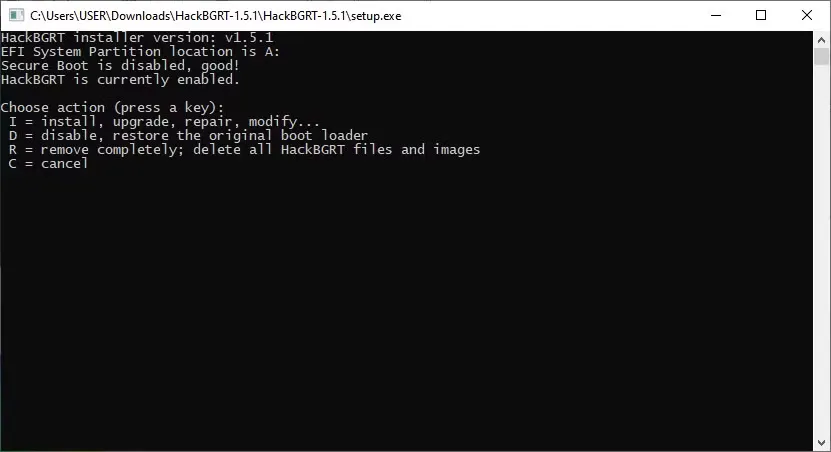
- Exécution : Un écran noir classique de l'invite de commande s'ouvrira. Appuyez sur le bouton LES sur votre clavier pour démarrer le processus d'installation.
- Configuration automatique : Il ouvrira le bloc de notes avec le fichier de configuration du programme. Pour une installation de base, ne touchez à rien : fermez simplement la fenêtre Notepad.
Comment insérer votre logo de démarrage dans Windows
Dès que vous fermez le bloc-notes, HackBGRT ouvrira automatiquement le programme Peinture Microsoft. Cette phase est cruciale car elle nous permet d'insérer le logo personnalisé directement dans la partition cachée de Windows.
- Dans Paint, cliquez sur Fichier > Ouvrir et déplacé à la section Ce PC.
- Vous remarquerez un nouveau disque de système temporaire (habituellement appelé "SYSTEM" ou "A" : "). Double-cliquez pour l'ouvrir.
- Naviga suivant l'itinéraire: EFI > Hack.
- Dans ce répertoire, collez votre fichier coucher. b préparé précédemment, confirmant la volonté de écraser le fichier existant.
- Fermer Peinture et autres fenêtres. La commande Prompt affichera une notice d'installation. Appuyez sur n'importe quel bouton pour sortir.
C'est fini ! Au prochain redémarrage de votre ordinateur, l'ancien logo Windows sera finalement remplacé par votre écran de démarrage personnalisé.
Restaurer le logo de Windows original
Si vous rencontrez des problèmes ou que vous voulez simplement revenir au logo de l'usine, retirez le changement est très facile:
- Lancez le fichier à nouveau installation. ex hackBGRT vous avez utilisé pour l'installation.
- Dans la fenêtre Black Prompt, appuyez simplement sur le bouton D.
- Le système confirmera l'élimination de la personnalisation. Redémarrez votre PC et revenez logo par défaut de Windows.
FAQ: Foire aux questions sur le changement de logo de démarrage
HackBGRT ralentit le démarrage de l'ordinateur ?
Absolument pas. Le logiciel est limité à remplacer le fichier d'image chargé pendant le démarrage du système UEFI, gardant les temps d'allumage normaux de votre PC Windows complètement inchangés.
Puis-je utiliser des images JPG ou PNG pour le logo Windows ?
Non, le système UEFI nécessite strictement une image enregistrée au format Bitmap à 24 bits (.bmp). Tout autre format, comme JPG ou PNG, rendra le logo invisible pendant la phase de chargement.
Désactiver Secure Boot est dangereux ?
Secure Boot est une protection technique contre les menaces de bas niveau lors du démarrage du système. Désactiver l'installation Hack réduit cette défense spécifique, mais pour un utilisateur de maison avec de bonnes pratiques de navigation et un antivirus mis à jour, les risques réels sont extrêmement réduits.


