

El sistema operativo Windows ofrece infinitas posibilidades de personalización, pero logo de inicio (boot) permanece inaccesible desde la configuración normal. Para cambiar el logotipo de carga de WindowsDe hecho, es necesario intervenir a un nivel más profundo, dialogar directamente con el firmware del PC.
Afortunadamente, gracias a una excelente utilidad de código abierto llamada Hackpuedes reemplazar el logotipo de Windows predeterminado con una imagen personalizada en pocos pasos simples. Averigüemos la guía completa para hacerlo seguro.
Requisitos para personalizar el logotipo de arranque de Windows
Antes de descargar el programa, debe comprobar que su computadora cumple con algunos requisitos técnicos esenciales para poder cambiar la pantalla de arranque sin errores.
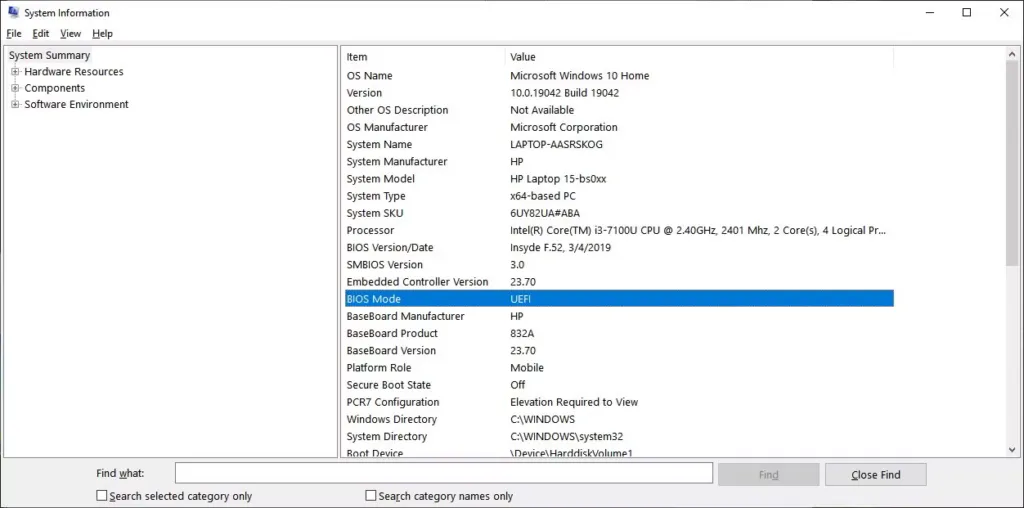
1. Verificar el modo BIOS: Soporte requerido de la UEFI
Software Hack está diseñado para funcionar sólo y exclusivamente en placas madre con sistema UEFIAsí es como comprobar la compatibilidad de su PC:
- Presione la combinación de teclas Windows + R para abrir la ventana Ejecutar.
- Tipo msinfo32 y premios Enviar. La pantalla abrirá Información del sistema.
- En el panel derecho, localice la voz Modo BIOS y asegúrate de indicar exactamente UEFI.
2. Cómo desactivar la bota segura (comienzo seguro)
Para permitir que HackBGRT sobreescribir el logotipo de Windows, es absolutamente necesario desactivar la bota segura (Safe Start) directamente desde la configuración BIOS/UEFI. Recuerde que este procedimiento varía según el fabricante de su placa base.
3. Preparar la imagen del nuevo logotipo personalizado
Los nuevos gráficos que reemplazarán el icono de carga estándar deben cumplir con parámetros técnicos muy rígidos para ser reconocidos por el sistema:
- Medidas ideales: La imagen debe ser un cuadrado perfecto, recomendamos una resolución de 200×200 o 300×300 píxeles.
- Formato de archivo: Debe exportarse estrictamente como imagen Bitmap a 24-bit (.bmp).
- Nombre del archivo: Renombrar la imagen en salpicaduras. b.
Atención a la Seguridad: Desde HackBGRT va a editar archivos del sistema partición EFI, te recomendamos encarecidamente crear un windows Recovery Point o una unidad de recuperación USB antes de proceder.
Guía de instalación y configuración de HackBGRT
Si ha completado los pasos preliminares, está listo para descargar e instalar el software.
- Descargar la herramienta: Descargar la última versión de HackBGRT en formato
.zipdel repositorio oficial de GitHub y extraer su contenido en una carpeta fácilmente accesible. - Inicio de la configuración: Haga doble clic en el archivo configuración. ex contenido en la carpeta recién extraída y dar permisos de administrador cuando sea necesario.
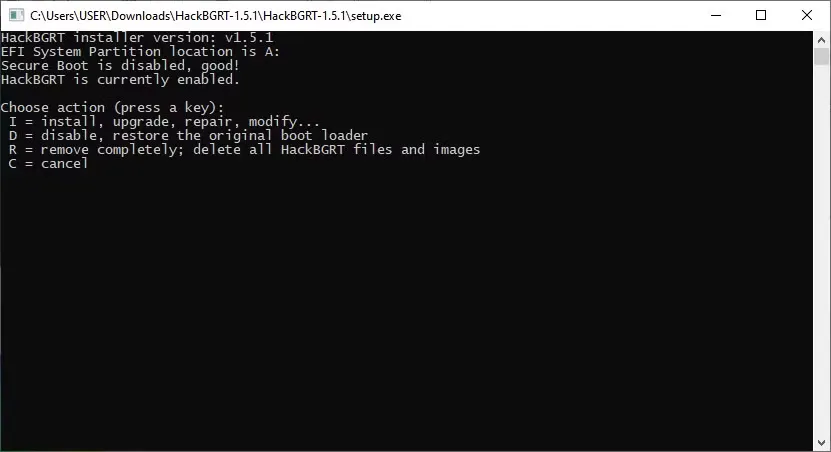
- Ejecución: Se abrirá una pantalla negra clásica del Command Prompt. Presione el botón I en el teclado para iniciar el proceso de instalación.
- Configuración automática: Abrirá el bloque de notas con el archivo de configuración del programa. Para una instalación básica, no toque nada: cierre la ventana Notepad.
Cómo insertar su logotipo de inicio en Windows
Tan pronto como cierre el Notepad, HackBGRT abrirá automáticamente el programa Microsoft Paint. Esta fase es crucial porque nos permite insertar el logotipo personalizado directamente en la partición oculta de Windows.
- De pintura, haga clic en Archivo Abierto y se mudó a la sección Este PC.
- Usted notará un nuevo disco del sistema temporal (generalmente llamado “SYSTEM” o “A:”). Haga doble clic para abrirlo.
- Naviga siguiendo la ruta: EFI ¢ Hack.
- En este directorio, pega tu archivo salpicaduras. b preparado anteriormente, confirmando la voluntad de sobreescribir el archivo existente.
- Cerrar Pintura y cualquier otra ventana. El Command Prompt mostrará un aviso de instalación. Presione cualquier botón para salir.
¡Terminaron! En el próximo reinicio de su computadora, el antiguo logotipo de Windows finalmente será reemplazado por su pantalla de arranque personalizada.
Restaurar el logotipo original de Windows
Si encuentras problemas o simplemente quieres volver al logotipo de la fábrica, eliminar el cambio es muy fácil:
- Inicie el archivo de nuevo configuración. ex hackBGRT que utiliza para la instalación.
- En la ventana Black Prompt, simplemente presione el botón D.
- El sistema confirmará la eliminación de la personalización. Reinicie su PC y vuelva logo Windows predeterminado.
FAQ: Preguntas frecuentes sobre el cambio de botas Logo
HackBGRT retrasa el inicio de la computadora?
Absolutamente no. El software se limita a reemplazar el archivo de imagen cargado durante el arranque del sistema UEFI, manteniendo los tiempos normales de encendido de su PC Windows completamente inalterable.
¿Puedo usar imágenes JPG o PNG para el logotipo de Windows?
No, el sistema UEFI requiere estrictamente una imagen guardada en formato Bitmap a 24-bit (.bmp). Cualquier otro formato, como JPG o PNG, simplemente hará que el logotipo sea invisible durante la fase de carga.
Desactivar la bota segura es peligroso?
Secure Boot es una protección técnica contra amenazas de bajo nivel durante la puesta en marcha del sistema. Desactivarlo para instalar Hack reduce esta defensa específica, pero para un usuario de casa con buenas prácticas de navegación y un antivirus actualizado, los riesgos reales son extremadamente reducidos.


