


Il sistema operativo Windows offre infinite possibilità di personalizzazione, ma il logo di avvio (boot) rimane inaccessibile dalle normali impostazioni. Per cambiare il logo di caricamento di Windows, è infatti necessario intervenire a un livello più profondo, dialogando direttamente con il firmware del PC.
Fortunatamente, grazie a un’eccellente utility open-source chiamata HackBGRT, puoi sostituire il logo predefinito di Windows con un’immagine personalizzata in pochi, semplici passaggi. Scopriamo insieme la guida completa per farlo in sicurezza.
Requisiti per Personalizzare il Logo di Avvio di Windows
Prima di scaricare il programma, devi verificare che il tuo computer soddisfi alcuni requisiti tecnici essenziali per poter modificare la schermata di boot senza errori.
1. Verificare la Modalità BIOS: Supporto UEFI Obbligatorio
Il software HackBGRT è progettato per funzionare solo ed esclusivamente su schede madri con sistema UEFI. Ecco come controllare la compatibilità del tuo PC:
- Premi la combinazione di tasti Windows + R per aprire la finestra Esegui.
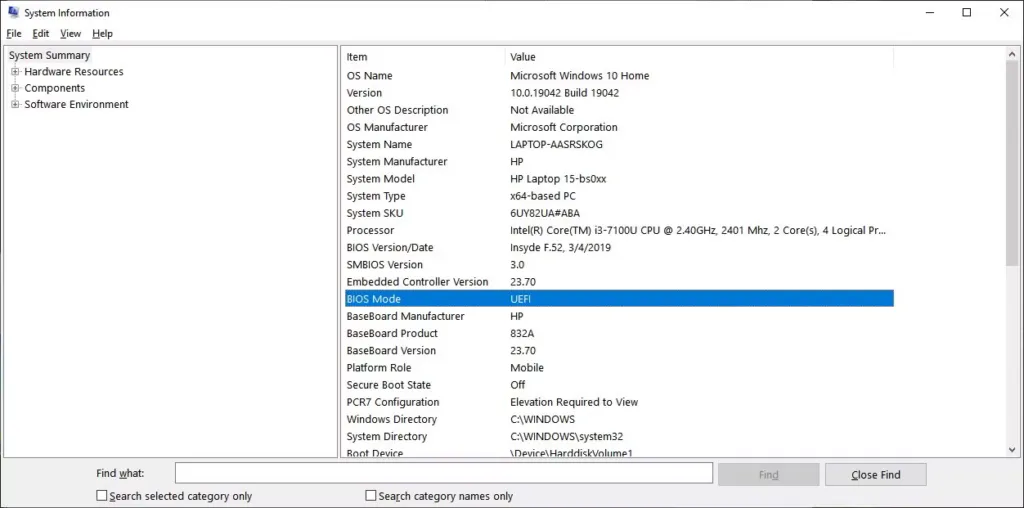
- Digita msinfo32 e premi Invio. Si aprirà la schermata System Information.
- Nel pannello di destra, individua la voce Modalità BIOS e assicurati che indichi esattamente UEFI.
2. Come Disattivare il Secure Boot (Avvio Sicuro)
Per consentire a HackBGRT di sovrascrivere il logo di Windows, è assolutamente necessario disabilitare il Secure Boot (Avvio Sicuro) direttamente dalle impostazioni del BIOS/UEFI. Ricorda che questa procedura varia in base al produttore della tua scheda madre.
3. Preparare l’Immagine del Nuovo Logo Personalizzato
La nuova grafica che andrà a sostituire l’icona di caricamento standard deve rispettare dei parametri tecnici molto rigidi per essere riconosciuta dal sistema:
- Dimensioni ideali: L’immagine dovrebbe essere un quadrato perfetto, consigliamo una risoluzione di 200×200 o 300×300 pixel.
- Formato file: Deve essere esportata rigorosamente come immagine Bitmap a 24-bit (.bmp).
- Nome del file: Rinomina l’immagine in splash.bmp.
Attenzione alla Sicurezza: Poiché HackBGRT va a modificare i file di sistema della partizione EFI, ti raccomandiamo vivamente di creare un punto di ripristino di Windows o un’unità di ripristino USB prima di procedere.
Guida all’Installazione e Configurazione di HackBGRT
Se hai completato i passaggi preliminari, sei pronto per scaricare e installare il software.
- Download del tool: Scarica l’ultima release di HackBGRT in formato
.zipdalla repository ufficiale su GitHub ed estrai il suo contenuto in una cartella facilmente accessibile. - Avvio del Setup: Fai doppio clic sul file setup.exe contenuto nella cartella appena estratta e concedi i permessi di amministratore quando richiesto.
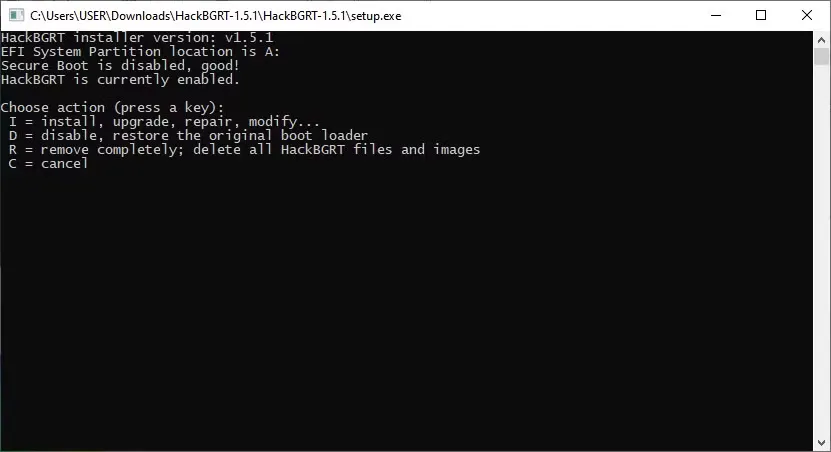
- Esecuzione: Si aprirà una classica schermata nera del Prompt dei Comandi. Premi il tasto I sulla tua tastiera per avviare il processo di installazione.
- Configurazione automatica: Si aprirà il Blocco Note con il file di configurazione del programma. Per un’installazione base, non toccare nulla: ti basta chiudere semplicemente la finestra del Blocco Note.
Come Inserire il Tuo Logo di Avvio in Windows
Non appena chiuderai il Blocco Note, HackBGRT aprirà in automatico il programma Microsoft Paint. Questa fase è cruciale perché ci permette di inserire il logo personalizzato direttamente all’interno della partizione nascosta di Windows.
- Da Paint, clicca su File > Apri e spostati nella sezione Questo PC.
- Noterai un nuovo disco di sistema temporaneo (solitamente nominato “SYSTEM” o con la lettera “A:”). Fai doppio clic per aprirlo.
- Naviga seguendo il percorso: EFI > HackBGRT.
- In questa directory, incolla il tuo file splash.bmp preparato in precedenza, confermando la volontà di sovrascrivere il file esistente.
- Chiudi Paint e le eventuali altre finestre. Il Prompt dei Comandi mostrerà un avviso di avvenuta installazione. Premi un tasto qualsiasi per uscire.
Finito! Al prossimo riavvio del tuo computer, il vecchio logo di Windows sarà finalmente stato sostituito dalla tua schermata di boot personalizzata.
Ripristinare il Logo Originale di Windows
Se riscontri problemi o semplicemente vuoi tornare al logo di fabbrica, rimuovere la modifica è facilissimo:
- Lancia di nuovo il file setup.exe di HackBGRT che hai utilizzato per l’installazione.
- Nella finestra nera del Prompt, premi semplicemente il tasto D.
- Il sistema confermerà l’eliminazione della personalizzazione. Riavvia il PC e riavrai il logo predefinito di Windows.
FAQ: Domande Frequenti sulla Modifica del Logo di Boot
HackBGRT rallenta l’avvio del computer?
Assolutamente no. Il software si limita a sostituire il file immagine caricato in fase di boot dal sistema UEFI, mantenendo del tutto inalterati i normali tempi di accensione del tuo PC Windows.
Posso usare immagini JPG o PNG per il logo di Windows?
No, il sistema UEFI richiede rigorosamente un’immagine salvata in formato Bitmap a 24-bit (.bmp). Qualsiasi altro formato, come JPG o PNG, renderà semplicemente invisibile il logo durante la fase di caricamento.
Disabilitare il Secure Boot è pericoloso?
Il Secure Boot è una protezione tecnica contro le minacce a basso livello durante l’avvio del sistema. Disattivarlo per installare HackBGRT abbassa questa specifica difesa, ma per un utente domestico con buone pratiche di navigazione e un antivirus aggiornato, i rischi reali sono estremamente ridotti.


