Personalizar o Menu Iniciar Windows 11: Guia Completo
Saiba como personalizar o menu Iniciar Windows 11. Guia passo a passo para organizar ícones, editar layout e otimizar sua produtividade.
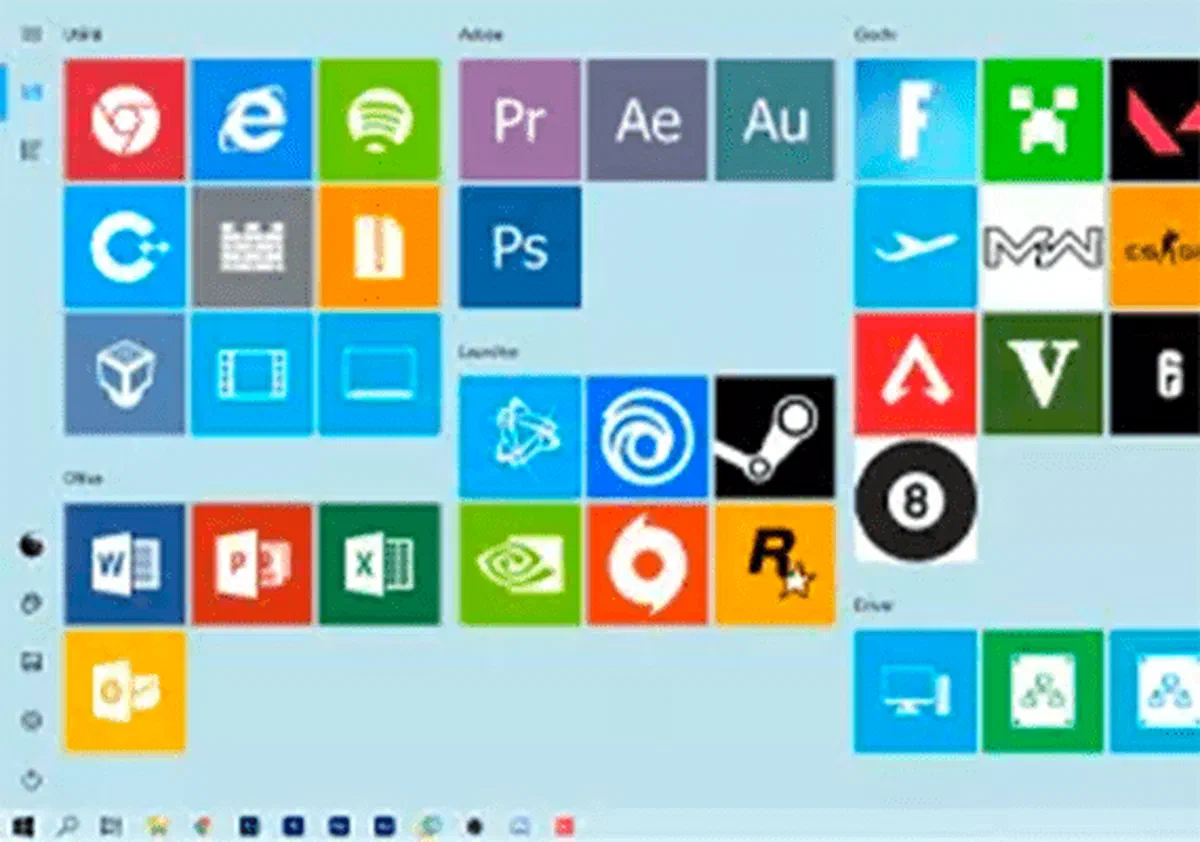
Neste guia prático você vai descobrir como personalizar o menu Iniciar Windows 11 em alguns passos simples. Embora o novo Sistema operativo Microsoft tenha uma interface profundamente redesenhada e centrada, otimizar o layout para suas necessidades diárias continua sendo uma operação acessível para todos, sem exigir habilidades técnicas específicas.
Download Ferramentas de Personalização #
Enquanto o Windows 11 oferece opções básicas nativas, para mudança de menu profunda e criação de ícones personalizados, podemos confiar em utilitários específicos, que expandem recursos padrão. Você pode explorar soluções certificadas de terceiros ou baixar o aplicativo diretamente do Loja Oficial Microsoft. Uma vez que você encontrar o software mais adequado para suas necessidades de modding, você está pronto para prosseguir.
Essas ferramentas são geralmente divididas em dois módulos operacionais: um dedicado à ancoragem e colocação visual de links dentro da grade de início do menu, e um editor gráfico que permite gerar corretamente e dimensional atalhos personalizados antes da inserção.
Operação e configuração do layout #
Gestão e Criação de Ícones #

A interface de usuário das principais aplicações de personalização é projetada para orientar o usuário através de indicações visuais muito claras.
Para iniciar o processo, você normalmente clica em comandos como “New Link” ou “New Tile”, abrindo um painel de controle onde você pode configurar os seguintes parâmetros estéticos e funcionais:
1. Selecção da Imagem Principal #
Basta selecionar o painel dedicado para enviar a imagem desejada. É essencial respeitar o tamanho recomendado para garantir que o ícone se encaixa perfeitamente com os novos padrões visuais (Fluent Design) do sistema operacional.
2. Configuração e Estilo Avançados #
Esta seção define o rótulo de texto associado ao programa. Você pode escolher ocultar o nome para uma aparência mais limpa ou usar fontes personalizadas. Quanto à cor de fundo do painel, é essencial importar logotipos e imagens em formato PNG com transparência, para evitar bordas de cor branca.
3. Acções e Acções #
Aqui é necessário indicar ao sistema qual aplicação ou documento a abrir. Usando a função “Browse” ou “Select”, você mapea o caminho do arquivo executável. Também é hora de decidir se o aplicativo deve ser iniciado com privilégios de administrador. Finalmente, salvando os dados, a nova conexão está pronta.
** Nota importante: para manter esses atalhos personalizados ativos, a ferramenta de gerenciamento deve ser configurada para começar automaticamente a ligar o PC, operando silenciosamente em segundo plano na área de notificação.
Adicionar Apps à Grelha Central #

Uma vez que os gráficos são processados, o passo final é extremamente intuitivo. Atualizando a lista de links criados, estes aparecerão no painel de software. Para torná-los operacionais, basta selecioná-los e clicar no comando para ancorá-los (Pin to Start) diretamente na seção “Adicionar” do seu novo menu.
Onde encontrar ou criar ícones para Windows 11 #
Para a criação de seus gráficos, você pode confiar em ferramentas integradas e gratuitas ou software profissional de edição de fotos. Se você preferir otimizar o tempo e usar pacotes de ícones prontos, de acordo com o estilo moderno, você pode visitar portais dedicados a criativos como DeventArt, que abriga infinitas galerias de conjuntos gráficos ideais para personalizar seu desktop.
Perguntas frequentes (FAQ) #
Posso mover o menu Iniciar Windows 11 para a esquerda como nas versões anteriores? #
Sim, é uma operação nativa apoiada. Basta abrir as configurações Windows, ir para a seção Personalização, em seguida, “Barra de Aplicação” e finalmente “Barra de Aplicação”. A partir daí, você pode mudar o alinhamento de “Para o centro” para “Para a esquerda”.
Posso agrupar meus aplicativos em pastas dentro do Menu Iniciar? #
Com certeza. Começando com as atualizações mais recentes do Windows 11, basta arrastar o ícone de uma aplicação para outra dentro da seção “Adicionar” do Menu Iniciar para criar automaticamente uma pasta, que pode posteriormente ser renomeada para uma organização melhor.
O uso de software de terceiros retarda a inicialização do Windows 11? #
A maioria das aplicações modernas de personalização de desktop são altamente otimizadas e requerem muito poucos recursos (RAM e CPU). Como resultado, o impacto nos tempos de inicialização ou desempenho geral do computador é quase inteiramente imperceptível.