Personalizar menú de inicio Windows 11: Guía completa
Aprende a personalizar el menú Windows 11 Start. Guía paso a paso para organizar iconos, editar diseño y optimizar su productividad.
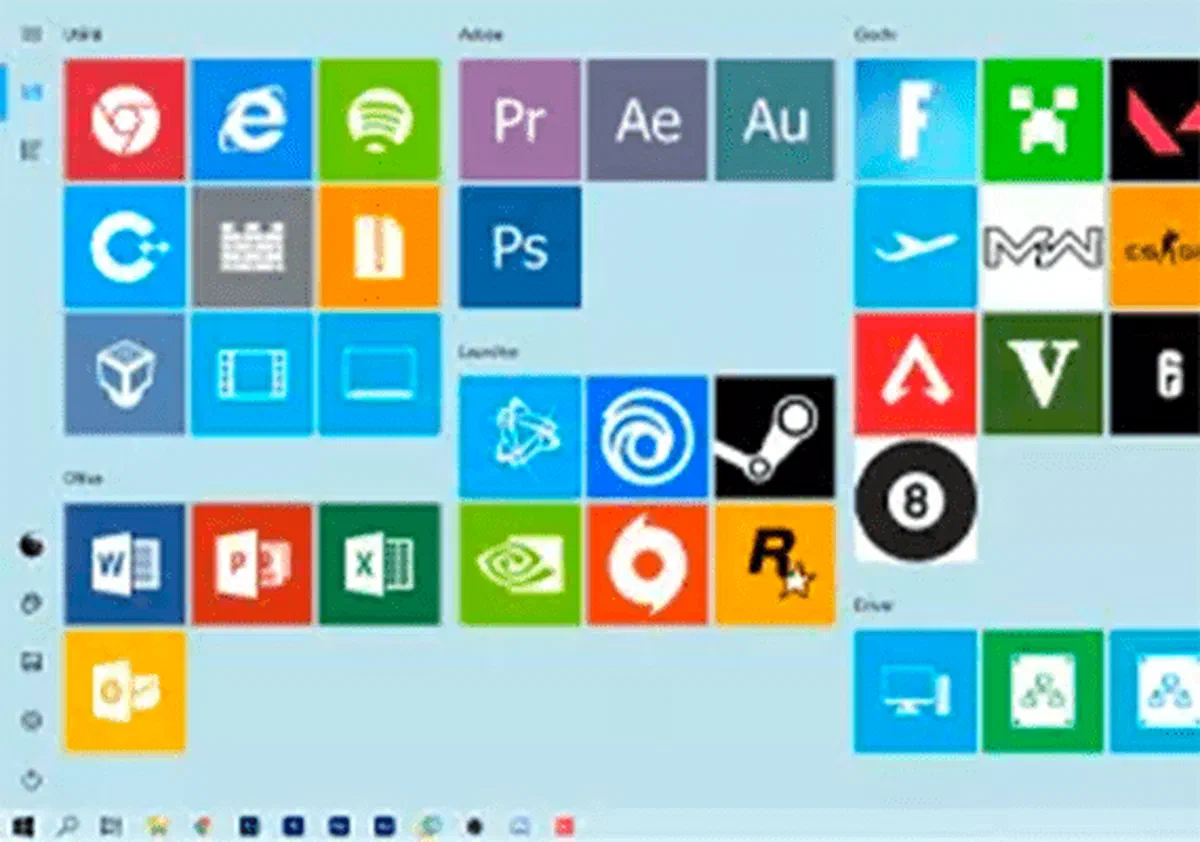
En esta guía práctica encontrarás cómo personalizar el menú de inicio Windows 11 en unos sencillos pasos. Aunque el nuevo Sistema operativo Microsoft tiene una interfaz profundamente rediseñado y centrado, optimizar el diseño para sus necesidades diarias sigue siendo una operación accesible para todos, sin requerir habilidades técnicas específicas.
Descargar herramientas de personalización #
Si bien Windows 11 ofrece opciones básicas nativas, para el cambio profundo del menú y la creación de iconos personalizados podemos confiar en las utilidades específicas, que expanden las características estándar. Puede explorar soluciones certificadas de terceros o descargar directamente desde Microsoft Official Store. Una vez que encuentre el software más adecuado para sus necesidades de modding, usted está listo para proceder.
Estas herramientas se dividen generalmente en dos módulos operativos: uno dedicado a anclaje y colocación visual de enlaces dentro de la red de inicio del menú, y un editor gráfico que le permite generar correctamente y atajos personalizados dimensionales antes de la inserción.
Configuración y configuración #
Gestión y creación de iconos #

La interfaz de usuario de las principales aplicaciones de personalización está diseñada para guiar al usuario a través de indicaciones visuales muy claras.
Para iniciar el proceso, generalmente haga clic en comandos como “New Link” o “New Tile”, abriendo un panel de control donde puede configurar los siguientes parámetros estéticos y funcionales:
1. Selección de la imagen principal #
Simplemente seleccione el panel dedicado para subir la imagen deseada. Es esencial respetar el tamaño de la cosecha recomendada para asegurar que el icono se ajuste perfectamente con los nuevos estándares visuales (Fluent Design) del sistema operativo.
2. Ajustes y estilo avanzados #
Esta sección define la etiqueta de texto asociada al programa. Puede elegir ocultar el nombre para un look más limpio o utilizar fuentes personalizadas. En cuanto al color de fondo del panel, es esencial importar logotipos e imágenes en formato PNG con transparencia, para evitar bordes blancos sin visión.
3. Acciones y Acciones #
Aquí es necesario indicar al sistema qué aplicación o documento abrir. Utilizando la función “Browse” o “Select”, mapea la ruta del archivo ejecutable. También es hora de decidir si la aplicación debe comenzar con privilegios de administrador. Finalmente, guardando los datos, la nueva conexión está lista.
** Nota importante: para mantener estos atajos personalizados activos, la herramienta de gestión debe ser configurada a menudo para iniciar automáticamente la conmutación en el PC, operando silenciosamente en el fondo en el área de notificación. *
Añadir aplicaciones a Central Grid #

Una vez que se procesan los gráficos, el paso final es extremadamente intuitivo. Actualizando la lista de enlaces creados, estos aparecerán en el panel de software. Para hacerlos operativos, simplemente seleccionelos y haga clic en el comando para anclarlos (Pin to Start) directamente en la sección “Añadir” de su nuevo menú.
Dónde encontrar o crear iconos para Windows 11 #
Para la creación de sus gráficos puede confiar en herramientas integradas y gratuitas o software de edición de fotos profesionales. Si prefiere optimizar el tiempo y utilizar paquetes de iconos listos, en línea con el estilo moderno, puede visitar portales dedicados a creativos como DeviantArt, que alberga galerías interminables de conjuntos gráficos ideal para personalizar su escritorio.
Preguntas frecuentes (FAQ) #
¿Puedo mover el menú de inicio Windows 11 a la izquierda como en versiones anteriores? #
Sí, es una operación de apoyo nativo. Solo abre el Windows Settings, ve a la sección de Personalización, luego “Application Bar” y finalmente “Application Bar”. Desde allí, puede cambiar la alineación de “Al centro” a “A la izquierda”.
¿Puedo agrupar mis aplicaciones en carpetas dentro del menú Inicio? #
Por supuesto. Comenzando con las últimas actualizaciones de Windows 11, simplemente arrastre el icono de una aplicación sobre otra dentro de la sección “Añadir” del menú Inicio para crear automáticamente una carpeta, que puede ser renombrada posteriormente para una mejor organización.
¿El uso de software de terceros retrasa la puesta en marcha de Windows 11? #
La mayoría de las aplicaciones modernas de personalización de escritorio son altamente optimizadas y requieren muy pocos recursos (RAM y CPU). Como resultado, el impacto en los tiempos de inicio o el rendimiento general de la computadora es casi totalmente imperceptible.