Emulando macOS em Windows: Guia completo para VirtualBox
Saiba como imitar macOS no Windows com VirtualBox. Siga o guia passo a passo para criar e otimizar uma máquina virtual de trabalho e execução.
Nesta página
Você gostaria de experimentar o ambiente operacional Apple sem ter que comprar um novo computador? Neste guia detalhado vou explicar como emular macOS no Windows usando Caixa Virtual, um dos softwares mais confiáveis para criar e gerenciar máquinas virtuais.
Baixe necessário: Ferramentas e Arquivos #
Antes de entrar na configuração, é essencial baixar e instalar as ferramentas essenciais. Este tutorial mostrará passo a passo como configurar uma máquina virtual macOS, contando com Oracle VM VirtualBox Manager.
Você também precisará de uma imagem de disco do sistema operacional. Neste guia vamos focar em macOS Catalina. Você pode encontrar os arquivos que você precisa para emulação na próxima seção, mas nós sempre convidamos você a consultar as especificações de hardware no site oficial Apple.
Este procedimento foi testado especificamente para instalar macOS em um ambiente virtualizado em execução na arquitetura de hardware Intel.
Preparação e criação de máquinas virtuais #
Iniciar baixar a versão mais recente do VirtualBox do site oficial Oracle. Para este tutorial usamos a versão 6.1.4, mas os passos permanecem válidos para as configurações mais recentes.
Baixe a imagem virtual do macOS #
Use o link fornecido abaixo para baixar a imagem de disco do macOS Catalina, já preparado para ser corretamente reconhecido pelo software de virtualização.
Nota: Se o servidor Google Drive deve relatar atingir o limite de download, clique com o botão direito do mouse no arquivo e selecione “Copiar” para transferi-lo para sua unidade pessoal. A partir daí, você pode prosseguir com o download sem restrições.
Baixar macOS Catalina Virtual Machine Imagens (Senha para arquivo: Geekrar.com).
Depois de baixar o arquivo, clique com o botão direito e extraia o arquivo usando um software de descompressão confiável. Por exemplo, você pode usar 7- Zip: clique com o botão direito do mouse no arquivo, selecione 7-Zip > Extrair em “macOS Catalina”.
Instalação do Pacote de Extensão VirtualBox #
Para garantir o bom funcionamento dos periféricos essenciais, é obrigatório instalar o pacote oficial de extensão. Este add-on integra suporte para portas USB 3.0, otimização de mouse e teclado e outros patches de sistema de chaves.
Baixe o componente a partir daqui: Pacote de Extensão VirtualBox para Windows.
Role para baixo a página web, selecione “Todas as plataformas suportadas” para baixá-lo, em seguida, clique duas vezes no arquivo para iniciar a instalação automática dentro do programa.
Configuração Inicial da Máquina Virtual #
Inicie o VirtualBox, clique no botão Novo e digite “macOS” no campo de nome.
O software irá detectar automaticamente o sistema operacional com base no texto inserido, definindo a versão padrão em “Mac OS X”. Deixe os parâmetros sugeridos como eles são.
Escolha um nome simples e fácil de lembrar para sua máquina virtual (por exemplo, macoscat). Em seguida, você precisará digitar este nome dentro de algumas strings de comando: evitar espaços complexos ou nomes facilitará muito o procedimento.

Neste ponto, defina a quantidade de memória RAM para alocar na máquina virtual. Sugiro que você atribua um mínimo de 4 GB (4096 MB) para garantir a estabilidade, mas se o seu computador host tiver muita memória disponível, aumentar esse valor irá melhorar drasticamente a fluidez do sistema.
Cuidado: Nunca atribua mais da metade do total de RAM disponível no seu PC anfitrião, já que Windows precisa de memória suficiente para continuar trabalhando em segundo plano sem paradas anormais.
Agora é a hora de conectar o disco rígido. Selecione a opção Usar um arquivo de disco rígido virtual existente, clique no ícone da pasta e procure o arquivo no formato VMDK extraído anteriormente. Finalmente, pressione Crea.

Editar configurações avançadas #
Parar: não inicie a máquina virtual ainda! Para evitar erros de pânico do kernel, é imperativo otimizar algumas configurações avançadas. Clique com o botão direito do mouse na máquina virtual macOS e selecione Configurações.
Mova-se para a seção Sistema, remova a verificação de “Floppy” na ordem de inicialização para desativá-lo e certifique-se de que o menu suspenso do chipset está estritamente definido como ICH9.

Sempre na tela do Sistema, selecione a guia Processador. Atribuir pelo menos dois núcleos lógicos à máquina virtual. Se você tem um CPU de alto nível (como um processador Intel Core i7 ou i9), você pode considerar atribuir quatro ou mais para maximizar o desempenho geral.
Antes de mudar para outro menu, verifique se a opção Abilita PAE/NX está selecionada.

Mude para a seção Tela (ou Exibição) e defina a barra de Memória de Vídeo para o máximo permitido, ou seja, 128 MB.

Registre-se agora na seção Arquivo e selecione a caixa ao lado de Usar cache de host de E/S associada ao controlador de dados.
Como o passo essencial final, acesse o cartão USB, selecione a opção de controle USB 3.0 (xHCI) para garantir uma transferência rápida de dados com periféricos externos e clique em OK para salvar.
Patch VirtualBox através do Prompt de Comando #
Embora o ambiente virtual tenha sido configurado, o VirtualBox não está estruturado para processar um arquivo de instalação Apple nativamente. Você precisa aplicar um patch para permitir que o software funcione corretamente com o arquivo VMDK.
Para fazer isso, você precisa injetar algumas diretivas usando a linha de comando do sistema operacional host. Preste muita atenção aos seguintes detalhes.
Comece a fechar o VirtualBox completamente. Os comandos não serão executados e retornarão um erro de processo se o programa ou um de seus serviços associados ainda estiverem em execução em segundo plano.
Pressione a combinação de teclas Windows + X no teclado e selecione Prompt de Comando (Administrador) no menu de contexto.
Se o seu menu mostrar apenas a opção PowerShell ou Terminal, abra o menu Iniciar, digite “cmd” na barra de pesquisa. Em seguida, clique com o botão direito do mouse no ícone Prompt de Comando e escolha Executar como administrador.
O procedimento de patching subjacente é compatível com o VirtualBox 5.x e com as últimas séries 6.x.
Use o seguinte comando para colocá-lo no diretório de instalação Oracle VirtualBox:
cd "C:\Program Files\Oracle\VirtualBox\"
Agora, copie e cole as seguintes linhas de comando, uma vez de cada vez, pressionando Enter no final de cada uma. Certifique-se de substituir a palavra “macoscat” pelo nome exato que você atribuiu à sua máquina virtual. Aqui estão os scripts necessários:
VBoxManage.exe modifyvm "macoscat" --cpuidset 00000001 000106e5 00100800 0098e3fd bfebfbffVBoxManage setextradata "macoscat" "VBoxInternal/Devices/efi/0/Config/DmiSystemProduct" "iMac11,3"VBoxManage setextradata "macoscat" "VBoxInternal/Devices/efi/0/Config/DmiSystemVersion" "1.0"VBoxManage setextradata "macoscat" "VBoxInternal/Devices/efi/0/Config/DmiBoardProduct" "Iloveapple"VBoxManage setextradata "macoscat" "VBoxInternal/Devices/smc/0/Config/DeviceKey" "ourhardworkbythesewordsguardedpleasedontsteal(c)AppleComputerInc"VBoxManage setextradata "macoscat" "VBoxInternal/Devices/smc/0/Config/GetKeyFromRealSMC" 1
Depois de completar a inserção de todas as linhas de código (e assumindo que o terminal não retornou as mensagens de erro), você pode fechar com segurança a janela Prompt de Comando.

Primeiro início e instalação do macOS #
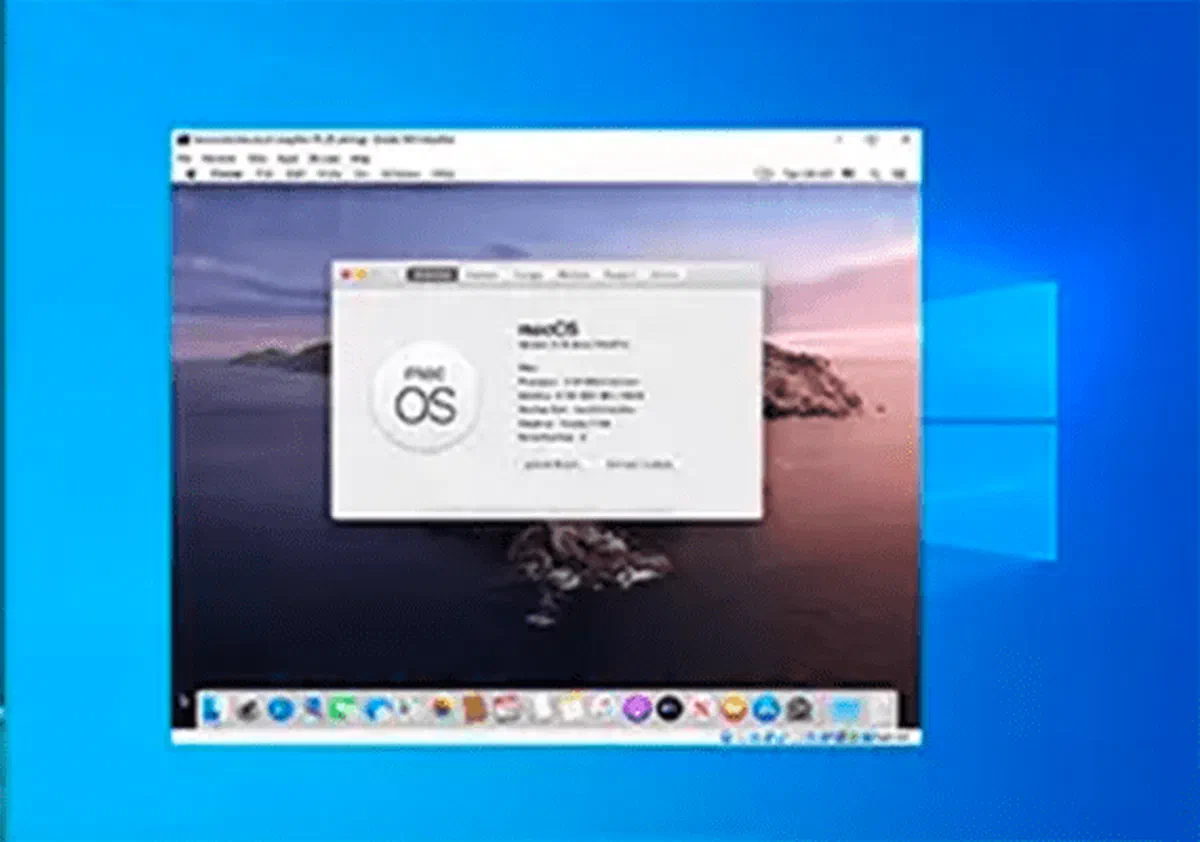
Abra o VirtualBox. Clique duas vezes na máquina virtual macOS (ou selecione-a e pressione “Iniciar”) para ligá-la. Inicialmente você verá uma série densa de textos de informação diagnóstica, seguida em breve por uma tela cinza.
A tela de carga cinza pode levar alguns minutos para ser superada: não se assuste, é um comportamento completamente fisiológico. Uma vez concluído o processamento, a interface carregará e apresentará a tela de boas-vindas e configuração do macOS Catalina.

A partir deste ponto, a interface do usuário irá guiá-lo na configuração do fuso horário, layout de teclado e conta pessoal, semelhante à primeira ignição de um computador Apple real.
Pro Dica: Assim que você passar na tela cinza, eu recomendo tirar um instantâneo (snapshot) de sua máquina virtual. Desta forma, se algo der errado durante a instalação, você pode restaurar o resgate e reiniciar o processo sem ter que executar todas as linhas de comando novamente.
Uma vez que você chegou no desktop principal, faça um resgate novamente para preservar uma instalação limpa do sistema operacional. Para isso, vá para o menu superior do VirtualBox e selecione Máquina > Aposta instantânea, atribua um nome claro ao seu backup e aguarde que ele seja processado.
Perguntas frequentes (FAQ) Sobre a Emulação do macOS #
É legal emular macOS em um Windows PC? #
O EULA (Acordo de Licença de Usuário Final) por Apple especifica estritamente que o sistema operacional macOS é licenciado para ser instalado e usado exclusivamente em máquinas da marca Apple. macOS emulação em hardware não-Apple (como os PCs comuns Windows) é uma violação das condições de uso e geralmente é tolerado apenas em áreas de laboratório para fins de computador privado e testes educacionais.
Quais são os requisitos mínimos do sistema para girar suavemente o macOS virtualizado? #
Para evitar desacelerações e uma experiência de usuário comprometida, recomenda-se ter um computador equipado com processador Intel ou AMD multi-core moderno, um mínimo de 8 GB de memória RAM total (a fim de ser capaz de alocar pelo menos 4 GB para a máquina virtual sem bloquear Windows) e instalação em uma unidade SSD rápida com pelo menos 50 GB de espaço livre alocável.
Por que a interface gráfica da máquina virtual é lenta ou rápida? #
O principal limite de emulação via VirtualBox é a ausência de suporte nativo para aceleração de hardware da placa de vídeo. macOS depende fortemente do motor gráfico “Metal”, que não pode ser totalmente replicado em ambientes virtualizados. Certifique-se de ter atribuído a memória de vídeo máxima de 128 MB e um número adequado de núcleos de processador é a melhor prática para atenuar o atraso visual.