Anpassen Startmenü Windows 11: Complete Guide
Erfahren Sie, wie Sie das Startmenü Windows 11 anpassen. Schritt-für-Schritt-Anleitung zum Organisieren von Icons, Bearbeiten des Layouts und Optimieren Ihrer Produktivität.
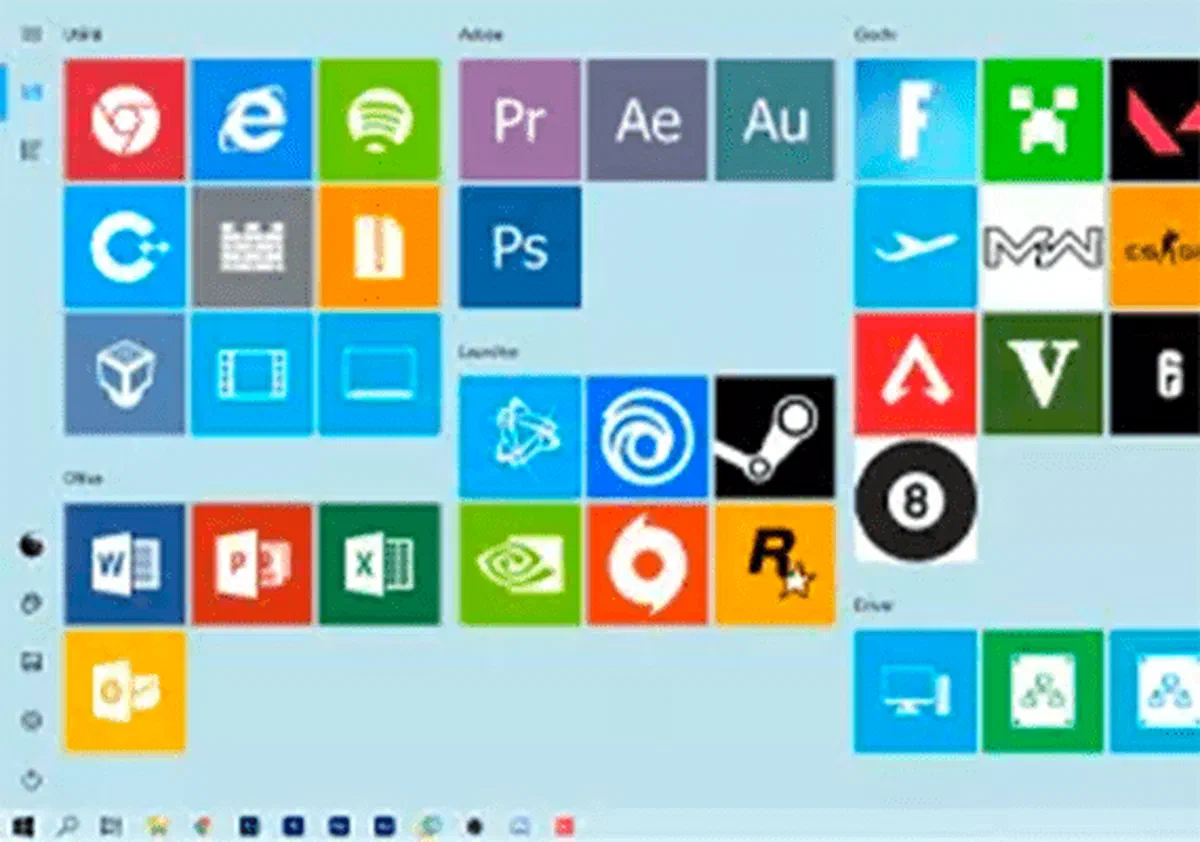
In diesem praktischen Leitfaden erfahren Sie, wie Sie das Windows 11 Startmenü in wenigen einfachen Schritten anpassen können. Obwohl das neue Microsoft Betriebssystem eine grundlegend überarbeitete und zentrierte Benutzeroberfläche hat, bleibt die Optimierung des Layouts für seine täglichen Bedürfnisse ein zugänglicher Vorgang für alle, ohne dass spezifische technische Fähigkeiten erforderlich sind.
Download Customization Tools #
Während Windows 11 native Basisoptionen bietet, können wir uns für einen tiefen Menüwechsel und die Erstellung benutzerdefinierter Icons auf bestimmte Dienstprogramme verlassen, die die Standardfunktionen erweitern. Sie können zertifizierte Lösungen von Drittanbietern erkunden oder Anwendungen direkt von Microsoft Offizieller Shop herunterladen. Sobald Sie die für Ihre Modding-Anforderungen am besten geeignete Software gefunden haben, sind Sie bereit, fortzufahren.
Diese Tools sind in der Regel in zwei Arbeitsmodule unterteilt: eines, das der Verankerung und visuellen Platzierung von Links im Menü-Startraster gewidmet ist, und ein Grafikeditor, mit dem Sie vor dem Einfügen benutzerdefinierte Verknüpfungen korrekt erzeugen und dimensionieren können.
Layout-Betrieb und Konfiguration #
Management und Erstellen von Icons #

Die Benutzeroberfläche der Hauptanpassungsanwendungen ist so konzipiert, dass sie den Benutzer durch sehr klare visuelle Hinweise führt.
Um den Prozess zu starten, klicken Sie normalerweise auf Befehle wie “New Link” oder “New Tile” und öffnen ein Bedienfeld, in dem Sie die folgenden ästhetischen und funktionalen Parameter konfigurieren können:
1. Auswahl des Hauptbildes #
Wählen Sie einfach den dedizierten Bereich aus, um das gewünschte Bild hochzuladen. Es ist wichtig, die empfohlene Erntegutgröße zu respektieren, um sicherzustellen, dass das Symbol perfekt zu den neuen visuellen Standards (Fluent Design) des Betriebssystems passt.
2. Erweiterte Einstellungen und Stil #
Dieser Abschnitt definiert das Textlabel, das dem Programm zugeordnet ist. Sie können den Namen für ein saubereres Aussehen ausblenden oder benutzerdefinierte Schriftarten verwenden. Was die Hintergrundfarbe der Scheibe betrifft, ist es wichtig, Logos und Bilder im PNG-Format mit Transparenz zu importieren, um unschöne weiße Kanten zu vermeiden.
3. Aktionen und Aktionen #
Hier ist es notwendig, dem System anzuzeigen, welche Anwendung oder welches Dokument geöffnet werden soll. Mit der Funktion “Browse” oder “Select” ordnen Sie den Pfad der ausführbaren Datei ab. Es ist auch an der Zeit zu entscheiden, ob die App mit Administratorprivilegien gestartet werden soll. Schließlich, das Speichern der Daten, ist die neue Verbindung bereit.
** Wichtiger Hinweis: Um diese benutzerdefinierten Verknüpfungen aktiv zu halten, muss das Management-Tool oft so konfiguriert sein, dass es automatisch mit dem Einschalten des PCs beginnt und im Hintergrund im Benachrichtigungsbereich leise arbeitet. *
Hinzufügen von Apps zum Central Grid #

Sobald die Grafiken verarbeitet sind, ist der letzte Schritt äußerst intuitiv. Wenn Sie die Liste der erstellten Links aktualisieren, werden diese im Software-Dashboard angezeigt. Um sie funktionsfähig zu machen, wählen Sie sie einfach aus und klicken Sie auf den Befehl, um sie zu verankern (Pin to Start) direkt im Abschnitt “Hinzufügen” Ihres neuen Menüs.
Wo Sie Icons für Windows 11 finden oder erstellen können #
Für die Erstellung Ihrer Grafiken können Sie sich auf integrierte und kostenlose Tools oder professionelle Fotobearbeitungssoftware verlassen. Wenn Sie es vorziehen, die Zeit zu optimieren und fertige Icon-Pakete im Einklang mit dem modernen Stil zu verwenden, können Sie Portale für Kreative wie DeviantArt besuchen, das endlose Galerien von Grafiksets beherbergt, die ideal sind, um Ihren Desktop anzupassen.
Häufig gestellte Fragen (FAQ) #
Kann ich das Windows 11 Startmenü wie in früheren Versionen nach links verschieben? #
Ja, es ist eine nativ unterstützte Operation. Öffnen Sie einfach die Windows-Einstellungen, gehen Sie zum Abschnitt Anpassung, dann “Anwendungsleiste” und schließlich “Anwendungsleiste”. Von dort aus können Sie die Ausrichtung von “In die Mitte” nach “Nach links” ändern.
Kann ich meine Apps in Ordnern im Startmenü gruppieren? #
Absolut. Beginnend mit den neuesten Updates von Windows 11 ziehen Sie einfach das Symbol einer Anwendung über eine andere im Abschnitt “Hinzufügen” des Startmenüs, um automatisch einen Ordner zu erstellen, der anschließend für eine bessere Organisation umbenannt werden kann.
Verlangsamt die Verwendung von Software von Drittanbietern das Starten von Windows 11? #
Die meisten modernen Desktop-Anpassungsanwendungen sind stark optimiert und benötigen nur sehr wenige Ressourcen (RAM und CPU). Infolgedessen sind die Auswirkungen auf die Startzeiten oder die allgemeine Computerleistung fast völlig unmerklich.