Personnaliser le menu de démarrage Windows 11: Guide complet
Découvrez comment personnaliser le menu de démarrage Windows 11. Guide étape par étape pour organiser des icônes, modifier la mise en page et optimiser votre productivité.
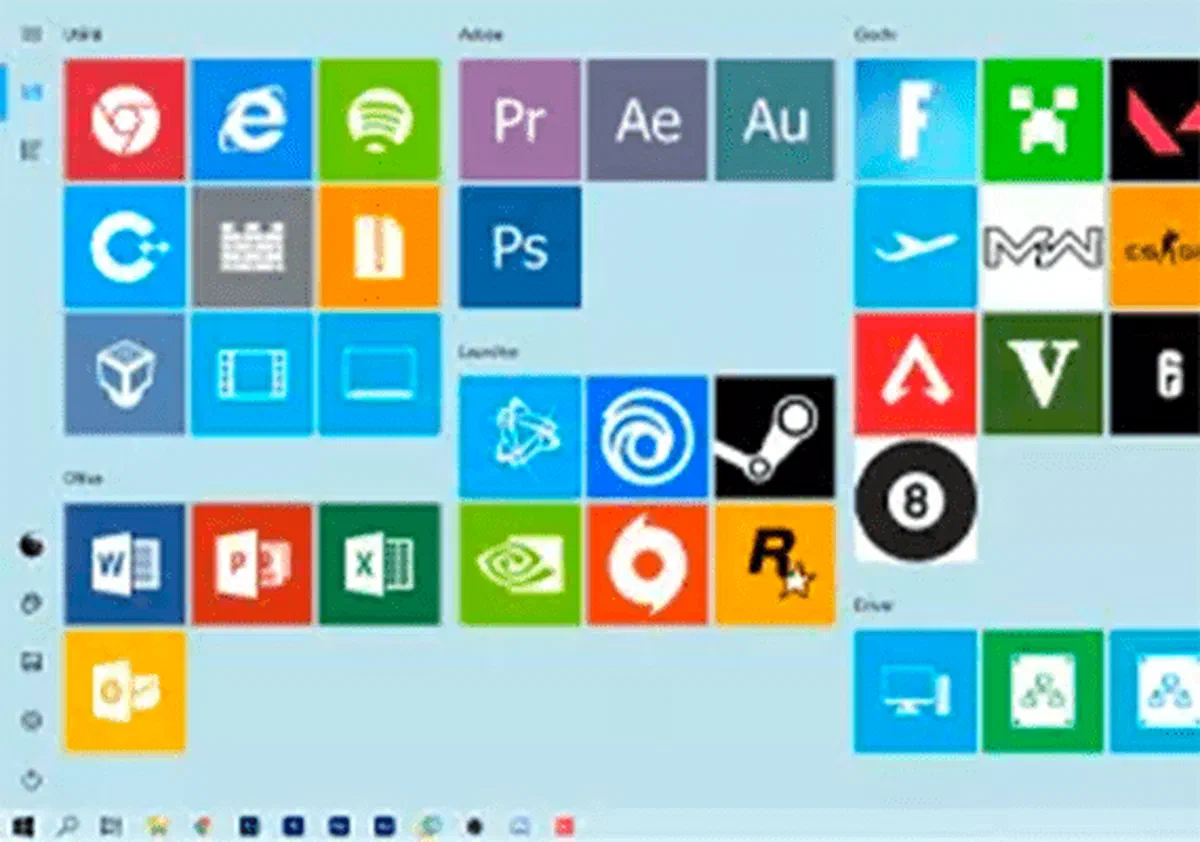
Dans ce guide pratique, vous découvrirez comment personnaliser le menu de démarrage Windows 11 en quelques étapes simples. Bien que le nouveau Système d’exploitation Microsoft dispose d’une interface profondément repensée et centrée, optimiser la disposition pour ses besoins quotidiens reste une opération accessible pour tous, sans nécessiter de compétences techniques spécifiques.
Télécharger les outils de personnalisation #
Alors que Windows 11 offre des options de base natives, pour des changements de menu profonds et la création d’icônes personnalisées, nous pouvons compter sur des utilitaires spécifiques, qui élargissent les fonctionnalités standard. Vous pouvez explorer des solutions tierces certifiées ou télécharger une application directement depuis Microsoft Magasin officiel. Une fois que vous trouvez le logiciel le plus adapté à vos besoins en moudding, vous êtes prêt à procéder.
Ces outils sont généralement divisés en deux modules d’exploitation : un module dédié à l’ancrage et au placement visuel des liens dans la grille de démarrage du menu, et un éditeur graphique qui vous permet de générer correctement et dimensionner des raccourcis personnalisés avant l’insertion.
Fonctionnement et configuration #
Gestion et création d’icônes #

L’interface utilisateur des principales applications de personnalisation est conçue pour guider l’utilisateur à travers des indications visuelles très claires.
Pour démarrer le processus, vous cliquez habituellement sur des commandes comme “New Link” ou “New Tile”, ouvrant un panneau de contrôle où vous pouvez configurer les paramètres esthétiques et fonctionnels suivants:
1. Sélection de l’image principale #
Il suffit de sélectionner le volet dédié pour télécharger l’image souhaitée. Il est essentiel de respecter la taille de culture recommandée pour s’assurer que l’icône correspond parfaitement aux nouvelles normes visuelles (Fluent Design) du système d’exploitation.
2. Paramètres et style avancés #
Cette section définit l’étiquette de texte associée au programme. Vous pouvez choisir de cacher le nom pour un look plus propre ou utiliser des polices personnalisées. Quant à la couleur d’arrière-plan du panneau, il est essentiel d’importer des logos et des images en format PNG avec transparence, pour éviter les bords inesthétiquement blancs.
3. Actions et actions #
Ici, il est nécessaire d’indiquer au système quelle application ou document ouvrir. En utilisant la fonction “Parcourir” ou “Sélectionner”, vous mapez le chemin du fichier exécutable. Il est également temps de décider si l’application doit être lancée avec les privilèges de l’administrateur. Enfin, en enregistrant les données, la nouvelle connexion est prête.
** Remarque importante : pour que ces raccourcis personnalisés restent actifs, l’outil de gestion doit souvent être configuré pour démarrer automatiquement la commutation sur le PC, fonctionnant silencieusement en arrière-plan dans la zone de notification. *
Ajouter des applications à la grille centrale #

Une fois les graphiques traités, la dernière étape est extrêmement intuitive. Mise à jour de la liste des liens créés, ceux-ci apparaîtront dans le tableau de bord du logiciel. Pour les rendre opérationnels, sélectionnez-les et cliquez sur la commande pour les ancrer (Pin to Start) directement dans la section “Ajouter” de votre nouveau menu.
Où trouver ou créer des icônes pour Windows 11 #
Pour la création de vos graphiques, vous pouvez compter sur des outils intégrés et gratuits ou un logiciel professionnel d’édition de photos. Si vous préférez optimiser le temps et utiliser des packages d’icônes prêts, en ligne avec le style moderne, vous pouvez visiter des portails dédiés à des créations telles que DeviantArt, qui abrite des galeries infinies de jeux graphiques idéal pour personnaliser votre bureau.
Foire aux questions (FAQ) #
Puis-je déplacer le menu de démarrage Windows 11 à gauche comme dans les versions précédentes? #
Oui, c’est une opération soutenue par les autochtones. Il suffit d’ouvrir les paramètres Windows, aller à la section Personnalisation, puis “Barre d’application” et enfin “Barre d’application”. De là, vous pouvez changer l’alignement de “Au centre” à “À gauche”.
Puis-je regrouper mes applications dans des dossiers dans le menu Démarrer ? #
Absolument. En commençant par les dernières mises à jour de Windows 11, faites simplement glisser l’icône d’une application sur une autre dans la section “Ajouter” du menu Démarrer pour créer automatiquement un dossier, qui peut ensuite être renommé pour une meilleure organisation.
L’utilisation de logiciels tiers ralentit-elle le démarrage de Windows 11 ? #
La plupart des applications modernes de personnalisation de bureau sont hautement optimisées et nécessitent très peu de ressources (RAM et CPU). En conséquence, l’impact sur les temps de démarrage ou les performances informatiques générales est presque entièrement imperceptible.