Como instalar Mod no Minecraft: Guia para forjar
Descubra como instalar o mod no Minecraft via Forge. Guia completo e passo a passo para baixar, configurar e adicionar alterações na segurança total.
O lançador oficial (Vanilla) do Edição Java Minecraft não suporta nativamente a execução de mudanças no jogo. Para enriquecer sua experiência videolúdica, você precisa instalar Minecraft Forge, uma interface fundamental (API) para iniciar mods com segurança e diretamente de seu cliente.
Instalação de Minecraft Forge: Guia de Passagem #
- Visite o site oficial e acesse a página de download do Forja de Minecraft.
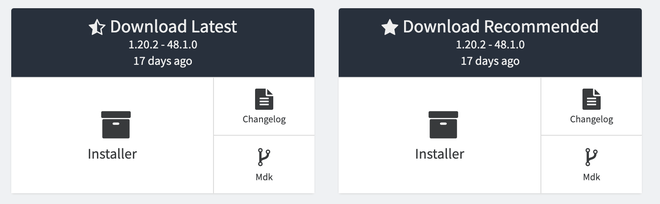
- Use o menu do lado esquerdo para selecionar a versão exata do Minecraft em sua posse.
- Clicca sul pulsante “Installer” corrispondente alla release consigliata (Recommended) per garantire la massima stabilità.
- Salve seu computador a extensão de arquivo
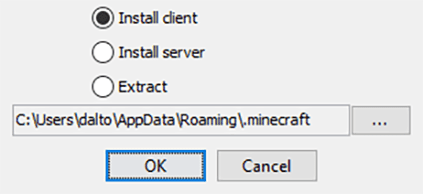
.jarrecentemente baixado e execute-o clicando duas vezes. Lembramos que você precisa ter Java instalado no sistema. - Nella schermata di installazione, verifica che l’opzione “Install client” sia selezionata e premi “Ok” per avviare il processo.
- No final da instalação, abra o lançador Minecraft e verifique se o perfil “Forge” foi adicionado corretamente ao menu suspenso das versões inferiores esquerdas.


Nota: Se o perfil do Forge não aparecer automaticamente, vá para a guia “Instalações” localizada no topo do lançador e certifique-se de ter marcado a caixa “Editar” (ou “Modelado”) para visualizar os clientes personalizados.
Como adicionar mods para Minecraft #
- Inicie o lançador oficial Minecraft e selecione a guia Instalar no menu superior.
- Posiziona il cursore del mouse sopra il profilo di Forge e clicca sull’icona a forma di cartella posta sulla destra per aprire la directory del gioco.
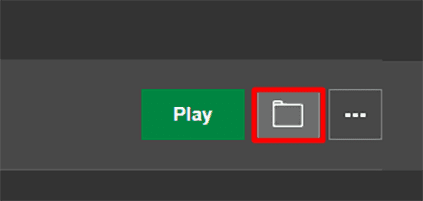
- Dentro do diretório do sistema, localize a pasta chamada “mods”. Se não estiver presente, crie-o manualmente garantindo que você o escreva inteiramente em letras minúsculas.
- Arraste ou cole o arquivo
.jardo mod (ou mod) anteriormente baixado dentro desta pasta.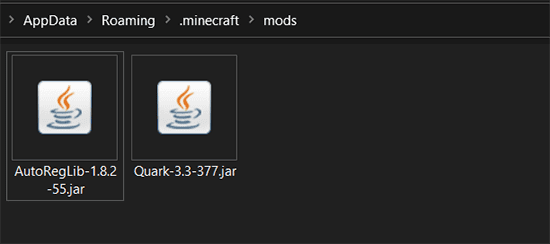
- Feche a pasta, retorne ao lançador principal, selecione o perfil Forge e clique em Jogar para iniciar o jogo com suas novas expansões ativas.


Onde baixar Mods para Minecraft em segurança #
CurseForge é reconhecida por unanimidade como a plataforma principal e mais segura para baixar mod para Minecraft. Sua vasta base de dados abriga milhares de criações desenvolvidas pela comunidade, oferecendo aos jogadores infinitas possibilidades de personalizar a jogabilidade. Este portal garante um ecossistema confiável e verificado, protegendo os usuários de software malicioso e garantindo que todos os recursos carregados cumpram rigorosos padrões de segurança.
Perguntas frequentes (FAQ) #
Posso instalar os mods na versão Bedrock do Minecraft? #
Não, Minecraft Forge e mods tradicionais .jar são compatíveis exclusivamente com Minecraft Java Edition em sistemas operacionais desktop. Para a versão do Bedrock (disponível em consoles, dispositivos móveis e Windows 10/11), você precisa usar o download adicional do Marketplace oficial integrado ao jogo.
O que fazer se Minecraft bater depois de entrar em um mod? #
Os acidentes súbitos são quase sempre causados por problemas de incompatibilidade. Verifique cuidadosamente se a versão do mod baixado corresponde à versão exata do Minecraft e Forge que você está usando. Por favor, note que alguns mods complexos requerem bibliotecas adicionais (muitas vezes chamados Core Mods) para funcionar: leia as informações fornecidas pelo desenvolvedor na página oficial de download.
Instalar mod no Minecraft é seguro para o meu computador? #
Sim, desde que você use portais estabelecidos e autoritários como CurseForge ou Modrinth. Baixando conteúdo desses sites, o risco de encontrar malware é quase nulo. A regra básica é sempre evitar baixar arquivos de sites enganosos, arquivos não certificados ou através de links compartilhados por fontes anônimas.