Aternos: como criar um servidor Minecraft grátis com mods
Configura o teu servidor de Minecraft gratuito com Aternos: criação, mods e mapas, gestão de filas e alternativas se precisares de mais.
Nesta página
O funcionamento é este: o Aternos mantém desligados os servidores que ninguém usa e liga-os quando alguém os inicia, pelo que os recursos são partilhados por todos. Nos fins de semana, quando toda a gente quer jogar ao mesmo tempo, a fila pode ser longa.
Nesta guia vamos ver como criar o servidor, como carregar um mapa personalizado, como permitir a entrada de quem joga no telemóvel ou na consola e como reduzir o tempo de espera.
Criar o servidor #
Vai ao sítio oficial do Aternos, clica em Jogar e regista-te com um nome de utilizador e uma palavra-passe. Não precisas de ligar a tua conta da Minecraft.
No dashboard, clica em Criar e escolhe o nome. Vais receber um endereço do tipo
nometuoserver.aternos.me: é esse que os teus amigos vão escrever no jogo.Na secção Software, escolhe o que queres correr. As principais opções são:
Software Quando escolheres Vanilla Minecraft sem modificações Paper A melhor escolha na maioria dos casos: o mesmo jogo, mas muito mais leve e com plugins Forge ou NeoForge Se quiseres jogar com mods Fabric Mods mais leves e que atualizam mais depressa Bedrock Se jogarem todos em consola, telemóvel ou Minecraft para Windows Escolhe a versão do jogo: todos os jogadores terão de usar exatamente a mesma.
Clica em Iniciar. A primeira vez demora um pouco mais porque o mundo é gerado do zero. Para um mundo vanilla aleatório, está feito: partilha o endereço e já podem jogar.

Mods, plugins e mapas #
No painel do servidor, a secção Mods ou Plugins (depende do software escolhido) tem um catálogo que se instala com apenas um clique.
Com os mods há uma regra que não se discute: cada jogador deve ter no seu computador as mesmas e exatas mods, na mesma versão, caso contrário a ligação será rejeitada. Para não enlouqueceres, prepara uma pasta com as mods para passar a todos, ou usa um modpack público que cada um instale através do seu launcher. Já os plugins do Paper correm apenas no servidor e os jogadores não precisam de nada.
Carregar um mapa personalizado #
Os mapas de aventura e parkour exigem frequentemente uma versão específica do Minecraft, geralmente não a última, porque quem os cria demora algum tempo a atualizá-los. Por isso, começamos pela versão:
No dashboard, ao lado da versão atual do servidor, clica no botão para a alterar.
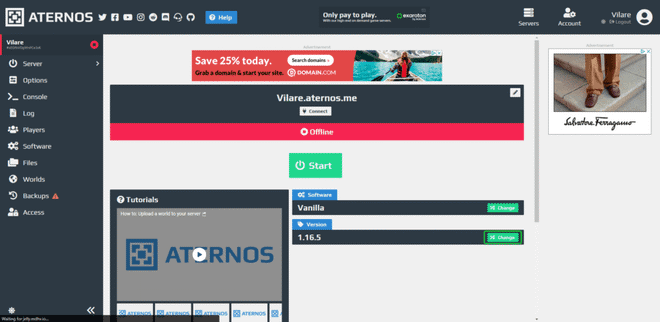
É aqui que se muda a versão do jogo Na lista, escolhe exatamente a versão indicada por quem criou o mapa.
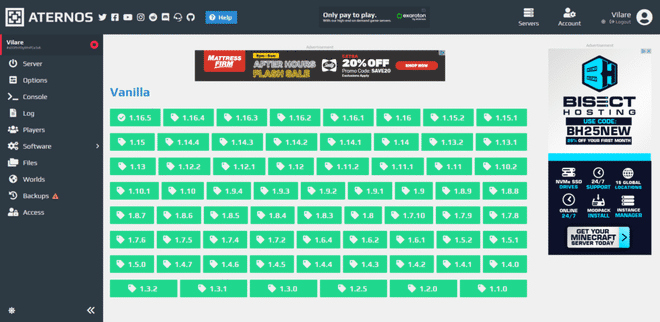
Usa a versão indicada na página do mapa No menu à esquerda, abre Mundos. Antes de mais, faz o download de uma cópia do mundo atual, porque a substituição não pode ser desfeita. Depois, clica em Carregar e escolhe o ficheiro
.zipdo mapa.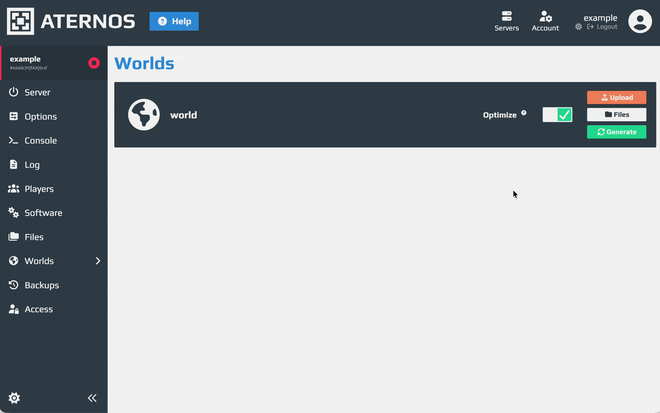
Na secção Mundos carregas o mapa e descarregas a cópia de segurança Verifica como está feito o zip: dentro deve estar diretamente a pasta do mundo, aquela que contém o ficheiro
level.date a pastaregion. Se o mapa estiver guardado dentro de outras pastas inúteis, o Aternos não o reconhece e gera um mundo novo.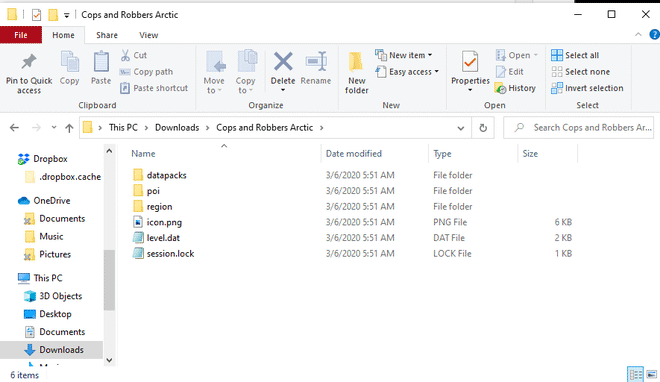
A pasta correta é a que contém o level.dat Volta ao dashboard e inicia o servidor.


As opções do servidor #
A secção Opções reúne as definições do ficheiro server.properties: dificuldade, modo de jogo, número máximo de jogadores, PvP, distância de renderização. Diminuir a distância de renderização é a alteração que mais ajuda na fluidez num servidor gratuito.
Deixar entrar quem joga no telemóvel ou consola #
Java e Bedrock são duas edições separadas e, por norma, não comunicam entre si. No entanto, no Aternos podes abrir um servidor Java também para jogadores de Bedrock com o Geyser, que serve de ponte entre as duas:
- Usa o software Paper (ou Fabric, se precisares de mods apenas do lado do servidor).
- Na secção Plugins (ou Mods com Fabric), procura por Geyser e instala-o. O Aternos adiciona automaticamente também o Floodgate, para que quem joga em Bedrock não precise de uma conta Java.
- Reinicia o servidor.
Quem joga no telemóvel, consola ou Minecraft para Windows entra com o mesmo endereço nometuoserver.aternos.me e a porta 19132, como explicado na guia do Aternos sobre Geyser. As mods do lado do cliente, obviamente, não funcionam em Bedrock.
As filas de espera: como funcionam e como reduzi-las #
Quando inicias o servidor, entras numa fila de espera. A tua posição depende de quantos servidores estão a tentar ligar-se nesse momento: normalmente demora apenas alguns minutos, mas nas horas de ponta (à noite, fins de semana ou férias escolares) a espera prolonga-se bastante.
O que funciona:
- Jogar fora das horas de ponta. Uma tarde durante a semana não tem nada a ver com um sábado à noite.
- Ligar com antecedência. Coloca o servidor na fila quinze minutos antes do horário combinado com os teus amigos. Quando estiver pronto, no entanto, confirma o início: se ninguém o fizer em poucos minutos, perdes o lugar.
- Não fechar a página. Se saíres da fila, voltas para o fim, por isso mantém o separador aberto em segundo plano.
- Deixar que apenas um ligue. Um inicia e os outros entram quando estiver online. Se quiseres que outros também possam ligá-lo, adiciona-os na secção Acesso do painel.

Depois há o desligamento automático: quando o último jogador sai, o servidor desliga-se após alguns minutos. É isto que permite ao Aternos ser gratuito, mas também significa que nenhuma farm automática funciona enquanto não estiverem presentes.
Quando mudar para outra opção #
O Aternos deixa de ser ideal quando queres um mundo que permaneça ativo mesmo quando não estás presente, ou quando são mais de cinco ou seis pessoas.
Um alojamento pago (hosting) começa por poucos euros por mês: o servidor fica sempre ligado, a memória é garantida e o desempenho não depende de quantas pessoas estão noutros servidores.
Um servidor num computador em casa é gratuito e tem o desempenho do PC que utilizas, mas tens de o manter ligado, abrir as portas no router e pensar na segurança. Faz sentido se já tiveres um computador sempre ligado em casa. Para não teres de mexer no router, podes usar playit.gg.
Uma rede privada entre amigos, com ferramentas como o Tailscale que criam uma rede local através da internet, permite-te jogar como se fosse em LAN sem abrir portas. É ideal para grupos pequenos e fixos, com o mundo guardado no computador de um de vocês.
Perguntas frequentes #
O Aternos é gratuito para sempre? #
Sim, sem custos ocultos: mantém-se através da publicidade no site. Os limites reais não são de preço, mas de disponibilidade: filas nas horas de ponta e desligamento automático quando o servidor está vazio. Um bloqueador de anúncios ativo pode impedir a ligação, por isso desativa-o em aternos.org.
Quantos jogadores consegue aguentar? #
Depende do software e do que construírem. Com Paper e configurações leves, cinco ou seis pessoas jogam sem problemas. Com mods pesados e mundos muito elaborados, os limites aparecem mais cedo, sob a forma de soluços (stuttering) e lag.
O mundo perde-se se eu não jogar por algum tempo? #
Servidores parados durante muito tempo podem ser apagados, por isso entra de vez em quando e, acima de tudo, descarrega uma cópia do mundo na secção Mundos ou Backup. Uma cópia no teu computador é a única garantia real com qualquer serviço gratuito.
Posso jogar pelo telemóvel ou pela consola? #
Sim, de duas formas. Se todos jogarem em Bedrock, escolhe o software Bedrock. Se no grupo houver também quem use Java, cria um servidor Paper e adiciona o Geyser como explicado acima: é a única forma de fazer jogar as duas edições juntas.
Como se adiciona um amigo ao servidor? #
Basta ele escrever o endereço do servidor no menu Multijogador. Se tiveres ativado a whitelist nas opções (recomendo que o faças para evitar visitas indesejadas), primeiro tens de adicionar o nome de utilizador dele entre os jogadores autorizados no painel.