Aternos: cómo crear un servidor de Minecraft gratis con mods
Configura tu servidor de Minecraft gratuito con Aternos: creación, mods y mapas. Cómo gestionar la cola en fin de semana y qué alternativas usar.
En esta página
El funcionamiento es este: Aternos mantiene apagados los servidores que nadie usa y los enciende cuando alguien los inicia, así que los recursos se comparten entre todos. En los fines de semana, cuando todo el mundo quiere jugar a la vez, la cola puede ser larga.
En esta guía veremos cómo crear el servidor, cómo cargar un mapa personalizado, cómo hacer que entren también quienes juegan desde el móvil o consola y cómo reducir las esperas.
Crear el servidor #
Ve al sitio oficial de Aternos, pulsa Jugar y regístrate con un nombre de usuario y una contraseña. No hace falta vincular tu cuenta de Minecraft.
En el panel de control pulsa Crear y elige el nombre. Se te asignará una dirección tipo
nometuoserver.aternos.me: es la que tus amigos escribirán en el juego.En la sección Software elige qué quieres ejecutar. Las opciones principales son:
Software Cuándo elegirlo Vanilla Minecraft sin modificaciones Paper La mejor opción en la mayoría de los casos: el mismo juego, pero mucho más ligero y con plugins Forge o NeoForge Si queréis jugar con mods Fabric Mods más ligeros y que se actualizan más rápido Bedrock Si jugáis todos desde consola, móvil o Minecraft para Windows Elige la versión del juego: todos los jugadores deberán usar exactamente la misma.
Pulsa Iniciar. El primer arranque tarda unos minutos más porque el mundo se genera desde cero. Para un mundo vanilla aleatorio, ya has terminado: comparte la dirección y ¡a jugar!

Mods, plugins y mapas #
En el panel del servidor, la sección Mods o Plugins (depende del software elegido) tiene un catálogo que se instala con un solo clic.
Con los mods hay una regla inamovible: cada jugador debe tener en su ordenador exactamente las mismas mods y en la misma versión, de lo contrario será rechazado al conectarse. Para no volverte loco, prepara una carpeta con las mods para pasárselas a todos, o usad un modpack público que cada uno instale desde su launcher. Los plugins de Paper, en cambio, solo corren en el servidor y los jugadores no necesitan nada.
Cargar un mapa personalizado #
Los mapas de aventura y parkour suelen requerir una versión específica de Minecraft, normalmente no la última, porque quienes los crean tardan tiempo en actualizarlos. Por eso, empezamos por la versión:
En el panel de control, junto a la versión actual del servidor, pulsa el botón para cambiarla.
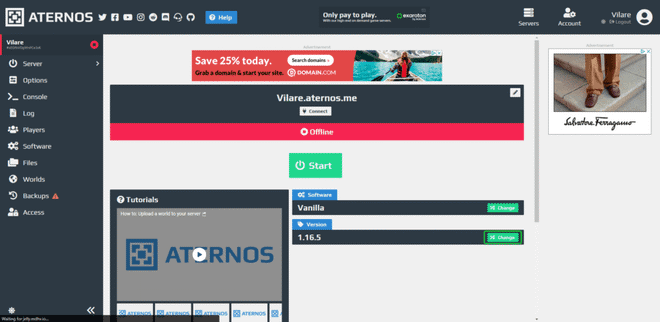
Desde aquí se cambia la versión del juego En la lista elige exactamente la versión indicada por quien creó el mapa.
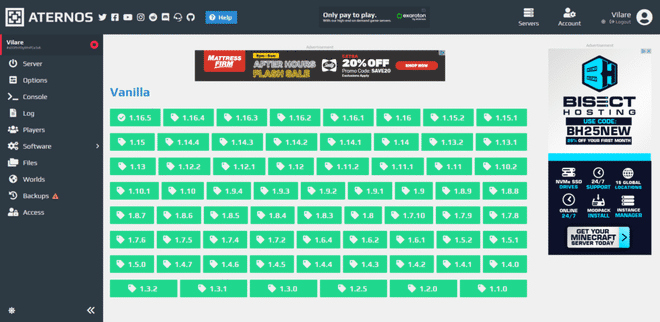
Usa la versión indicada en la página del mapa En el menú de la izquierda abre Mundos. Antes que nada, descarga una copia del mundo actual, porque la sustitución no se puede deshacer. Después pulsa Subir y elige el archivo
.zipdel mapa.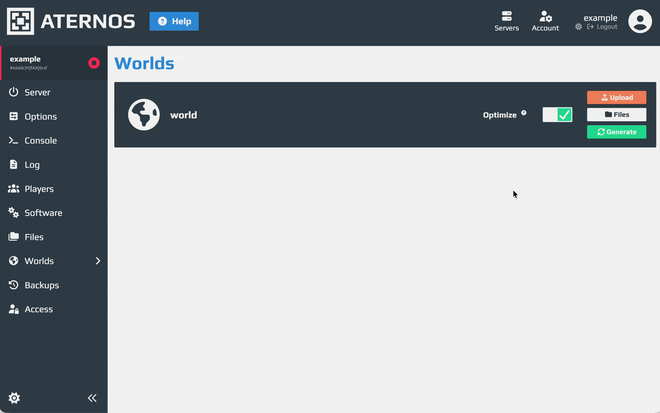
Desde la sección Mundos se sube el mapa y se descarga la copia de seguridad Revisa cómo está hecho el zip: dentro debe estar directamente la carpeta del mundo, la que contiene el archivo
level.daty la carpetaregion. Si el mapa está metido en otras carpetas innecesarias, Aternos no lo reconocerá y generará un mundo nuevo.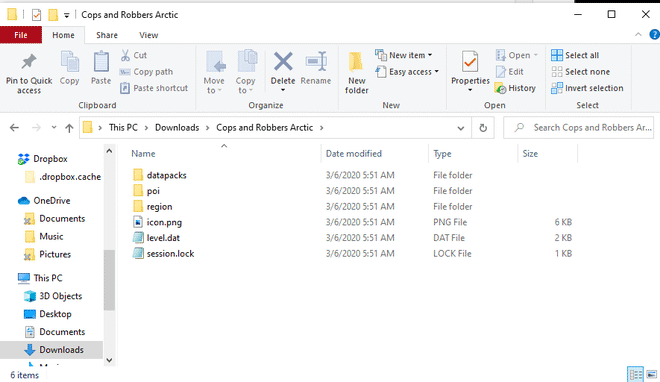
La carpeta correcta es la que contiene level.dat Vuelve al panel de control e inicia el servidor.


Las opciones del servidor #
La sección Opciones reúne los ajustes del archivo server.properties: dificultad, modo de juego, número máximo de jugadores, PvP, distancia de renderizado. Bajar la distancia de renderizado es el ajuste que más ayuda a la fluidez en un servidor gratuito.
Hacer entrar a quienes juegan desde el móvil o consola #
Java y Bedrock son dos ediciones separadas y, por defecto, no se comunican entre sí. Sin embargo, en Aternos puedes abrir un servidor de Java también para jugadores de Bedrock con Geyser, que actúa como puente entre ambas:
- Usa como software Paper (o Fabric, si necesitas mods solo del lado del servidor).
- En la sección Plugins (o Mods con Fabric) busca Geyser e instálalo. Aternos añade automáticamente también Floodgate, para que quienes juegan desde Bedrock no necesiten una cuenta de Java.
- Reinicia el servidor.
Quienes jueguen desde el móvil, consola o Minecraft para Windows entrarán con la misma dirección nometuoserver.aternos.me y el puerto 19132, como se explica en la guía de Aternos sobre Geyser. Los mods del lado del cliente, obviamente, no funcionan en Bedrock.
Las colas: cómo funcionan y cómo reducirlas #
Cuando inicias el servidor, entras en una cola. Tu posición depende de cuántos servidores estén intentando encenderse en ese momento: normalmente tardarás un par de minutos, pero en las horas punta (por la noche, los fines de semana o las vacaciones escolares) la espera se alarga bastante.
Lo que funciona:
- Jugar fuera de las horas punta. Una tarde entre semana no tiene nada que ver con un sábado por la noche.
- Iniciar con antelación. Pon el servidor en cola un cuarto de hora antes de la hora acordada con tus amigos. Eso sí, cuando esté listo, confirma el inicio: si nadie lo hace en unos minutos, perderás el turno.
- No cierres la página. Si sales de la cola, volverás al final, así que mantén la pestaña abierta en segundo plano.
- Que lo encienda solo uno. Uno inicia el servidor y los demás entran cuando esté online. Si quieres que otros también puedan encenderlo, añádelos desde la sección Acceso del panel.

Luego está el apagado automático: cuando el último jugador sale, el servidor se detiene tras unos minutos. Es lo que permite que Aternos sea gratis, pero también significa que ninguna granja automática funcionará mientras no estéis.
Cuándo pasar a otra opción #
Aternos deja de ser suficiente cuando quieras un mundo que siga vivo incluso cuando no estéis conectados, o cuando seáis más de cinco o seis personas.
Un hosting de pago parte de pocos euros al mes: el servidor está siempre encendido, la memoria es garantizada y el rendimiento no depende de cuánta gente haya en otros servidores.
Un servidor en un ordenador de casa es gratis y rinde tanto como el PC que uses, pero tendrás que mantenerlo encendido, abrir los puertos del router y pensar en la seguridad. Tiene sentido si ya tienes un ordenador siempre encendido en casa. Para no tener que tocar el router puedes usar playit.gg.
Una red privada entre amigos, con herramientas como Tailscale que crean una red local a través de internet, te permite jugar como si fuera LAN sin abrir puertos. Es ideal para grupos pequeños y fijos, con el mundo guardado en el ordenador de uno de vosotros.
Preguntas frecuentes #
¿Aternos es gratis para siempre? #
Sí, sin costes ocultos: se mantiene gracias a la publicidad en el sitio web. Los límites reales no son de precio sino de disponibilidad: colas en las horas punta y apagado automático cuando el servidor está vacío. Un bloqueador de anuncios activo puede impedir el inicio, así que desactívalo en aternos.org.
¿Cuántos jugadores puede aguantar? #
Depende del software y de lo que construyáis. Con Paper y una configuración ligera, cinco o seis personas pueden jugar sin problemas. Con mods pesados y mundos muy elaborados los límites aparecen antes en forma de tirones y lag.
¿Se pierde el mundo si no juego durante un tiempo? #
Los servidores inactivos durante mucho tiempo pueden ser borrados, así que entra de vez en cuando y, sobre todo, descarga una copia del mundo desde la sección Mundos o Backup. Una copia en tu ordenador es la única garantía real con cualquier servicio gratuito.
¿Puedo jugar desde el móvil o desde consola? #
Sí, de dos formas. Si todos jugáis desde Bedrock, elige el software Bedrock. Si en el grupo hay alguien que use Java, crea un servidor Paper y añade Geyser como explicamos arriba: es la única forma de hacer que las dos ediciones jueguen juntas.
¿Cómo se añade un amigo al servidor? #
Solo tiene que escribir la dirección del servidor en el menú Multijugador. Si has activado la lista blanca (whitelist) en las opciones (te lo recomiendo para evitar visitas no deseadas), primero debes añadir su nombre de usuario entre los jugadores autorizados desde el panel.