Como instalar mods no Minecraft sem crashar o jogo
Forge, NeoForge e Fabric explicados: escolhe o mod loader ideal e evita erros de Java ou versões para não bloqueares o teu jogo.
Nesta página
Se voltas a usar mods depois de alguns anos, duas coisas te vão surpreender. Depois da 1.21, o Minecraft Java Edition mudou a numeração: a partir de 24 de março de 2026, as versões passam a chamar-se pelo ano e pelo número da atualização, ou seja, 26.1, 26.2 e assim sucessivamente. E os mod loaders já não são apenas o Forge: também existem o NeoForge, que nasceu do Forge em 2023, e o Fabric.
Vamos ver qual loader escolher, como instalá-lo, onde obter as mods e como fazer com que tudo coincida.
Escolher o mod loader #
O launcher oficial não carrega mods sozinho: precisas de um mod loader, um programa que se adiciona ao jogo e permite que este leia o código das mods. Existem vários e não são compatíveis entre si: uma mod escrita para Fabric não corre no Forge, e vice-versa.
| Loader | Características | Quando escolher |
|---|---|---|
| Forge | Histórico, a biblioteca de mods mais vasta acumulada ao longo dos anos | Mods e modpacks um pouco datados |
| NeoForge | Nasceu de uma divisão do projeto Forge, muito ativo | Mods recentes criados no ecossistema Forge |
| Fabric | Leve, atualiza-se rapidamente para as novas versões | Mods de otimização e versões recém-lançadas |
| Quilt | Derivado do Fabric, comunidade mais pequena | Casos específicos, se uma mod o exigir |
Começa pelas mods, não pelo loader: primeiro escolhe as mods que queres, depois instala o loader que elas pedem. Se fizeres o contrário, acabas por ter de desistir de alguma mod que te interessava.
As mods de otimização e gráficos, como Sodium e Iris, são típicas do Fabric, que se atualiza rapidamente para as novas versões. As grandes mods de conteúdo, com maquinaria, novos biomas e progressões longas, vêm do mundo Forge e, para as versões recentes, sobretudo do NeoForge. O Forge continua a ser a escolha para os modpacks de versões antigas, como a 1.12.2 ou a 1.20.1.
Verificar a versão de Java #
Cada release do Minecraft exige uma versão mínima de Java e, com uma mais antiga, o jogo não arranca:
| Versão do Minecraft | Java requerido |
|---|---|
| Até à 1.16.5 | Java 8 |
| 1.17 | Java 16 |
| Da 1.18 até à 1.20.4 | Java 17 |
| Da 1.20.5 até à 1.21.x | Java 21 |
| Da 26.1 em diante | Java 25 |
O launcher oficial descarrega e usa sozinho a versão correta: se jogas com ele e não alteraste nada, estás safo. Os problemas surgem com os launchers alternativos, com o instalador do Forge (que é um ficheiro .jar e utiliza o Java do sistema) e com servidores iniciados via linha de comando.
Para verificar que versão tens instalada:
java -version
Se for mais antiga do que a necessária, instala uma versão atualizada do Java. As distribuições gratuitas mais utilizadas são Adoptium Temurin e Amazon Corretto.
Instalar Forge ou NeoForge #
Inicia uma vez a versão do jogo que queres moddar, através do launcher oficial, e vai até ao menu principal. Isto é necessário para que os ficheiros dessa versão sejam descarregados.
Descarrega o instalador do loader no seu site oficial. No Forge, escolhe a tua versão do Minecraft no menu à esquerda e clica em Installer por baixo da build recomendada (Recommended), que é mais estável do que a mais recente (Latest).
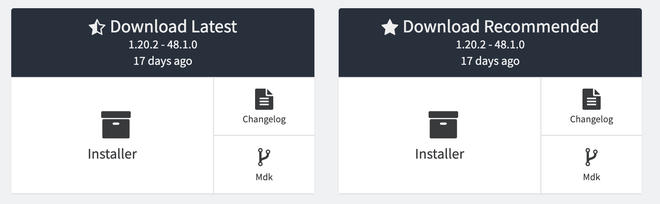
Para o Forge, escolhe a build Recommended da tua versão Executa o ficheiro descarregado com um duplo clique. É um ficheiro
.jar, por isso precisas de ter o Java instalado no computador. Escolhe Install client e clica em OK.Reabre o launcher: entre as versões no canto inferior esquerdo, verás um perfil com o nome do loader. Se não o vires, vai ao separador Instalações e marca a caixa Modificadas. Seleciona-o e inicia o jogo uma vez sem mods, para que as pastas sejam criadas.
Abre a pasta do jogo. A forma mais rápida: no separador Instalações, passa o rato sobre o perfil e clica no ícone da pasta à direita. Em alternativa, no Windows escreve
%appdata%\.minecraftna barra de endereços do Explorador de Ficheiros; no macOS é~/Library/Application Support/minecraft, no Linux~/.minecraft.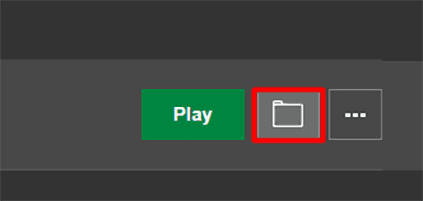
O ícone da pasta abre diretamente o diretório do perfil Copia os ficheiros
.jardas mods para dentro da pastamods. Se ela não existir, cria-a, tudo em letras minúsculas.Reinicia o jogo com o perfil do loader.


Com o Fabric e o NeoForge os passos são iguais. No entanto, no Fabric, quase todas as mods precisam também da Fabric API, uma biblioteca que tens de descarregar e colocar na pasta mods junto com as outras.

Onde descarregar as mods #
Existem duas plataformas seguras: CurseForge, a maior e mais antiga, e Modrinth, mais recente, sem publicidade invasiva e com filtros práticos por versão e loader. Ambas verificam os ficheiros carregados. Em alternativa, podes usar a página do GitHub do autor.
Mantém-te longe de sites que republicam mods de outros com botões de download por todo o lado: é aí que circulam ficheiros infetados disfarçados de mods.
Fazer coincidir as versões #
Aqui é onde se perde mais tempo, por isso avança com ordem. Antes de descarregares uma mod, verifica três coisas na sua página:
- Para que versão do Minecraft foi publicada. Tem de ser idêntica à tua, não pode ser apenas “parecida”: uma mod para a release anterior não funciona na nova.
- Qual o loader. Muitas mods existem em ambas as versões, Forge e Fabric, e são ficheiros diferentes: descarregar o errado é o erro mais comum.
- Quais as dependências necessárias. Muitas mods dependem de bibliotecas partilhadas, que também têm de ser instaladas na pasta
mods.
Se não quiseres gerir nada disto, usa um launcher feito para mods, como a app da CurseForge, a Modrinth App ou o Prism Launcher. Eles descarregam sozinhos o loader, o Java e as dependências corretas e mantêm as instâncias separadas. Se fores instalar mais de três ou quatro mods, eu iria direto para um destes.
Quando o jogo não arranca #
Fecha-se imediatamente, sem mensagens. Normalmente é uma mod para a versão errada. Para a encontrares rapidamente, retira metade das mods, testa e continua a reduzir para metade até sobrares com a culpada. O ficheiro latest.log na pasta logs muitas vezes já te diz o nome.
Aparece um ecrã com a lista de mods com erro. Este é o caso de sorte: o loader diz-te qual foi a mod que falhou e porquê, geralmente devido a uma dependência em falta.

Erro relativo à versão do Java. A mensagem indica o número solicitado (por exemplo, class file version 69.0 significa Java 25). Instala essa versão ou, no launcher oficial, verifica se o perfil está a usar o Java descarregado automaticamente.
O jogo arranca mas corre com soluços. As mods pesam na memória. Nas definições do perfil podes aumentar a memória atribuída, sem exagerar: atribuir mais de 6-8 GB num jogo modificado piora o desempenho em vez de o melhorar, porque abranda a gestão da memória.
O mundo fica corrompido depois de remover uma mod. Acontece: as mods que adicionam blocos e objetos deixam rastos no save. Faz sempre uma cópia da pasta saves antes de modificares a lista de mods de um mundo já iniciado.
Perguntas frequentes #
As mods funcionam também na edição Bedrock? #
Não. Forge, NeoForge e Fabric só funcionam com a Java Edition. A edição Bedrock, a das consolas, telemóveis e Microsoft Store, usa os add-ons, que são muito mais limitados, e obtêm-se sobretudo através do Marketplace dentro do jogo.
Posso usar mods de Forge e de Fabric juntas? #
Não, são incompatíveis: escolhe uma ou outra. Existem camadas de compatibilidade, como o Sinytra Connector, que permitem correr algumas mods de Fabric em NeoForge, mas são instáveis e muitas vezes criam mais problemas do que resolvem.
As mods são legais e seguras? #
As mods são legítimas: a Mojang tolera-as desde sempre e a comunidade as desenvolve há quinze anos. A segurança depende de onde as descarregas. CurseForge, Modrinth ou a página do autor são boas opções; sites que republicam ficheiros de terceiros não são, porque é aí que se encontram programas maliciosos disfarçados de mods.
É preciso um computador potente? #
Para duas ou três mods leves, não. Com modpacks de grandes dimensões, que carregam centenas de mods, precisas de pelo menos 16 GB de RAM e um processador recente: são os pacotes que põem em crise até computadores de gaming de gama média.
Como se atualizam as mods quando sai uma nova versão do Minecraft? #
Não se atualizam sozinhas nem todas ao mesmo tempo: cada autor tem o seu ritmo, e algumas podem ficar paradas para sempre. Eu espero algumas semanas após o lançamento de uma nova versão, verifico se as mods indispensáveis estão atualizadas e só então mudo o mundo, depois de ter feito uma cópia. Os launchers para mods avisam-te automaticamente quando há uma atualização.
Porque é que o Minecraft passou da 1.21 para a 26.1? #
A Mojang mudou a numeração no início de 2026: o primeiro número é agora o ano, o segundo é a atualização desse ano e o terceiro são as correções. Depois das várias 1.21.x chegou a 26.1, depois a 26.2. Para as mods não muda nada: tens sempre de descarregar o ficheiro feito para a tua versão exata.