Aternos: So erstellst du gratis einen Minecraft-Server mit Mods
Erstelle deinen kostenlosen Aternos Minecraft-Server: Anleitung zu Mods, Maps und Tipps gegen die Warteschlange am Wochenende sowie Alternativen.
Auf dieser Seite
Das Prinzip ist folgendes: Aternos lässt Server, die gerade niemand nutzt, ausgeschaltet und schaltet sie erst ein, wenn jemand sie startet – so werden die Ressourcen unter allen Nutzern aufgeteilt. An Wochenenden, wenn alle gleichzeitig spielen wollen, kann die Warteschlange lang sein.
In diesem Guide zeigen wir dir, wie du den Server erstellst, wie du eine eigene Map hochlädst, wie Spieler von Mobilgeräten oder Konsolen beitreten können und wie du die Wartezeiten verkürzt.
Den Server erstellen #
Gehe auf die offizielle Website von Aternos, klicke auf Spielen und registriere dich mit einem Benutzernamen und einem Passwort. Es ist nicht erforderlich, den Minecraft-Account zu verknüpfen.
Klicke im Dashboard auf Erstellen und wähle einen Namen. Dir wird eine Adresse wie
nometuoserver.aternos.mezugewiesen: Das ist die, die deine Freunde im Spiel eingeben müssen.Wähle unter dem Punkt Software, was auf deinem Server laufen soll. Die wichtigsten Optionen sind:
Software Wann du sie wählen solltest Vanilla Minecraft ohne Modifikationen Paper Die beste Wahl in den meisten Fällen: das gleiche Spiel, aber viel performanter und mit Plugins Forge oder NeoForge Wenn du mit Mods spielen möchtest Fabric Leichtere Mods, die schneller aktualisiert werden Bedrock Wenn ihr alle auf Konsole, dem Handy oder Minecraft für Windows spielt Wähle die Version des Spiels: Alle Spieler müssen exakt dieselbe Version nutzen.
Klicke auf Starten. Der erste Start dauert etwas länger, da die Welt erst generiert werden muss. Bei einer zufälligen Vanilla-Welt bist du fertig: Teile einfach die Adresse mit und los geht’s.

Mods, Plugins und Maps #
Im Server-Menü bietet der Bereich Mods oder Plugins (je nach gewählter Software) einen Katalog an, aus dem man mit nur einem Klick installieren kann.
Bei Mods gilt eine unumstößliche Regel: Jeder Spieler muss exakt dieselben Mods in derselben Version auf seinem PC installiert haben, sonst wird die Verbindung abgelehnt. Damit du nicht den Verstand verlierst: Bereite einen Ordner mit den Mods vor, den du an alle weitergeben kannst, oder nutzt ein öffentliches Modpack, das jeder über seinen Launcher installiert. Plugins von Paper hingegen laufen nur auf dem Server; die Spieler benötigen dafür nichts extra.
Eine eigene Map hochladen #
Adventure- und Parkour-Maps erfordern oft eine ganz bestimmte Minecraft-Version – meistens nicht die neueste –, da die Ersteller Zeit für das Update brauchen. Deshalb fangen wir bei der Version an:
Klicke im Dashboard neben der aktuellen Serverversion auf die Schaltfläche zum Ändern der Version.
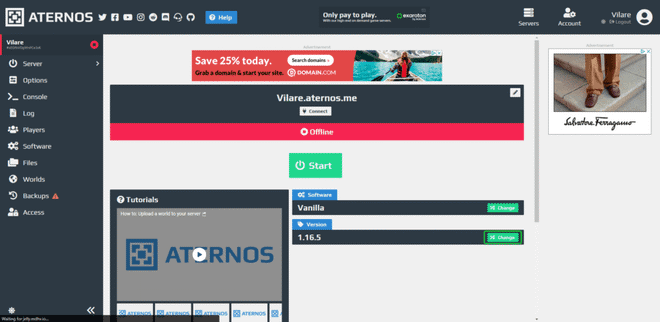
Hier lässt sich die Spielversion ändern Wähle in der Liste exakt die Version aus, die vom Ersteller der Map angegeben wurde.
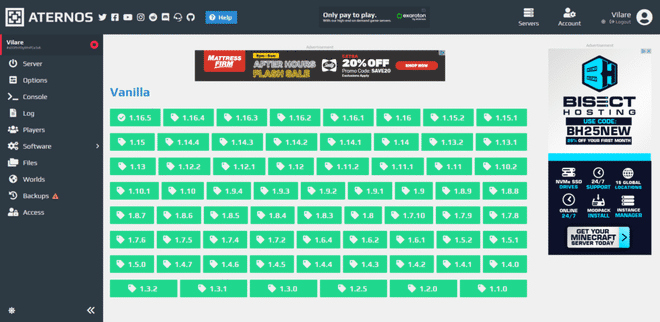
Nutze die Version, die auf der Map-Seite angegeben ist Öffne im Menü auf der linken Seite die Welten. Lade zuerst eine Kopie deiner aktuellen Welt herunter, da das Ersetzen nicht rückgängig gemacht werden kann. Klicke dann auf Hochladen und wähle die Datei
.zipder Map aus.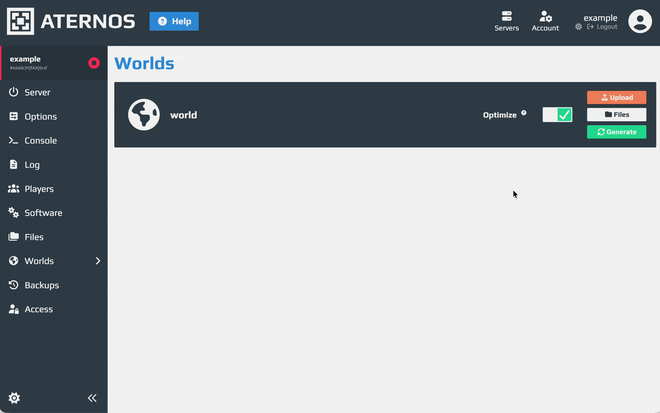
Im Bereich Welten wird die Map hochgeladen oder ein Backup heruntergeladen Achte auf das ZIP-Format: Die Weltordner müssen direkt im Archiv liegen, inklusive der Datei
level.datund des Ordnersregion. Wenn die Map in weiteren Unterordnern verschachtelt ist, erkennt Aternos sie nicht und erstellt eine neue Welt.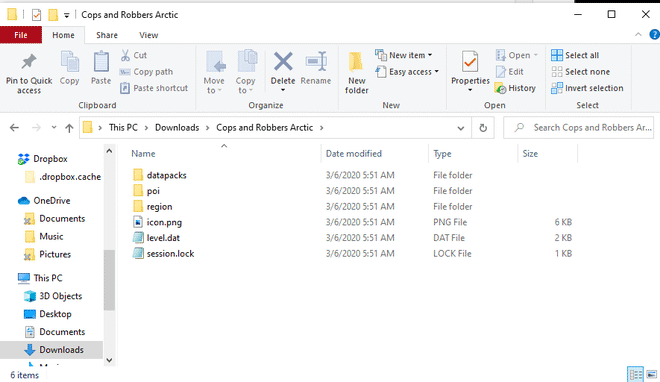
Der richtige Ordner ist derjenige, der die level.dat enthält Geh zurück zum Dashboard und starte den Server.


Die Server-Optionen #
Der Bereich Optionen enthält die Einstellungen der Datei server.properties: Schwierigkeit, Spielmodus, maximale Spieleranzahl, PvP und Renderdistanz. Die Verringerung der Renderdistanz ist die effektivste Einstellung, um die Performance auf einem kostenlosen Server zu verbessern.
Spieler von Mobilgeräten oder Konsolen einladen #
Java und Bedrock sind zwei getrennte Editionen, die sich standardmäßig nicht verstehen. Mit Geyser kannst du aber auch für Bedrock-Spieler einen Java-Server öffnen; es fungiert als Brücke zwischen beiden:
- Nutze dafür Paper als Software (oder Fabric, falls ihr nur serverseitige Mods braucht).
- Suche im Bereich Plugins (oder unter Mods mit Fabric) nach Geyser und installiere sie. Aternos installiert automatisch auch Floodgate, sodass Spieler von Bedrock keinen Java-Account benötigen.
- Starte den Server neu.
Spieler von Mobilgeräten, Konsolen oder Minecraft für Windows treten über dieselbe Adresse nometuoserver.aternos.me mit dem Port 19132 bei, wie in der Aternos-Anleitung zu Geyser erklärt. Clientseitige Mods funktionieren auf Bedrock natürlich nicht.
Warteschlangen: So funktionieren sie und so verkürzt du sie #
Wenn du den Server startest, kommst du in eine Warteschlange. Deine Position hängt davon ab, wie viele Server gerade gleichzeitig gestartet werden wollen: Normalerweise geht es nach ein paar Minuten los, aber zu Stoßzeiten (abends, am Wochenende, in den Ferien) verlängert sich die Wartezeit erheblich.
Das funktioniert:
- Spielen außerhalb der Stoßzeiten. Ein Nachmittag unter der Woche hat mit einem Samstagabend nichts zu tun.
- Frühzeitig starten. Setze den Server schon eine Viertelstunde vor der vereinbarten Zeit mit deinen Freunden in die Warteschlange. Wenn er aber bereit ist, musst du den Start bestätigen: Wenn das nicht innerhalb weniger Minuten passiert, verlierst du deinen Platz.
- Die Seite nicht schließen. Wenn du die Warteschlange verlässt, fängst du ganz unten wieder an. Lass den Tab also einfach im Hintergrund offen.
- Nur einer startet ihn. Einer startet den Server, die anderen treten bei, sobald er online ist. Wenn auch andere ihn starten dürfen sollen, füge sie im Dashboard unter Zugriff hinzu.

Dann gibt es noch das automatische Ausschalten: Wenn der letzte Spieler den Server verlässt, fährt er nach wenigen Minuten herunter. Das ist der Grund, warum Aternos kostenlos ist, bedeutet aber auch, dass keine automatischen Farmen laufen, während ihr nicht online seid.
Wann es Zeit für etwas anderes ist #
Aternos wird unpraktisch, wenn du eine Welt willst, die auch weiterlebt, während ihr nicht spielt, oder wenn ihr mehr als fünf oder sechs Personen seid.
Ein kostenpflichtiges Hosting kostet nur wenige Euro im Monat: Der Server bleibt immer an, der Arbeitsspeicher ist garantiert und die Performance hängt nicht davon ab, wie viele Leute auf anderen Servern unterwegs sind.
Ein Server auf einem Heimcomputer ist kostenlos und so schnell wie dein PC, aber du musst ihn laufen lassen, Ports am Router freigeben und dich um die Sicherheit kümmern. Das macht Sinn, wenn ohnehin ein PC zu Hause dauerhaft an ist. Um den Router nicht anfassen zu müssen, kannst du playit.gg nutzen.
Ein privates Netzwerk unter Freunden, mit Tools wie Tailscale, die über das Internet ein lokales Netzwerk erstellen, lässt dich wie in einem LAN spielen, ohne Ports öffnen zu müssen. Das eignet sich für kleine, feste Gruppen, wobei die Welt auf dem PC eines von euch liegt.
Häufig gestellte Fragen #
Ist Aternos für immer kostenlos? #
Ja, ohne versteckte Kosten: Es finanziert sich durch Werbung auf der Website. Die eigentlichen Limits sind nicht preislich, sondern zeitlicher Natur: Warteschlangen zu Stoßzeiten und das automatische Ausschalten, wenn der Server leer ist. Ein aktiver Adblocker kann den Start verhindern, also deaktiviere ihn für aternos.org.
Wie viele Spieler hält er aus? #
Das kommt auf die Software und darauf an, was ihr baut. Mit Paper und sparsamen Einstellungen können fünf oder sechs Personen problemlos spielen. Bei schweren Mods und sehr komplexen Welten treten die Limits früher in Form von Rucklern und Lagspikes auf.
Geht meine Welt verloren, wenn ich eine Weile nicht spiele? #
Server, die lange Zeit inaktiv sind, können gelöscht werden. Geh also ab und zu online und lade dir vor allem regelmäßig eine Kopie der Welt im Bereich Welten oder Backups herunter. Eine Kopie auf deinem eigenen Computer ist bei jedem kostenlosen Dienst die einzige echte Garantie.
Kann ich vom Handy oder von der Konsole aus spielen? #
Ja, auf zwei Arten. Wenn ihr alle mit Bedrock spielt, wähle die Software Bedrock. Wenn in der Gruppe auch Java-Spieler dabei sind, erstelle einen Paper-Server und füge Geyser hinzu, wie oben erklärt: Das ist der einzige Weg, um beide Editionen zusammen spielen zu lassen.
Wie füge ich einen Freund zum Server hinzu? #
Er muss lediglich die Serveradresse im Menü Mehrspieler eingeben. Wenn du in den Optionen eine Whitelist aktiviert hast (was ich dir empfehle, um unerwünschte Besucher zu vermeiden), musst du seinen Benutzernamen zuerst im Dashboard unter den berechtigten Spielern hinzufügen.