Cómo instalar Mod en Minecraft: Guía de Forge
Descubra cómo instalar mod en Minecraft a través de Forge. Guía completa y paso a paso para descargar, configurar y añadir cambios en la seguridad total.
El lanzador oficial (Vanilla) de Minecraft Java Edition no apoya nativamente la ejecución de cambios en el juego. Para enriquecer su experiencia videológica, necesita instalar Minecraft Forge, una interfaz fundamental (API) para iniciar mods de forma segura y directa desde su cliente.
Instalación de Minecraft Forge: Guía de Pasos #
- Visita el sitio web oficial y accede a la página de descarga Minecraft Forge.
- Utilice el menú lateral izquierdo para seleccionar la versión exacta de Minecraft en su posesión.
- Clicca sul pulsante “Installer” corrispondente alla release consigliata (Recommended) per garantire la massima stabilità.
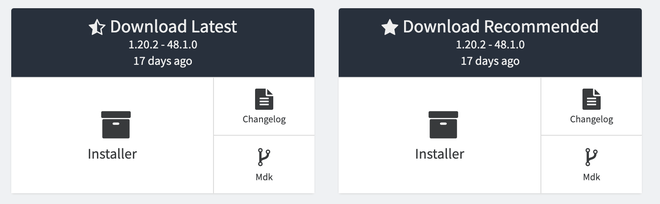
- Guarde su computadora la extensión de archivo
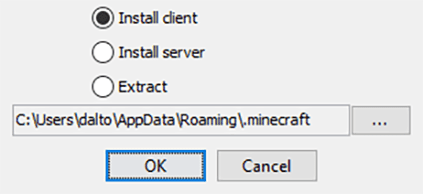
.jarrecién descargada y ejecutelo haciendo doble clic. Le recordamos que necesita tener Java instalado en el sistema. - Nella schermata di installazione, verifica che l’opzione “Install client” sia selezionata e premi “Ok” per avviare il processo.
- Al final de la instalación, abra el lanzador Minecraft y verifique que el perfil “Forge” se ha añadido correctamente al menú desplegable de las versiones inferiores izquierdas.


Nota: Si el perfil de Forge no aparece automáticamente, vaya a la pestaña “Instalaciones” ubicada en la parte superior del lanzador y asegúrate de haber comprobado la casilla “Editar” (o “Modded”) para ver a los clientes personalizados.
Cómo añadir Mods a Minecraft #
- Inicie el lanzador oficial de Minecraft y seleccione la pestaña Instalar desde el menú superior.
- Posiziona il cursore del mouse sopra il profilo di Forge e clicca sull’icona a forma di cartella posta sulla destra per aprire la directory del gioco.
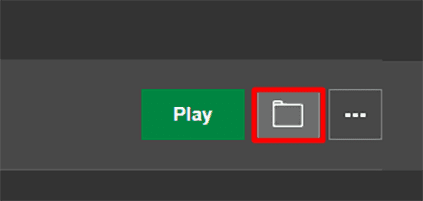
- Dentro del directorio del sistema, localiza la carpeta llamada “mods”. Si no está presente, crearlo manualmente asegurando que lo escriba enteramente a pequeñas letras.
- Arrastre o pega el archivo
.jardel mod (o mod) previamente descargado dentro de esta carpeta.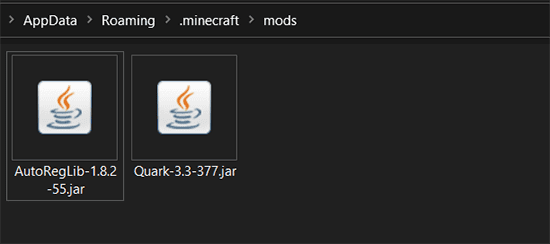
- Cierre la carpeta, vuelva al lanzador principal, seleccione el perfil Forge y haga clic en Reproducir para iniciar el juego con sus nuevas expansiones activas.


Dónde descargar Mods para Minecraft en Seguridad #
CurseForge es reconocida unánimemente como la plataforma principal y más segura para descargar mod para Minecraft. Su vasta base de datos alberga miles de creaciones desarrolladas por la comunidad, ofreciendo a los jugadores infinitas posibilidades de personalizar el juego. Este portal garantiza un ecosistema confiable y verificado, protegiendo a los usuarios de software malicioso y garantizando que todos los recursos cargados cumplan con estrictas normas de seguridad.
Preguntas frecuentes (FAQ) #
¿Puedo instalar los mods en la versión Bedrock de Minecraft? #
No, Minecraft Forge y los mods tradicionales .jar son compatibles exclusivamente con Minecraft Java Edition en sistemas operativos de escritorio. Para la versión Bedrock (disponible en consolas, dispositivos móviles y Windows 10/11), necesita utilizar el Add-On descargable desde el mercado oficial integrado en el juego.
¿Qué hacer si Minecraft se estrella después de entrar en un mod? #
Los choques repentinos son casi siempre causados por problemas de incompatibilidad. Revise cuidadosamente que la versión del mod descargado coincide con la versión exacta de Minecraft y Forge que está utilizando. Tenga en cuenta que algunos mods complejos requieren bibliotecas adicionales (a menudo llamadas Mods Core) para trabajar: lea la información proporcionada por el desarrollador en la página oficial de descarga.
Instalar mod en Minecraft es seguro para mi computadora? #
Sí, siempre y cuando utilice portales establecidos y autorizados como CurseForge o Modrinth. Descargar contenido de estos sitios web, el riesgo de encontrar malware es casi nulo. La regla básica es evitar siempre descargar archivos de sitios web engañosos, archivos no certificados o a través de enlaces compartidos por fuentes anónimas.