Comment installer Mod sur Minecraft: Guide de Forge
Découvrez comment installer mod sur Minecraft via Forge. Guide complet et étape par étape pour télécharger, configurer et ajouter des changements dans la sécurité totale.
Le lanceur officiel (Vanilla) de Minecraft Édition Java ne supporte pas nativement l’exécution des modifications du jeu. Pour enrichir votre expérience vidéoludique, vous devez installer Minecraft Forge, une interface fondamentale (API) pour démarrer des mods en toute sécurité et directement à partir de votre client.
Installation de la forge Minecraft: Guide de laissez-passer #
- Visitez le site officiel et accédez à la page de téléchargement de Minecraft Forge.
- Utilisez le menu de gauche pour sélectionner la version exacte de Minecraft en votre possession.
- Clicca sul pulsante “Installer” corrispondente alla release consigliata (Recommended) per garantire la massima stabilità.
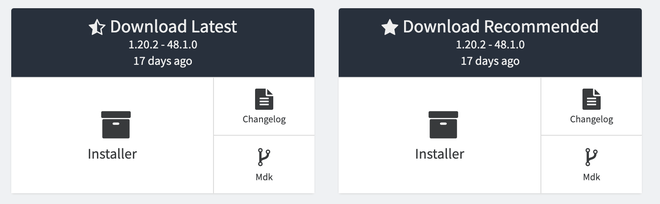
- Enregistrer votre ordinateur l’extension de fichier
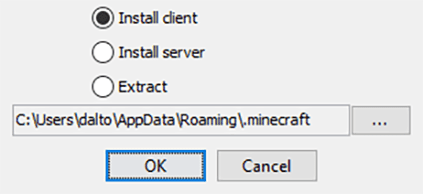
.jarnouvellement téléchargée et l’exécuter en double clic. Nous vous rappelons que vous devez avoir Java installé sur le système. - Nella schermata di installazione, verifica che l’opzione “Install client” sia selezionata e premi “Ok” per avviare il processo.
- À la fin de l’installation, ouvrez le lanceur Minecraft et vérifiez que le profil “Forge” a été correctement ajouté au menu déroulant des versions en bas à gauche.


Remarque : Si le profil de Forge n’apparaît pas automatiquement, allez dans l’onglet «Installations» situé en haut du lanceur et assurez-vous d’avoir coché la case «Éditer» (ou «Modifié») pour afficher les clients personnalisés.
Comment ajouter des mods à Minecraft #
- Lancez le lanceur officiel Minecraft et sélectionnez l’onglet Installer dans le menu supérieur.
- Posiziona il cursore del mouse sopra il profilo di Forge e clicca sull’icona a forma di cartella posta sulla destra per aprire la directory del gioco.
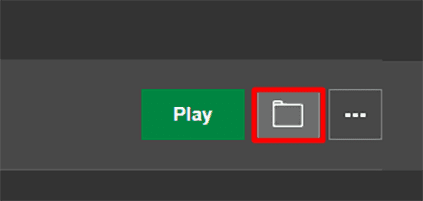
- Dans le répertoire système, localisez le dossier appelé “mods”. Si elle n’est pas présente, créez-la manuellement pour vous assurer que vous l’écrivez entièrement à de petites lettres.
- Faites glisser ou collez le fichier
.jardu mod (ou mod) précédemment téléchargé dans ce dossier.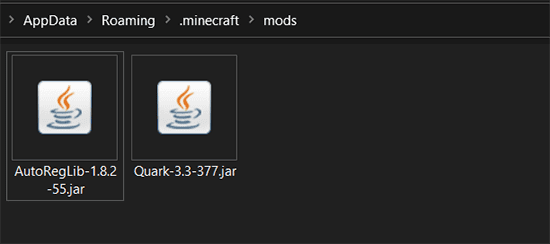
- Fermez le dossier, retournez au lanceur principal, sélectionnez le profil Forge et cliquez sur Jouer pour démarrer le jeu avec vos nouvelles extensions actives.


Où télécharger Mods pour Minecraft en sécurité #
MauditForge est unanimement reconnu comme la plate-forme principale et la plus sûre pour télécharger mod pour Minecraft. Sa vaste base de données abrite des milliers de créations développées par la communauté, offrant aux joueurs des possibilités infinies de personnaliser le gameplay. Ce portail garantit un écosystème fiable et vérifié, protégeant les utilisateurs des logiciels malveillants et garantissant que toutes les ressources téléchargées respectent des normes de sécurité strictes.
Foire aux questions (FAQ) #
Puis-je installer les mods sur la version Bedrock de Minecraft ? #
Non, Minecraft Forge et les mods traditionnels .jar sont compatibles exclusivement avec Minecraft Java Edition sur les systèmes d’exploitation de bureau. Pour la version Bedrock (disponible sur consoles, appareils mobiles et Windows 10/11), vous devez utiliser le Add-On téléchargeable depuis le Marketplace officiel intégré au jeu.
Que faire si Minecraft s’écrase après avoir pénétré dans un mod? #
Les accidents soudains sont presque toujours causés par des problèmes d’incompatibilité. Vérifiez soigneusement que la version du mod téléchargé correspond à la version exacte de Minecraft et Forge que vous utilisez. Veuillez noter que certains mods complexes nécessitent des bibliothèques supplémentaires (souvent appelées Core Mods) pour fonctionner: lire les informations fournies par le développeur sur la page de téléchargement officielle.
L’installation de mod sur Minecraft est sûre pour mon ordinateur ? #
Oui, à condition d’utiliser des portails établis et faisant autorité tels que CurseForge ou Modrinth. Télécharger du contenu de ces sites Web, le risque de rencontrer des logiciels malveillants est presque nul. La règle de base est d’éviter toujours de télécharger des fichiers à partir de sites Web trompeurs, d’archives non certifiées ou via des liens partagés par des sources anonymes.