Como ativar a imagem na imagem em VLC
Saiba como ativar o modo Imagem em Imagem (PiP) em VLC para Windows, Mac, iOS, iPadOS e Android. Assista seus vídeos enquanto usa outros aplicativos!
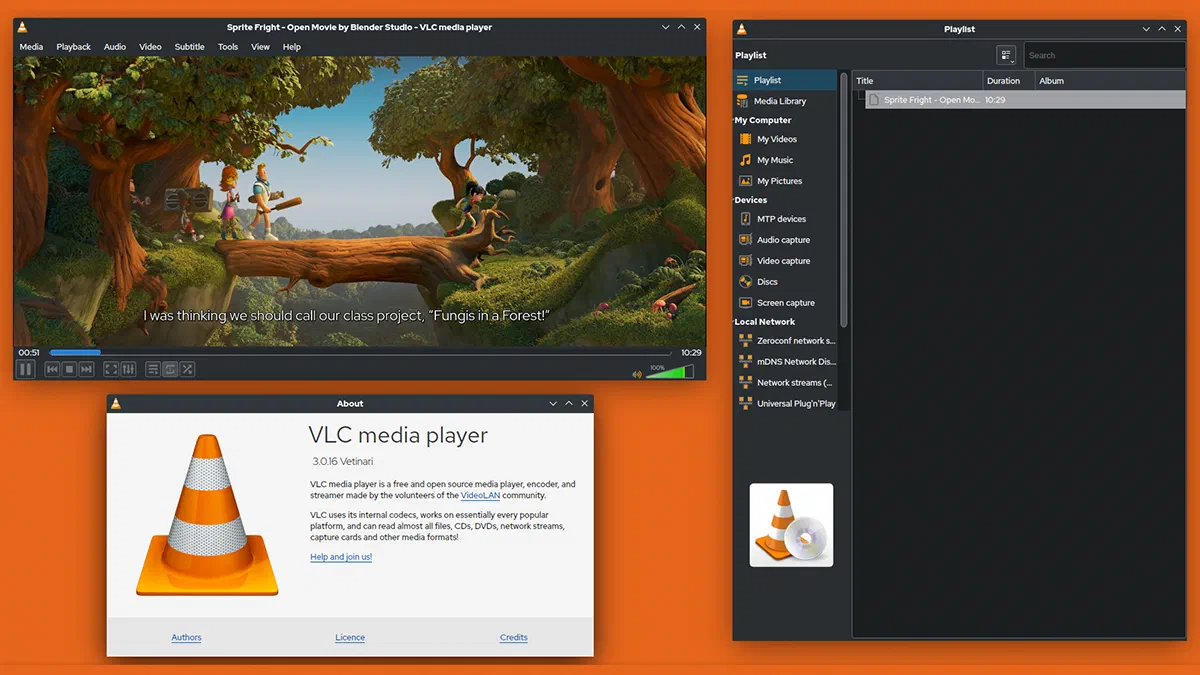
Se você está procurando uma solução eficaz para assistir seus filmes ininterruptos ao usar outras aplicações, o famoso leitor de código aberto Reprodutor de mídia VLC oferece o recurso Picture in Picture (PiP). Este modo permite reproduzir o conteúdo multimídia dentro de uma pequena janela flutuante sobreposta, permitindo que você mantenha suas principais áreas de trabalho ativas e visíveis.
Multitarefa é agora um componente essencial da nossa rotina digital. Activar o VLC O modo de imagem pode aumentar sua produtividade exponencialmente, permitindo que você gerencie várias tarefas simultaneamente sem nunca perder de vista seus vídeos favoritos.
No guia abaixo, exploraremos detalhadamente os passos para ativar este recurso em qualquer desktop ou dispositivo móvel, garantindo uma experiência de visualização otimizada e ilimitada.
Ativar VLC PiP no Windows #
- Inicie VLC em seu computador e abra o arquivo de vídeo que você deseja reproduzir.
- Clicca sul menu Visualizza in alto e seleziona l’opzione Sempre in primo piano.
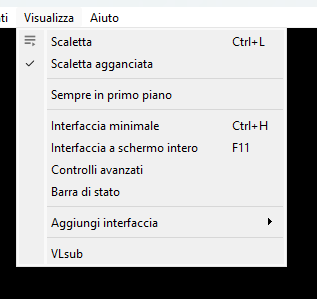
- O vídeo será exibido dentro de uma janela flutuante que permanecerá constantemente ancorada em primeiro plano em todas as outras janelas ou programas abertos no desktop.
- Para reduzir ainda mais a pegada do vídeo e ocultar os comandos, volte ao menu Ferramentas, clique na interface Personalizada e edite-o de acordo com suas preferências de visualização.

Ao aplicar estes passos rápidos, você pode usar o modo Imagem em Imagem no seu media player e desfrutar do conteúdo em uma janela compacta e sempre visível.
Ativar VLC PiP no MacOS #
Também para usuários de sistemas de desktop Apple, ativar o modo de imagem com VLC Media Player é um processo rápido. Esta opção é ideal para manter a reprodução num canto da tela enquanto navega na web ou processa documentos. Uma maneira inteligente de aproveitar ao máximo as ferramentas multitarefas oferecidas pelo Mac.
- Abra o vídeo que você deseja reproduzir usando a versão VLC para macOS.
- Metti momentaneamente in pausa la riproduzione e posiziona il cursore del mouse sul menu Video situato nella barra superiore del sistema.
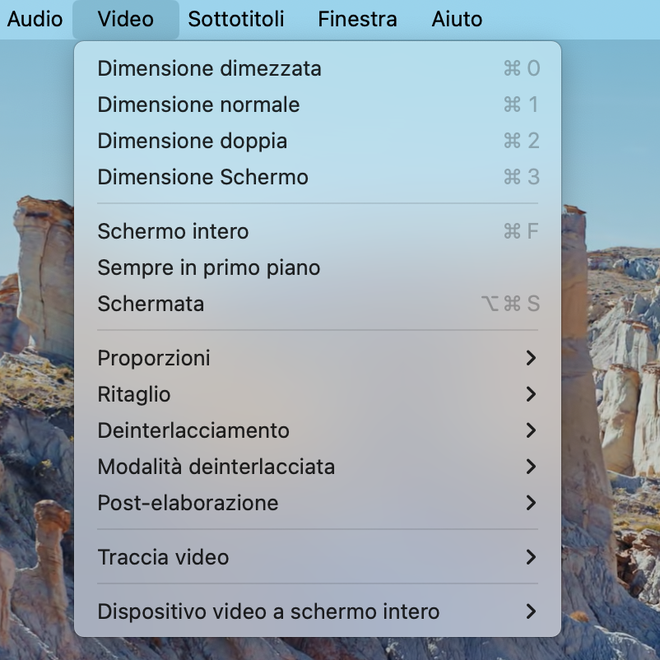
- No menu suspenso, clique na opção Sempre Destaque (muitas vezes referida como “Float on Top”). Isso fará o jogador flutuar constantemente acima de outros aplicativos abertos no Mac.

Ativar VLC PiP no iOS #
Através do aplicativo oficial para iPhone, você pode usar a função Picture in Picture para realizar outras operações em seu smartphone enquanto você continua vendo seu conteúdo. Uma característica essencial para os usuários sempre conectados.
O aplicativo permite reduzir o tamanho da caixa do leitor de vídeo e movê-lo para os cantos da tela, mantendo-o ativo enquanto abre outras aplicações.
É importante notar que na ativação de sistemas operacionais móveis Apple pode exigir permissões específicas, pois as restrições do sistema iOS frequentemente desativam a reprodução automática em segundo plano (ou PiP) para aplicativos de terceiros.
- Abra o aplicativo Configurações do seu iPhone, acesse o menu Comandos Rápidos (ou Atalhos) e verifique se a alavanca Permitir Comandos Rápidos Intrusos é colocada no ativo (cor verde).
- Se ainda não estiver instalado, baixe o aplicativo VLC Media Player da App Store. Posteriormente, dentro do menu Configurações nativas do aplicativo VLC, ative o vídeo Reproduzir em segundo plano.
- Finalmente, inicie a reprodução do seu vídeo através do aplicativo VLC, toque no ícone de opções (três pontos) e selecione o comando Reduzir para o ícone do leitor para iniciar o PiP.
Ativar VLC PiP no iPadOS #
Para proprietários de iPad Air, iPad Pro ou iPad Mini, o gerenciamento de multitarefas é perfeitamente adequado ao modo Imagem. Dadas as características únicas dos tablets Apple, permitir PiP no iPad requer uma configuração ligeiramente diferente do iPhone.
- Abra o aplicativo Configurações do Tablet. Navegue para Generali e selecione a seção Multitarefa e Dock.
- Verifique se a função Imagem na Imagem (ou Sobreposição automática de vídeo) está corretamente habilitada.
- Inicie seu aplicativo VLC Media Player e comece a reproduzir um conteúdo de vídeo.
- Toque no ícone PiP colocado no canto superior esquerdo de toda a interface da tela. O painel irá minimizar em uma janela compacta, que você pode redimensionar com os dedos ou mover para os vários cantos da tela.
Ativar VLC PiP no Android #
O ecossistema Android suporta a função Imagem em Imagem para a maioria dos dispositivos, smartphones e tablets. Para garantir a compatibilidade completa do serviço, lembre-se sempre de verificar que o seu terminal baixou a versão mais recente do sistema operacional Android.
- Acesse o aplicativo VLC Media Player e toque no botão para inserir o menu Configurações interno.
- Procure e selecione a configuração que permite a reprodução no fundo dos vídeos. Depois disso, enquanto visualiza um vídeo, toque na tela e pressione o ícone com os três pontos para abrir o menu de recursos avançados.
- Pressione o ícone que representa dois painéis para ativar a janela flutuante Pop-up ou Imagem em Imagem.
Uma vez terminada a operação, a janela de vídeo irá encolher automaticamente. Você pode arrastá-lo para a parte de tela que preferir e desfrutar do máximo conforto ao usar seus aplicativos de mensagens, navegação ou produtividade.
Perguntas frequentes sobre VLC e Imagem na Imagem #
O VLC suporta Imagem em Imagem em todos os dispositivos? #
Sim, VLC Media Player suporta Picture in Picture (ou “janela flutuante em primeiro plano”) recurso na maioria das plataformas desktop (Windows, macOS) e móvel (Android, iOS, iPadOS). Os passos para ativação variam de acordo com as configurações nativas de cada sistema operacional.
Por que VLC PiP não funciona no meu iPhone? #
Se o modo PiP não for ativado em dispositivos iOS, a razão principal é geralmente ligada às permissões do sistema. Certifique-se de que a opção “Picture in Picture” está ativada nas configurações gerais do seu iPhone (Configurações > Geral > Picture in Picture) e que você concedeu ao VLC os consentimentos para ser executado em segundo plano.
Posso redimensionar a janela PiP no computador? #
Com certeza. Quando você ativa a configuração “Sempre em primeiro plano” no Windows ou macOS, você pode clicar e arrastar as bordas da janela VLC para ampliá-lo ou encolher como desejado. Você também pode personalizar a interface removendo botões ou comandos desnecessários do menu Ferramentas para tornar a janela ainda mais essencial e compacta.