Cómo activar la imagen en la imagen en VLC
Aprende cómo activar el modo Picture en Picture (PiP) en VLC para Windows, Mac, iOS, iPadOS y Android. ¡Mira tus videos mientras usas otras aplicaciones!
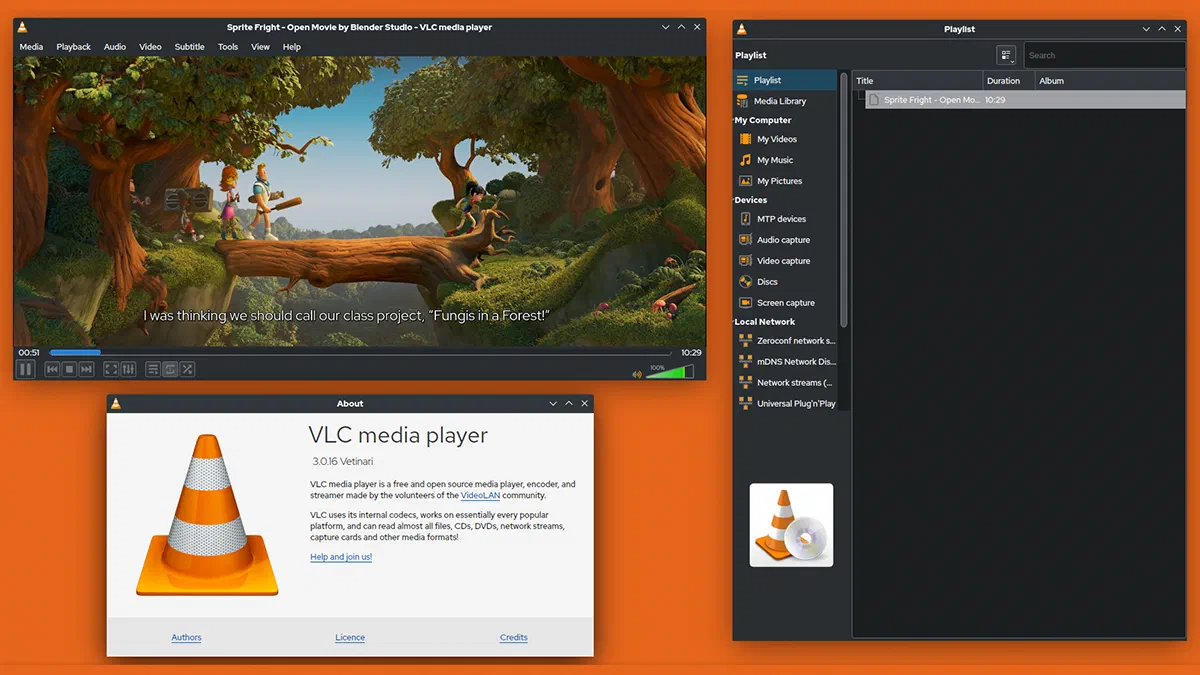
Si buscas una solución eficaz para ver tus películas ininterrumpidas mientras usas otras aplicaciones, el famoso lector de código abierto VLC Media Player ofrece la función Picture in Picture (PiP). Este modo le permite reproducir el contenido multimedia dentro de una pequeña ventana flotante superpuesta, permitiéndole mantener sus principales áreas de trabajo activas y visibles.
El multitarea es ahora un componente esencial de nuestra rutina digital. Activar VLC El modo de imagen puede aumentar su productividad exponencialmente, lo que le permite gestionar múltiples tareas simultáneamente sin perder la vista de sus vídeos favoritos.
En la guía de abajo, exploraremos detalladamente los pasos para activar esta función en cualquier dispositivo de escritorio o móvil, garantizando una experiencia de visualización optimizada y ilimitada.
Activar VLC PiP en Windows #
- Inicie VLC en su computadora y abra el archivo de vídeo que desee reproducir.
- Clicca sul menu Visualizza in alto e seleziona l’opzione Sempre in primo piano.
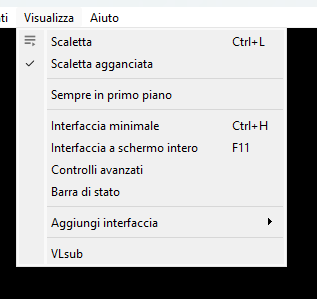
- El vídeo se mostrará dentro de una ventana flotante que permanecerá constantemente anclado en primer plano sobre todas las otras ventanas o programas abiertos en el escritorio.
- Para reducir aún más la huella del vídeo y ocultar los comandos, vuelva al menú Herramientas, haga clic en Interfaz personalizada y edite según sus preferencias de visualización.

Al aplicar estos pasos rápidos, puede utilizar el modo Picture in Picture en su reproductor multimedia y disfrutar del contenido en una ventana compacta y siempre visible.
Activar VLC PiP en MacOS #
También para usuarios de sistemas de escritorio Apple, active el modo Picture con VLC Media Player es un proceso rápido. Esta opción es ideal para mantener la reproducción en un rincón de la pantalla mientras navega por la web o procesa documentos. Una manera inteligente de aprovechar al máximo las herramientas multitarea ofrecido por Mac.
- Abra el vídeo que desea reproducir con la versión VLC para macOS.
- Metti momentaneamente in pausa la riproduzione e posiziona il cursore del mouse sul menu Video situato nella barra superiore del sistema.
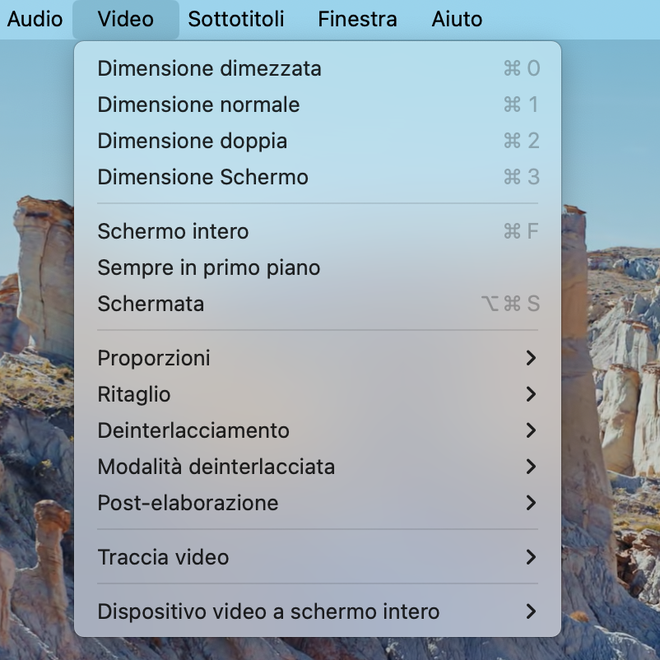
- Desde el menú desplegable, haga clic en la opción Siempre Destacada (a menudo llamada “Float on Top”). Esto hará que el jugador fluctúe constantemente por encima de otras aplicaciones abiertas en el Mac.

Activar VLC PiP en iOS #
A través de la aplicación oficial para iPhone, puede utilizar la función Picture in Picture para realizar otras operaciones en su smartphone mientras continúa viendo su contenido. Una característica esencial para los usuarios siempre conectados.
La aplicación le permite reducir el tamaño de la caja del reproductor de vídeo y moverla a las esquinas de la pantalla, manteniéndola activa mientras se abren otras aplicaciones.
Es importante señalar que en la activación de los sistemas operativos móviles Apple puede requerir permisos específicos, ya que las restricciones del sistema iOS a menudo deshabilitan la reproducción automática en el fondo (o PiP) para aplicaciones de terceros.
- Abra la aplicación Ajustes de su iPhone, acceda al menú Comandos Rápidas (o Atajos) y verifique que la palanca Permitir Comandos Rápidos se coloca en activo (color verde).
- Si no está instalado, descargue la aplicación VLC Media Player desde App Store. Posteriormente, dentro del menú Ajustes nativos de la aplicación VLC, active el video Play en el fondo.
- Por último, inicie la reproducción de su vídeo a través de la aplicación VLC, toque el icono de opciones (tres puntos) y seleccione el comando Reducir al icono del lector para iniciar el PiP.
Activar VLC PiP en iPadOS #
Para los propietarios de iPad Air, iPad Pro o iPad Mini, la gestión multitarea es perfecta para el modo Picture. Dada las características únicas de las tabletas Apple, el PP habilitado en iPad requiere una configuración ligeramente diferente que iPhone.
- Abra la aplicación Configuración de Tablet. Navegue a Generali y seleccione la sección Multitasking y Dock.
- Compruebe que la función Picture in Picture (o Automática Video Overlay) está habilitada correctamente.
- Inicie su aplicación VLC Media Player y comience a reproducir un contenido de vídeo.
- Pulse en el icono PiP situado en la esquina superior izquierda de toda la interfaz de pantalla. El panel minimizará en una ventana compacta, que puede cambiar el tamaño con los dedos o moverse a los diversos rincones de la pantalla.
Activar VLC PiP en Android #
El ecosistema Android soporta la función Picture in Picture para la mayoría de dispositivos, smartphones y tabletas. Para asegurar la compatibilidad completa del servicio, siempre recuerde comprobar que su terminal ha descargado la última versión de la sistema operativo Android.
- Accede a la aplicación VLC Media Player y pulsa el botón para introducir el menú Ajustes internos.
- Busque y seleccione el ajuste que permite la reproducción en el fondo de los vídeos. Después de eso, mientras ve un vídeo, presione en la pantalla y presione el icono con los tres puntos para abrir el menú de funciones avanzadas.
- Presione el icono que representa dos paneles para activar la ventana flotante Pop-up o Picture in Picture.
Una vez terminada la operación, la ventana de vídeo se reducirá automáticamente. Puede arrastrarlo a la porción de pantalla que prefiera y disfrutar de la máxima comodidad al utilizar sus aplicaciones de mensajería, navegación o productividad.
Preguntas frecuentes sobre VLC y Imagen en Fotos #
¿Apoye VLC Picture in Picture en todos los dispositivos? #
Sí, VLC Media Player admite Picture in Picture (o “floating window in the foreground”) característica en la mayoría de las plataformas de escritorio (Windows, macOS) y móvil (Android, iOS, iPadOS). Los pasos para la activación varían según la configuración nativa de cada sistema operativo.
¿Por qué VLC PiP no trabaja en mi iPhone? #
Si el modo PiP no se activa en los dispositivos iOS, la razón principal suele estar vinculada a los permisos del sistema. Asegúrate de que la opción “Picture in Picture” se activa en la configuración general de tu iPhone (Configuración Ø General en Picture) y que has concedido a VLC los consentimientos para correr en el fondo.
¿Puedo cambiar el tamaño de la ventana PiP en el ordenador? #
Por supuesto. Cuando activa el ajuste “Siempre en primer plano” en Windows o macOS, puede hacer clic y arrastrar los bordes de la ventana VLC para ampliar o encogerlo como se desee. También puede personalizar la interfaz eliminando botones o comandos innecesarios del menú Herramientas para hacer la ventana aún más esencial y compacta.