Comment activer l'image sur VLC
Découvrez comment activer le mode Image dans Image (PiP) sur VLC pour Windows, Mac, iOS, iPadOS et Android. Regardez vos vidéos tout en utilisant d'autres applications!
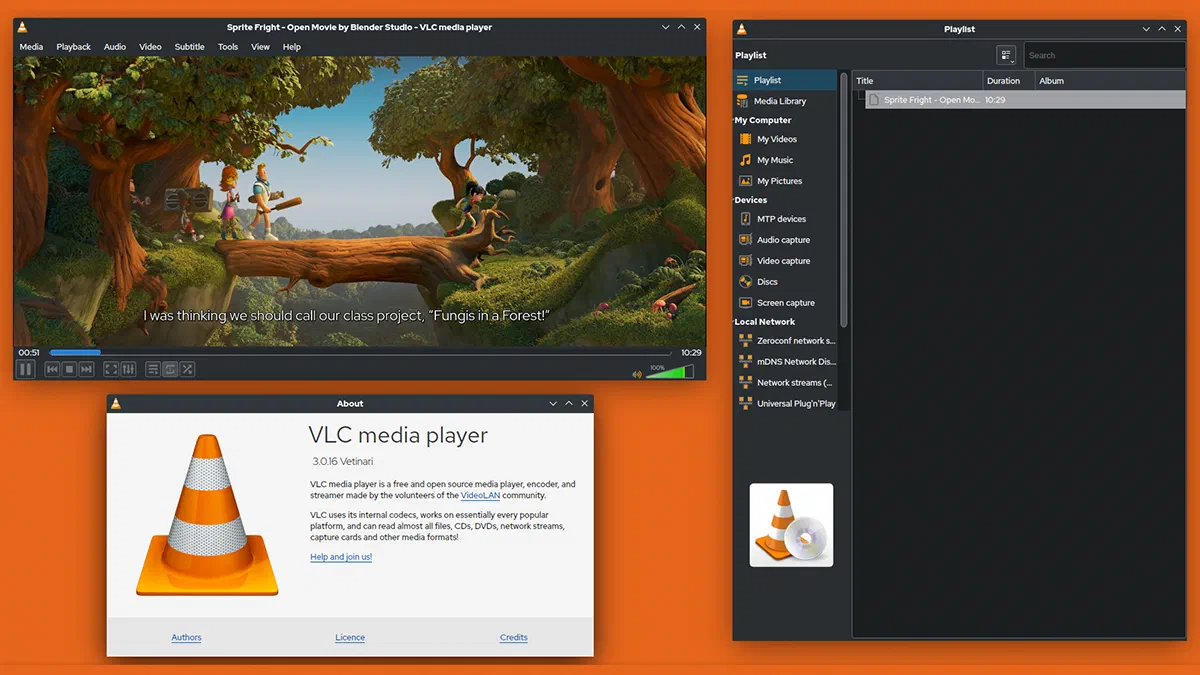
Si vous cherchez une solution efficace pour regarder vos films sans interruption en utilisant d’autres applications, le célèbre lecteur open source Lecteur multimédia VLC offre la fonction Image in Picture (PiP). Ce mode vous permet de reproduire le contenu multimédia à l’intérieur d’une petite fenêtre flottante qui se chevauche, vous permettant de garder vos zones de travail principales actives et visibles.
Le multitâche est maintenant une composante essentielle de notre routine numérique. Activer VLC Le mode Image peut augmenter votre productivité exponentiellement, vous permettant de gérer plusieurs tâches simultanément sans jamais perdre de vue vos vidéos préférées.
Dans le guide ci-dessous, nous allons explorer en détail les étapes pour activer cette fonctionnalité sur tout ordinateur de bureau ou appareil mobile, en assurant une expérience de visionnement optimisée et illimitée.
Activer VLC PiP sur Windows #
- Lancez VLC sur votre ordinateur et ouvrez le fichier vidéo que vous voulez lire.
- Clicca sul menu Visualizza in alto e seleziona l’opzione Sempre in primo piano.
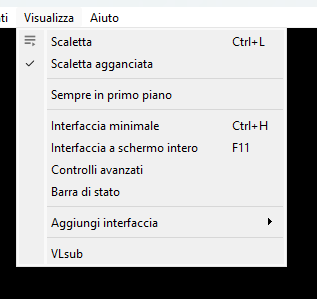
- La vidéo sera affichée à l’intérieur d’une fenêtre flottante qui restera constamment ancrée au premier plan sur toutes les autres fenêtres ou programmes ouverts sur le bureau.
- Pour réduire davantage l’empreinte de la vidéo et masquer les commandes, retournez au menu Outils, cliquez sur l’interface personnalisée et modifiez-la selon vos préférences de visualisation.

En appliquant ces étapes rapides, vous pouvez utiliser le mode Image en mode Image sur votre lecteur multimédia et profiter du contenu dans une fenêtre compacte et toujours visible.
Activer VLC PiP sur MacOS #
Aussi pour les utilisateurs de systèmes de bureau Apple, activer le mode Image avec VLC Media Player est un processus rapide. Cette option est idéale pour garder la lecture dans un coin de l’écran pendant la navigation sur le Web ou le traitement des documents. Une façon intelligente de tirer le meilleur parti des outils multitâche offerte par Mac.
- Ouvrez la vidéo que vous voulez lire en utilisant la version VLC pour macOS.
- Metti momentaneamente in pausa la riproduzione e posiziona il cursore del mouse sul menu Video situato nella barra superiore del sistema.
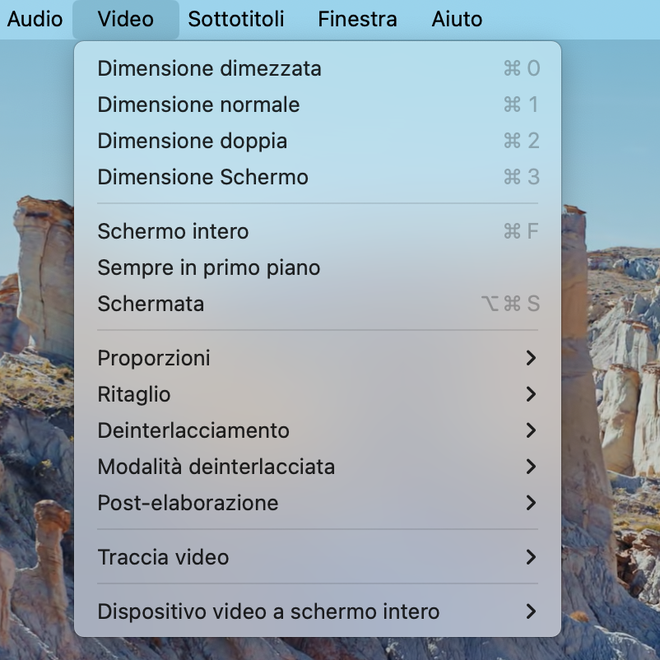
- Dans le menu déroulant, cliquez sur l’option Toujours en vedette (souvent appelée «Float on Top»). Cela fera le lecteur fluctuer constamment au-dessus d’autres applications ouvertes sur le Mac.

Activer VLC PiP sur iOS #
Grâce à l’application officielle pour iPhone, vous pouvez utiliser la fonction Image in Picture pour effectuer d’autres opérations sur votre smartphone pendant que vous continuez à visionner votre contenu. Une fonctionnalité essentielle pour les utilisateurs toujours connectés.
L’application vous permet de réduire la taille de la boîte de lecteur vidéo et de la déplacer vers les coins de l’écran, en la maintenant active tout en ouvrant d’autres applications.
Il est important de noter que sur l’activation des systèmes d’exploitation mobiles Apple peut nécessiter des permissions spécifiques, car les restrictions du système iOS désactivent souvent la lecture automatique en arrière-plan (ou PiP) pour des applications tierces.
- Ouvrez l’application Paramètres de votre iPhone, accédez au menu Commandes rapides (ou raccourcis) et vérifiez que le levier Autoriser les commandes rapides non fiables est placé sur active (couleur verte).
- Si elle n’est pas déjà installée, téléchargez l’application VLC Media Player depuis l’App Store. Par la suite, dans le menu Paramètres natifs de l’application VLC, activez la vidéo Lecture en arrière-plan.
- Enfin, lancez la lecture de votre vidéo via l’application VLC, appuyez sur l’icône des options (trois points) et sélectionnez la commande Reduce to reader pour lancer le PiP.
Activer VLC PiP sur iPadOS #
Pour les propriétaires de iPad Air, iPad Pro ou iPad Mini, la gestion multitâche est parfaitement adaptée au mode Image. Compte tenu des caractéristiques uniques des tablettes Apple, l’activation de PiP sur iPad nécessite une configuration légèrement différente de iPhone.
- Ouvrez l’application Paramètres des tablettes. Naviguez vers Generali et sélectionnez la section Multitâche et Dock.
- Vérifiez que la fonction Image dans l’image (ou Superposition vidéo automatique) est correctement activée.
- Lancez votre application VLC Media Player et commencez à lire un contenu vidéo.
- Appuyez sur l’icône PiP placée dans le coin supérieur gauche de l’interface de l’écran. Le panneau sera minimisé dans une fenêtre compacte, que vous pouvez redimensionner avec vos doigts ou déplacer aux différents coins de l’écran.
Activer VLC PiP sur Android #
L’écosystème Android prend en charge la fonction Image in Picture pour la plupart des appareils, smartphones et tablettes. Pour assurer la compatibilité complète du service, n’oubliez pas de vérifier que votre terminal a téléchargé la dernière version du système d’exploitation Android.
- Accédez à l’application VLC Media Player et appuyez sur le bouton pour entrer dans le menu Paramètres internes.
- Recherchez et sélectionnez le paramètre qui permet la lecture en arrière-plan des vidéos. Ensuite, tout en regardant une vidéo, appuyez sur l’écran et appuyez sur l’icône avec les trois points pour ouvrir le menu des fonctionnalités avancées.
- Appuyez sur l’icône représentant deux vitres pour activer la fenêtre flottante Pop-up ou Image dans Image.
Une fois l’opération terminée, la fenêtre vidéo se rétrécira automatiquement. Vous pouvez le glisser dans la partie d’écran que vous préférez et profiter d’un confort maximum en utilisant vos applications de messagerie, de navigation ou de productivité.
FAQ: Foire aux questions sur VLC et l’image en images #
Est-ce que VLC supporte Image in Picture sur tous les appareils ? #
Oui, VLC Media Player prend en charge Image in Picture (ou “Fenêtre flottante au premier plan”) sur la plupart des plateformes de bureau (Windows, macOS) et mobile (Android, iOS, iPadOS). Les étapes d’activation varient selon les paramètres natifs de chaque système d’exploitation.
Pourquoi VLC PiP ne fonctionne pas sur mon iPhone ? #
Si le mode PiP n’est pas activé sur les périphériques iOS, la raison principale est généralement liée aux autorisations système. Assurez-vous que l’option “Photo dans l’image” est activée dans les paramètres généraux de votre iPhone (Paramètres > Général > Image dans l’image) et que vous avez accordé VLC les consentements pour courir en arrière-plan.
Puis-je redimensionner la fenêtre PiP sur ordinateur ? #
Absolument. Lorsque vous activez le réglage « Toujours au premier plan » sur Windows ou macOS, vous pouvez cliquer et faire glisser les bords de la fenêtre VLC pour l’agrandir ou le réduire comme vous le souhaitez. Vous pouvez également personnaliser l’interface en supprimant les boutons ou commandes inutiles du menu Outils pour rendre la fenêtre encore plus essentielle et compacte.