So aktivieren Sie Picture in Picture auf VLC
Erfahren Sie, wie Sie den Bildmodus in Picture (PiP) auf VLC für Windows, Mac, iOS, iPadOS und Android aktivieren. Sehen Sie sich Ihre Videos an, während Sie andere Apps verwenden!
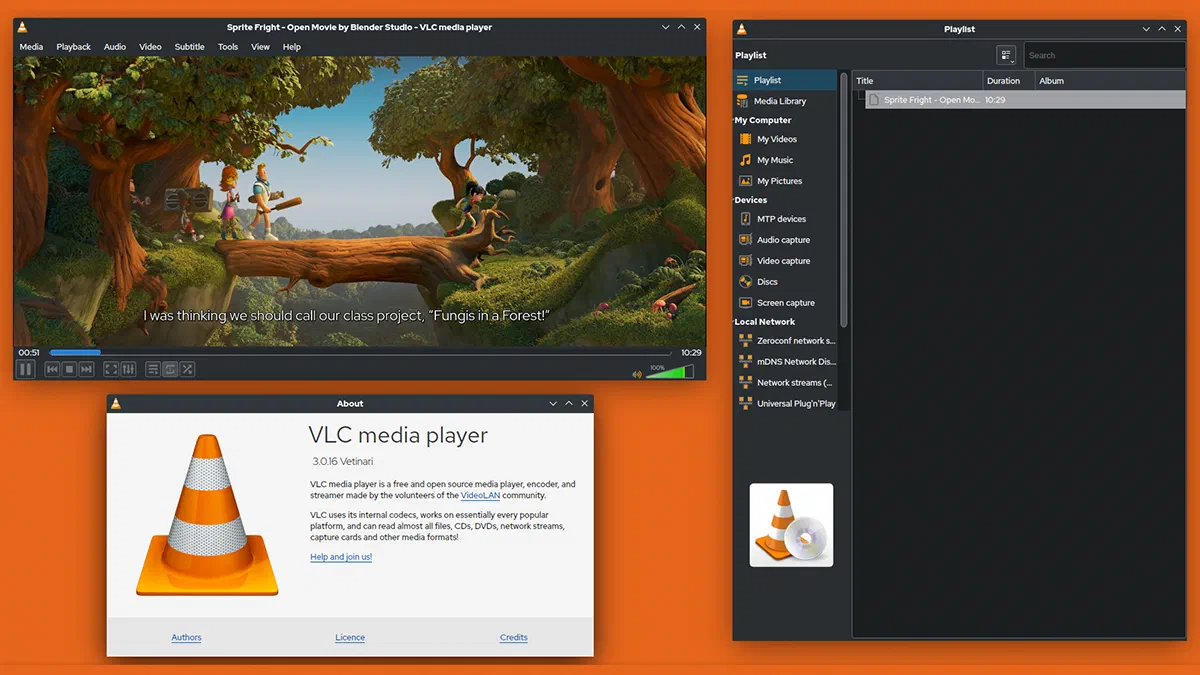
Wenn Sie nach einer effektiven Lösung suchen, um Ihre ununterbrochenen Filme während der Verwendung anderer Anwendungen anzusehen, bietet der berühmte Open-Source-Reader VLC Media Player die Funktion Picture in Picture (PiP). Dieser Modus ermöglicht es Ihnen, die Multimedia-Inhalte in einem kleinen, sich überschneidenden Fenster zu reproduzieren, sodass Sie Ihre Hauptarbeitsbereiche aktiv und sichtbar halten können.
Multitasking ist heute ein wesentlicher Bestandteil unserer digitalen Routine. VLC aktivieren Der Bildmodus kann Ihre Produktivität exponentiell steigern, sodass Sie mehrere Aufgaben gleichzeitig verwalten können, ohne Ihre Lieblingsvideos aus den Augen zu verlieren.
In der folgenden Anleitung werden wir im Detail die Schritte zur Aktivierung dieser Funktion auf jedem Desktop oder mobilen Gerät untersuchen, um ein optimiertes und grenzenloses Seherlebnis zu gewährleisten.
Aktivieren Sie VLC PiP auf Windows #
- Starten Sie VLC auf Ihrem Computer und öffnen Sie die Videodatei, die Sie abspielen möchten.
- Clicca sul menu Visualizza in alto e seleziona l’opzione Sempre in primo piano.
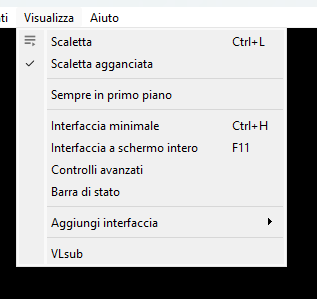
- Das Video wird in einem schwebenden Fenster angezeigt, das ständig im Vordergrund über allen anderen Fenstern oder Programmen verankert bleibt, die auf dem Desktop geöffnet sind.
- Um den Footprint des Videos weiter zu reduzieren und die Befehle auszublenden, gehen Sie zurück zum Tools-Menü, klicken Sie auf Benutzerdefinierte Oberfläche und bearbeiten Sie es nach Ihren Anzeigepräferenzen.

Durch die Anwendung dieser schnellen Schritte können Sie Bild im Bildmodus auf Ihrem Media Player verwenden und die Inhalte in einem kompakten und immer sichtbaren Fenster genießen.
Aktivieren Sie VLC PiP auf MacOS #
Auch für Benutzer von Apple-Desktopsystemen ist die Aktivierung des Bildmodus mit VLC Media Player ein schneller Prozess. Diese Option ist ideal, um die Wiedergabe in einer Ecke des Bildschirms zu halten, während Sie im Internet surfen oder Dokumente verarbeiten. Eine intelligente Möglichkeit, das Beste aus den Multitasking von Mac angeboten-Tools zu machen.
- Öffnen Sie das Video, das Sie mit der VLC-Version für macOS abspielen möchten.
- Metti momentaneamente in pausa la riproduzione e posiziona il cursore del mouse sul menu Video situato nella barra superiore del sistema.
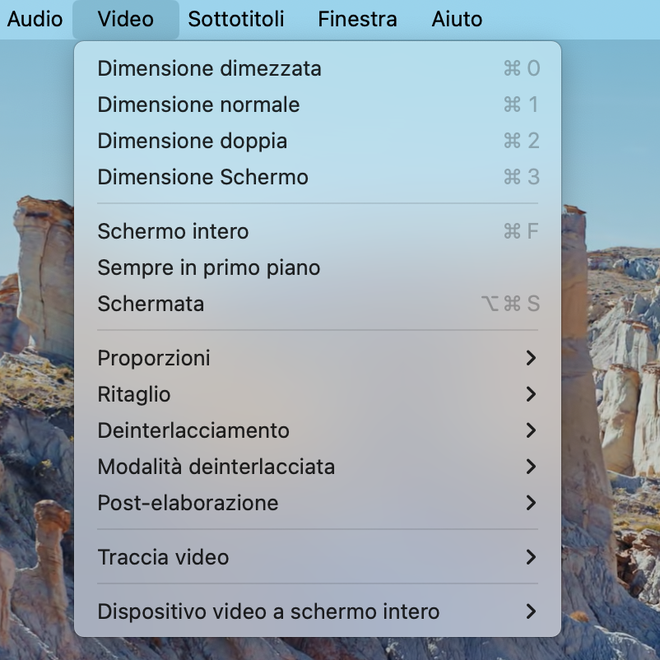
- Klicken Sie im Dropdown-Menü auf die Option Immer vorgestellt (oft als “Float on Top” bezeichnet). Dadurch schwankt der Spieler ständig über anderen Apps, die auf dem Mac geöffnet sind.

Aktivieren Sie VLC PiP auf iOS #
Über die offizielle Anwendung für iPhone können Sie die Funktion Bild in Bild verwenden, um andere Operationen auf Ihrem Smartphone durchzuführen, während Sie Ihre Inhalte weiterhin ansehen. Eine wesentliche Funktion für Benutzer, die immer verbunden sind.
Mit der App können Sie die Größe der Video-Player-Box reduzieren und sie in die Ecken des Bildschirms verschieben, um sie beim Öffnen anderer Anwendungen aktiv zu halten.
Es ist wichtig zu beachten, dass die Aktivierung mobiler Betriebssysteme bei Apple möglicherweise bestimmte Berechtigungen erfordert, da iOS-Systembeschränkungen die automatische Wiedergabe im Hintergrund (oder PiP) für Apps von Drittanbietern häufig deaktivieren.
- Öffnen Sie die Einstellungs-App Ihres iPhone, greifen Sie auf das Quick Commands-Menü (oder Shortcuts) zu und überprüfen Sie, ob der Hebel Unzuverlässige Quick Commands zulassen aktiv ist (grüne Farbe).
- Wenn es nicht bereits installiert ist, laden Sie die VLC Media Player App aus dem App Store herunter. Aktivieren Sie anschließend im nativen Einstellungsmenü der VLC-App das Play-Video im Hintergrund.
- Starten Sie schließlich die Wiedergabe Ihres Videos über die VLC-App, tippen Sie auf das Optionssymbol (drei Punkte) und wählen Sie den Befehl Reduce to reader, um den PiP zu starten.
Aktivieren Sie VLC PiP auf iPadOS #
Für Besitzer von iPad Air, iPad Pro oder iPad Mini ist das Multitasking-Management perfekt für den Bildmodus geeignet. Angesichts der einzigartigen Eigenschaften von Apple-Tablets erfordert die Aktivierung von PiP auf iPad eine etwas andere Konfiguration als iPhone.
- Navigieren Sie zu Generali und wählen Sie den Bereich Multitasking und Dock.
- Überprüfen Sie, ob die Funktion Bild in Bild (oder automatisches Video-Overlay) ordnungsgemäß aktiviert ist.
- Starten Sie Ihre VLC Media Player-Anwendung und starten Sie die Wiedergabe eines Videoinhalts.
- Tippen Sie auf das PiP-Symbol in der oberen linken Ecke der gesamten Bildschirmoberfläche. Die Scheibe wird in einem kompakten Fenster minimiert, das Sie mit Ihren Fingern in die Größe bringen oder sich in die verschiedenen Ecken des Bildschirms bewegen können.
Aktivieren Sie VLC PiP auf Android #
Das Android-Ökosystem unterstützt die Funktion Bild in Bild für die meisten Geräte, Smartphones und Tablets. Um die vollständige Kompatibilität des Dienstes zu gewährleisten, denken Sie immer daran, zu überprüfen, ob Ihr Terminal die neueste Version des Betriebssystem Android heruntergeladen hat.
- Greifen Sie auf die VLC Media Player App zu und tippen Sie auf die Schaltfläche, um das interne Einstellungsmenü zu betreten.
- Suchen und wählen Sie die Einstellung, die die Wiedergabe im Hintergrund von Videos ermöglicht. Danach tippen Sie beim Betrachten eines Videos auf den Bildschirm und drücken das Symbol mit den drei Punkten, um das Menü mit erweiterten Funktionen zu öffnen.
- Drücken Sie das Symbol mit zwei Scheiben, um das schwebende Fenster Pop-up oder Bild in Bild zu aktivieren.
Sobald der Vorgang abgeschlossen ist, wird das Videofenster automatisch verkleinert. Sie können es in den von ihnen bevorzugten bildschirmbereich ziehen und maximalen komfort genießen, während sie ihre messaging-, navigations- oder produktivitäts-apps verwenden.
FAQ: Häufig gestellte Fragen zu VLC und Bild in Bild #
Unterstützt VLC Picture in Picture auf allen Geräten? #
Ja, der VLC Media Player unterstützt Picture in Picture (oder “schwebendes Fenster im Vordergrund”) auf den meisten Desktop-Plattformen (Windows, macOS) und mobil (Android, iOS, iPadOS). Die Schritte zur Aktivierung variieren je nach den nativen Einstellungen jedes Betriebssystems.
Warum funktioniert VLC PiP nicht auf meinem iPhone? #
Wenn der PiP-Modus auf iOS-Geräten nicht aktiviert ist, ist der Hauptgrund normalerweise mit Systemberechtigungen verknüpft. Stellen Sie sicher, dass die Option “Bild im Bild” in den allgemeinen Einstellungen Ihres iPhone aktiviert ist (Einstellungen > Allgemein > Bild im Bild) und dass Sie VLC die Zustimmung zum Ausführen im Hintergrund erteilt haben.
Kann ich die Größe des PiP-Fensters auf dem Computer ändern? #
Absolut. Wenn Sie die Einstellung “Immer im Vordergrund” in Windows oder macOS aktivieren, können Sie auf die Kanten des VLC-Fensters klicken und ziehen, um es wie gewünscht zu vergrößern oder zu verkleinern. Sie können die Benutzeroberfläche auch anpassen, indem Sie unnötige Schaltflächen oder Befehle aus dem Werkzeugmenü entfernen, um das Fenster noch wichtiger und kompakter zu gestalten.