

Il Protocollo Desktop Remoto (RDP) è una tecnologia essenziale che consente agli utenti di stabilire connessioni sicure e gestire computer a distanza attraverso una rete locale o Internet. Sviluppato originariamente da Microsoft per i propri sistemi operativi, il protocollo RDP è oggi ampiamente supportato e può essere utilizzato con successo per interfacciarsi con dispositivi Linux, macOS, Android e iOS.
Prerequisiti fondamentali
- Un computer client Windows con una connessione di rete stabile.
- Una macchina host con sistema operativo Ubuntu 22.04 o Ubuntu 20.04 già installato e configurato.
- Privilegi di Sudo o accesso root sulla macchina host per poter installare i pacchetti necessari.
Come Installare xrdp su Ubuntu
Il pacchetto xrdp è un server RDP open source per ambienti Linux in grado di ascoltare e accettare le richieste di connessione dai client esterni. Poiché le distribuzioni Ubuntu non includono questa utility di default, è necessario procedere con la sua installazione manuale. Per installare xrdp su Ubuntu 22.04, segui questi passaggi:
1. Accedi alla riga di comando del server (Terminale) e aggiorna l’elenco dei pacchetti software di Ubuntu:
sudo apt update2. Procedi con l’installazione di xrdp utilizzando il seguente comando:
sudo apt install xrdp -y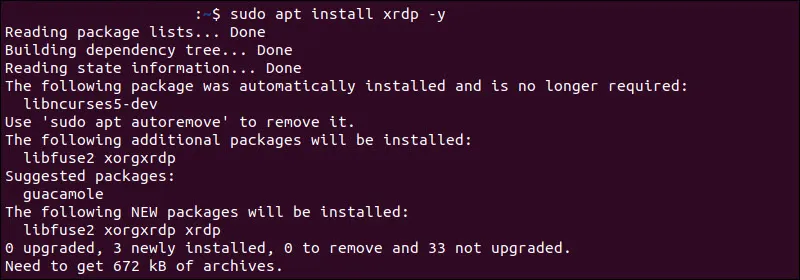
3. Verifica che il servizio server xrdp sia attivo e in esecuzione correttamente:
sudo systemctl status xrdp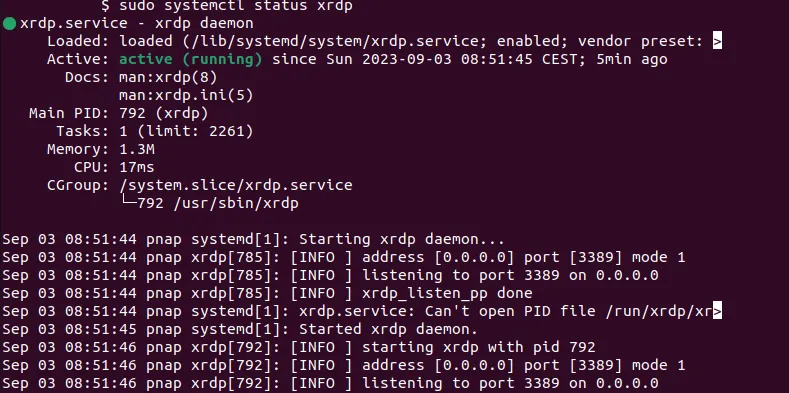
Configurare la Porta xrdp (Azione Opzionale ma Consigliata)
Di default, il server xrdp riceve le connessioni RDP in ingresso sulla porta 3389. Scegliere di utilizzare una porta non standard per il Desktop Remoto è una pratica di protezione nota come “security through obscurity” (sicurezza tramite segretezza). Pur non essendo una misura difensiva infallibile, cambiare la porta contribuisce efficacemente a deviare e mitigare i rudimentali attacchi di forza bruta automatizzati provenienti dal web.
Per istruire xrdp affinché rimanga in ascolto su una porta diversa da quella predefinita:
1. Utilizza un editor di testo da terminale, come nano, per aprire e modificare il file di configurazione principale (xrdp.ini):
sudo nano /etc/xrdp/xrdp.ini2. Individua la direttiva dedicata alla porta nella sezione [Globals] e imposta il nuovo valore numerico desiderato. Nel nostro esempio, assegneremo la porta RDP 49952:
port=49952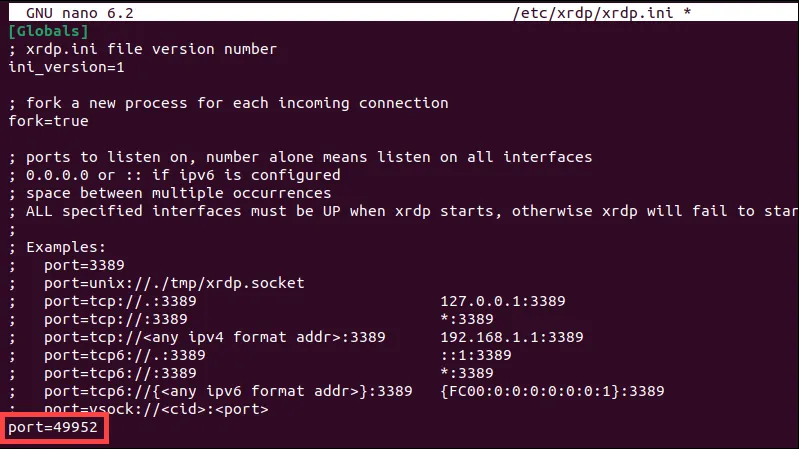
3. Premi Ctrl+X, digita y (per confermare) e infine premi Enter per salvare le modifiche e chiudere l’editor nano.
4. Riavvia il servizio del server xrdp per rendere effettive le nuove impostazioni appena salvate:
sudo systemctl restart xrdpNota: Il terminale non restituirà alcun messaggio di conferma o output se il riavvio del servizio va a buon fine.
Configurare il Firewall UFW per il Traffico RDP in Ingresso
Per garantire l’accesso remoto, è essenziale verificare che il sistema di sicurezza non blocchi la connessione. Su un sistema Ubuntu è generalmente attivo UFW (Uncomplicated Firewall). Dovrai configurare le regole di questo firewall per autorizzare esplicitamente il traffico sulla porta designata e permettere il corretto handshake RDP.
1. Verifica lo stato attuale del firewall ufw:
sudo ufw status
Se lo stato del firewall risulta inattivo (inactive), utilizza il seguente comando per accenderlo:
sudo ufw enable2. Consenti il traffico TCP in entrata sulla porta 3389, o sulla porta personalizzata che hai scelto per xrdp. Il comando sottostante abilita le connessioni per la porta 49952 che abbiamo impostato in precedenza:
sudo ufw allow 49952/tcp
(Assicurati di modificare il numero nel comando se hai optato per una porta RDP diversa).
3. Ricarica le regole dello strumento firewall ufw per applicare istantaneamente le nuove direttive:
sudo ufw reload
Se hai necessità di raggiungere la tua postazione Ubuntu da una rete esterna a quella locale (es. da fuori ufficio o casa), ricordati che sarà necessario configurare il Port Forwarding (Inoltro delle porte) sul tuo router principale o aggiornare le policy di eventuali firewall hardware perimetrali.
Avviare la Connessione Desktop Remoto da Windows a Ubuntu
Una volta preparato il server, ecco come avviare una connessione RDP verso il tuo sistema Ubuntu direttamente da un client Windows:
- Digita rdp nella casella di ricerca presente sulla barra delle applicazioni di Windows.
- Apri l’applicazione nativa denominata Connessione Desktop Remoto.

- Nel campo Computer, inserisci l’indirizzo IP locale (o il nome host) del sistema Ubuntu remoto. Se nei passaggi precedenti hai modificato la porta di ascolto predefinita, dovrai specificarla accodandola all’IP in questo formato: Indirizzo_IP:numero_porta (es. 192.168.1.50:49952).
- Nel campo Nome Utente, digita l’account utente Ubuntu associato con cui desideri autenticarti.
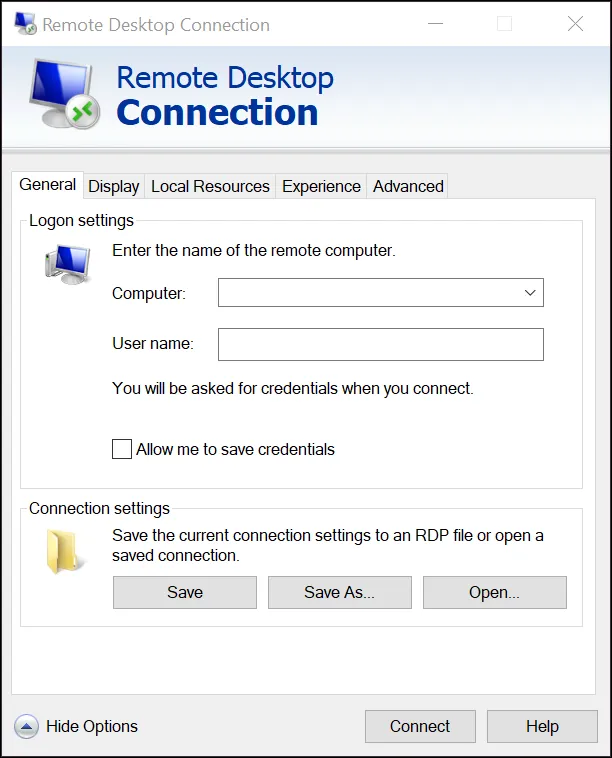
- (Opzionale) Fai clic su “Salva con nome” per conservare i dettagli della sessione sotto forma di file collegato, utile per futuri accessi rapidi.
- (Opzionale) Espandendo il menu “Mostra Opzioni”, il client Windows ti permette di raffinare le performance RDP in base alla tua banda. Le impostazioni sono suddivise in varie schede:
Visualizzazione: Per regolare la risoluzione dello schermo e la profondità del colore della finestra del desktop remoto.
Risorse Locali: Per mappare e condividere dispositivi hardware della tua macchina locale (tastiere, microfoni, audio, stampanti o chiavette USB) con il sistema Ubuntu.
Esperienza: Per disabilitare effetti visivi superflui come sfondi del desktop e animazioni, migliorando la fluidità su connessioni lente.
Avanzate: Per gestire l’autenticazione del server a livello di rete e le configurazioni Gateway RDP. - Fai clic sul pulsante Connetti.
Accesso e Login nell’Ambiente Linux
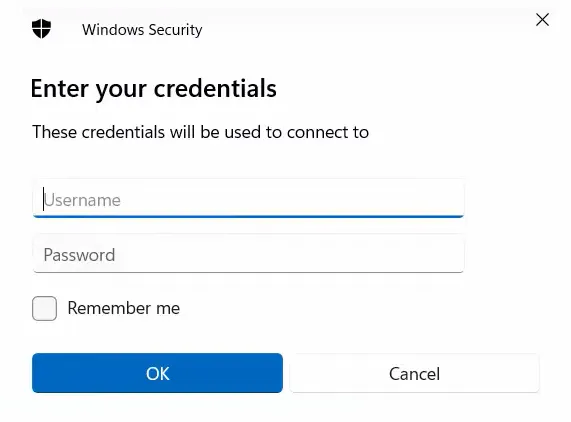
Al primo tentativo di connessione comparirà la schermata di login del sistema xrdp. Inserisci la tua password utente Ubuntu e clicca su OK per procedere.
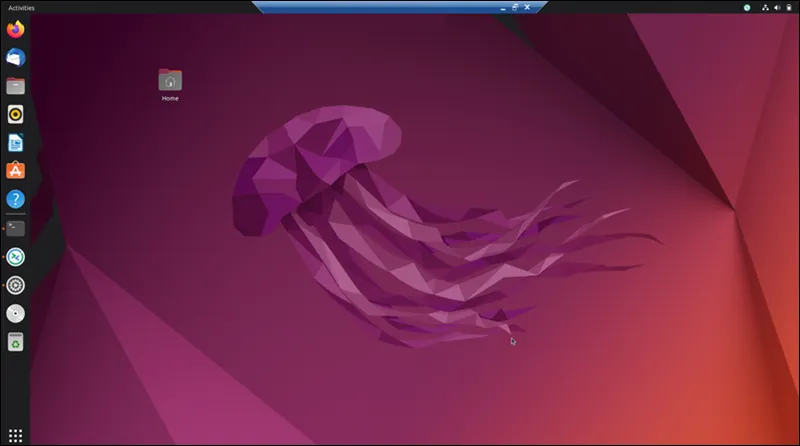
Congratulazioni! Ora hai il controllo totale dell’ambiente desktop grafico (GUI) della tua macchina Ubuntu, gestendolo comodamente dalla tua postazione Windows tramite sessione RDP.
Consigli per Ottimizzare la Connessione Ubuntu RDP da Windows
Velocità Internet e Latenza: Affinché l’esperienza Desktop Remoto risulti fluida, è necessaria una connessione stabile. Oltre alla larghezza di banda (che influisce sul rendering grafico), tieni d’occhio il ping/latenza di rete e il carico della CPU del server, parametri che incidono profondamente sui tempi di risposta al clic e alla digitazione.
Risolvere l’Errore “Schermo Nero” di xrdp su Ubuntu: Molti amministratori incappano in un fastidioso schermo nero dopo essersi loggati con successo via xrdp. Questo intoppo grafico si manifesta tipicamente se l’utente con cui si tenta di effettuare il login remoto ha già una sessione attiva aperta localmente sulla macchina Ubuntu. L’ambiente Desktop di Ubuntu (come GNOME) non supporta le sessioni utente grafiche simultanee per lo stesso account. Soluzione: assicurati di fare il logout fisico dall’utente sulla postazione Ubuntu prima di inizializzare la connessione RDP da Windows.
Domande Frequenti (FAQ) sul Desktop Remoto Ubuntu
Cos’è xrdp e perché ne ho bisogno su Ubuntu?
xrdp è un’implementazione open-source e gratuita del protocollo Remote Desktop di Microsoft. Poiché i sistemi operativi Linux comunicano nativamente tramite protocolli come SSH o VNC, xrdp funge da “ponte”, permettendo a client nativi Windows (o ad altre app RDP compatibili) di agganciarsi visivamente all’ambiente desktop grafico di Ubuntu in modo nativo e reattivo, senza la necessità di installare software client terzi pesanti su Windows.
Cambiare la porta 3389 rende il mio server completamente sicuro?
No. Modificare la porta RDP predefinita è una tecnica basilare di “offuscamento” che respinge solo la maggior parte dei bot e degli script automatizzati che scansionano passivamente il web in cerca della porta 3389 aperta. Per garantire un livello di sicurezza aziendale ed evitare intrusioni, ti consigliamo vivamente di incapsulare il traffico RDP all’interno di una rete VPN (Virtual Private Network) o di un tunnel crittografato SSH, affiancandolo all’autenticazione a due fattori (2FA).
Posso condividere la clipboard (copia e incolla) tra Windows e Ubuntu in RDP?
Assolutamente sì. Il protocollo xrdp gestisce automaticamente la condivisione bidirezionale degli appunti. Qualora non dovesse funzionare, assicurati che, prima di avviare la sessione, l’opzione “Appunti” (Clipboard) sia spuntata all’interno della scheda Risorse Locali tra le Opzioni avanzate dell’app di Connessione Desktop Remoto di Windows.


