Steam Achievement Manager (SAM): cos'è e come funziona
Steam Achievement Manager (SAM) è il software gratuito per sbloccare o azzerare i trofei Steam: come funziona, come si installa e i rischi per l'account.
In questa pagina
È nato come programma chiuso nel 2008 ed è diventato open source nel 2013. Il codice è pubblico su GitHub e riceve ancora aggiornamenti: la versione 7.0.41 è uscita a marzo 2026. Non si installa: scarichi l’archivio, lo estrai e avvii l’eseguibile con Steam aperto e l’account collegato.
Cos’è Steam Achievement Manager #
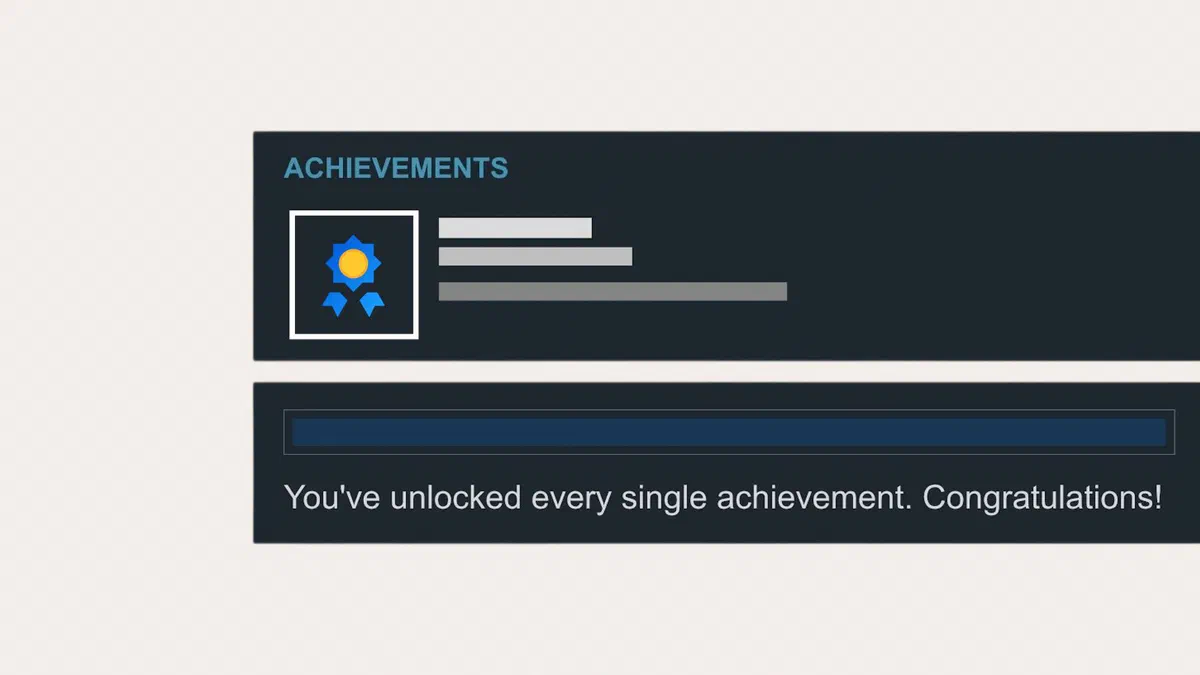
SAM legge la libreria Steam dell’account collegato ed elenca i giochi che hanno gli achievement. Per ogni gioco mostra tutti i trofei, e puoi sbloccarli o bloccarli di nuovo, uno per uno o tutti insieme.
L’interfaccia è spartana e ha l’aria di un programma di quindici anni fa, ma è facile da usare: cerchi il gioco per nome oppure inserisci l’AppID, il numero che Steam assegna a ogni gioco. Lo trovi nell’indirizzo della pagina del gioco sullo store, subito dopo /app/, oppure su SteamDB, in ogni scheda.

Come funziona #
Le funzioni sono tre:
- Aggiornare l’elenco dei giochi: SAM rilegge la libreria e aggiunge quelli comprati di recente.
- Aggiungere a mano un gioco che non ha trovato da solo, scrivendo l’AppID.
- Cambiare lo stato degli achievement: spunti un trofeo e premi Commit Changes per sbloccarlo subito sul profilo, oppure togli la spunta per farlo tornare non ottenuto. Nella scheda Statistics puoi modificare anche le statistiche del gioco, come i nemici sconfitti o le partite giocate, da cui dipendono alcuni trofei.
In alcuni giochi multiplayer i progressi vengono controllati sul server: lì un achievement forzato con SAM può essere annullato al login successivo, perché il server non ha mai registrato il progresso vero.
Tieni conto anche di un dettaglio: Steam salva data e ora di ogni sblocco. Trenta trofei ottenuti nello stesso minuto si notano a colpo d’occhio sul profilo, e siti come Steam Hunters o AStats tengono conto di questi sblocchi sospetti nelle loro classifiche.
Come installare Steam Achievement Manager #
Scarica l’ultima versione dalla pagina ufficiale delle release su GitHub.
Scarica Steam Achievement ManagerEstrai l’archivio in una cartella a parte, non dentro quella di Steam.
Controlla che nessun gioco sia aperto e che Steam sia avviato con il tuo account.
Avvia
SAM.Picker.exe: il programma trova da solo la libreria e mostra i giochi compatibili.Cerca il gioco, fai doppio clic e cambia gli achievement dalla lista che compare. Finché la finestra di SAM è aperta, Steam ti mostra «in gioco» in quel titolo.
Una versione per macOS o Linux non c’è: SAM gira solo su Windows. Su Linux puoi provarlo con Wine o Proton, ma non è detto che funzioni.
SAM, il ban VAC e i Termini di servizio di Steam #
La paura più comune è il ban VAC. Qui serve chiarire una cosa: Valve Anti-Cheat (VAC) controlla il gioco mentre è in esecuzione e cerca modifiche che danno un vantaggio in partita, come aimbot e wallhack. SAM il gioco non lo tocca: legge e scrive solo i dati degli achievement passando dal client Steam. Per questo, a oggi, non risultano segnalazioni affidabili di ban VAC causati da SAM.
Se lo usi, le regole sono le stesse da anni: solo a giochi chiusi, mai sui multiplayer competitivi dove gli sviluppatori controllano gli achievement, e mai la password o i codici di Steam Guard a nessun programma. SAM non te li chiede: se una versione lo fa, è falsa. Scaricalo solo da GitHub.
Ha senso usarlo? #
Secondo me SAM ha senso in pochi casi precisi: achievement bloccati da un bug, legati a eventi online che non esistono più o a server spenti, oppure trofei che chiedono decine di ore di grinding noioso per arrivare al 100%. Lo trovo utile anche al contrario, per azzerare gli achievement di un gioco che vuoi rigiocare da capo.
Se per te gli achievement sono parte della sfida, lascia perdere: un trofeo sbloccato con SAM non dice niente di quello che hai fatto in partita, e per le regole di Steam resta una modifica non autorizzata dei dati dell’account.
Domande frequenti #
Usare Steam Achievement Manager è legale? #
Non è un reato, ma viola i Termini di servizio di Steam: le eventuali conseguenze sull’account sono a tuo carico, soprattutto nei giochi dove lo sviluppatore controlla gli achievement.
Come si trova l’AppID di un gioco da inserire in SAM? #
È il numero nell’indirizzo della pagina del gioco sullo store Steam, subito dopo /app/. Lo trovi anche su SteamDB, in ogni scheda.
SAM funziona con tutti i giochi della libreria Steam? #
Con la maggior parte di quelli che usano il sistema di achievement di Steam. Nei multiplayer con i progressi controllati sul server, però, gli achievement forzati possono sparire al login successivo.
Posso annullare un achievement sbloccato per errore? #
Sì. Apri il gioco in SAM, togli la spunta al trofeo e premi Commit Changes: torna non ottenuto. La funzione di reset azzera invece tutte le statistiche del gioco (e, se lo scegli, anche gli achievement), quindi usala con attenzione.
Serve installare qualcosa per usare SAM? #
No: scarichi l’archivio dalla pagina delle release su GitHub, lo estrai in una cartella a parte e avvii l’eseguibile con Steam aperto e l’account collegato.