Guida Completa: Virtualizzare Linux su Apple Silicon (UTM)
Scopri come installare e virtualizzare Linux su Mac Apple Silicon (M1, M2, M3) usando UTM. Guida passo-passo per configurare la tua macchina virtuale ARM64.
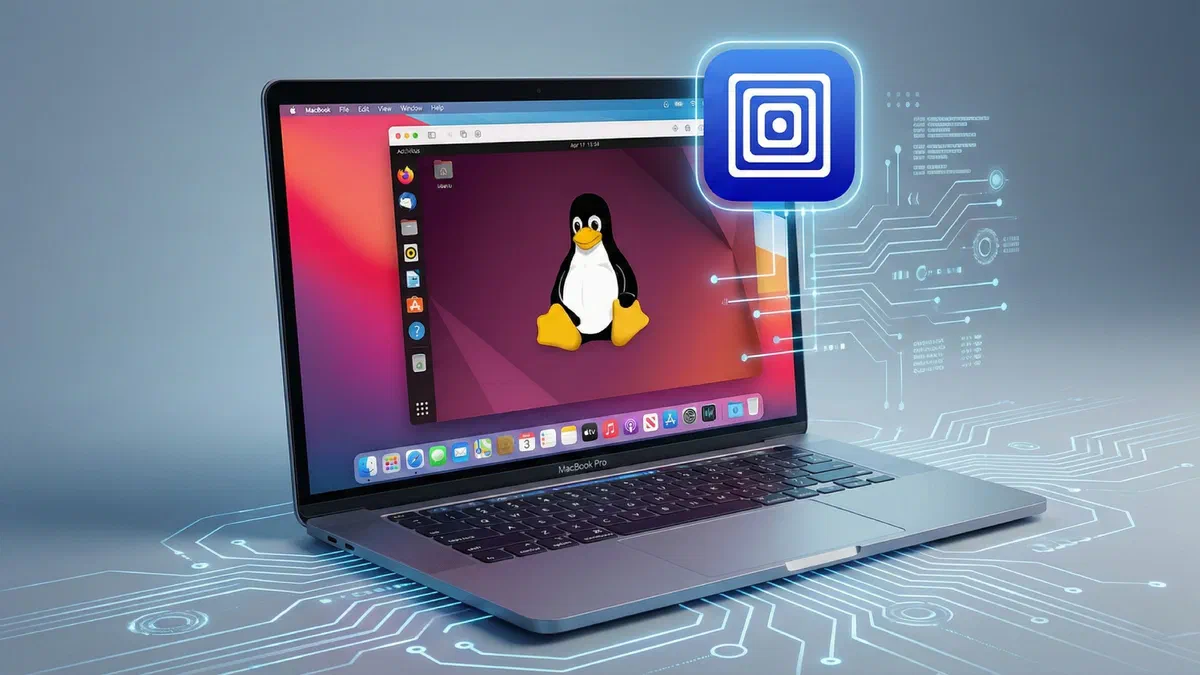
L’avvento dei processori Apple Silicon (Serie M1, M2, M3) ha rivoluzionato il modo in cui eseguiamo sistemi operativi “guest” su Mac. Per installare e avviare distribuzioni Linux su architettura ARM, sviluppatori e sistemisti devono scegliere tra emulazione e virtualizzazione.
Mentre l’emulazione software (ad esempio tramite QEMU) traduce le istruzioni risultando lenta e dispendiosa in termini di risorse, la virtualizzazione nativa su Apple Silicon sfrutta direttamente l’hardware fisico del Mac (CPU e RAM) garantendo prestazioni eccellenti.
In questa guida passo-passo vedremo come utilizzare UTM, una potente soluzione open-source gratuita che consente di creare macchine virtuali ARM64 a velocità quasi nativa.
Fase 1: Scegliere l’Immagine ISO Linux Compatibile #
Il primo passo per la virtualizzazione di Linux su Mac consiste nel selezionare e scaricare una distribuzione (distro) compatibile con l’hardware Apple.
- Architettura ARM64: Assicurati di scaricare file ISO specificamente compilati per ARM64 (AArch64). Le classiche ISO x86 non garantiranno le stesse prestazioni.
- Page Size Supportato: I chip Apple Silicon gestiscono pagine di memoria da 4kb o 16kb. Alcune distribuzioni (come vecchie build RHEL) potrebbero non avviarsi correttamente.
- Tipologia di Utilizzo:
- Ambiente Desktop: Raccomandiamo Ubuntu Desktop per ARM (versione LTS) se desideri un’interfaccia grafica completa e stabile.
- Ambiente Server: Se cerchi sistemi operativi leggeri per Docker, container o sviluppo Java, opta per Alpine Linux o Alpaquita Linux.
Fase 2: Configurare la Macchina Virtuale in UTM #
Apri il software UTM sul tuo Mac e inizia a creare una nuova VM. Scegli l’opzione “Virtualize” (Virtualizza) e seleziona “Linux” come sistema operativo guest.

Impostazioni del Boot e Scelta del Kernel #
Arrivato alla schermata di selezione dell’unità di avvio:
- Disattiva l’opzione “Use Apple Virtualization”. Sebbene interessante, si tratta di una funzione spesso sperimentale. Mantenere il backend QEMU predefinito garantisce la massima stabilità per la tua macchina virtuale Linux.
- Clicca su “Browse” e seleziona il file ISO Linux ARM64 che hai scaricato in precedenza.

Allocazione delle Risorse Hardware per Macchine Virtuali
Assegnare correttamente RAM e CPU è essenziale per ottimizzare le prestazioni di Linux su Apple Silicon, specialmente se devi compilare codice o usare software pesanti.
- Memoria RAM:
- Utilizzo standard: Allocare 2048MB (2GB) è sufficiente per server headless o distribuzioni molto leggere.
- Sviluppo e Desktop: Per Ubuntu o ambienti di programmazione completi, assegna almeno 8192MB (8GB).
- **Processore (CPU)**: Riserva alla VM il **50% dei core fisici** del tuo Mac M1/M2/M3 (ad esempio, 4 core su 8 totali).
- **Scheda Video (GPU)**: Fai attenzione all'opzione **"Hardware OpenGL Acceleration"**. Se riscontri glitch grafici o schermate nere avviando Linux, disabilita l'accelerazione hardware per risolvere le incompatibilità di rendering.

Gestione dello Spazio Disco e Cartelle Condivise #
- Disco Rigido Virtuale (Storage): Calcola lo spazio in base alle tue esigenze. Una distro completa come Ubuntu Desktop necessita di circa 20GB. Per ambienti server ridotti come Alpine possono bastare 8GB.
- Shared Directory (Cartelle Condivise): Configura una cartella locale del tuo Mac per condividere rapidamente i file tra macOS e il sistema guest Linux. Nota bene: per funzionare correttamente, questa opzione potrebbe richiedere l’installazione di pacchetti aggiuntivi (SPICE tools) all’interno di Linux.

Fase 3: Avvio della VM e Installazione di Linux #
Controlla il riepilogo delle specifiche tecniche e clicca su “Save”. Ora puoi avviare la tua nuova macchina virtuale premendo il pulsante “Play”. Il sistema farà il boot direttamente dall’immagine ISO caricata.

A questo punto, ti basterà seguire la classica procedura di installazione di Linux proposta dalla distribuzione che hai scelto (configurazione lingua, fuso orario, creazione utente). Al termine, riavvia la VM per iniziare a lavorare!

Sei pronto a sfruttare tutta la potenza del tuo processore M-series per lo sviluppo e il testing in un ambiente Linux nativo e fluido.
FAQ: Domande Frequenti sulla Virtualizzazione con UTM #
Posso usare la versione x86 di Linux su Mac Apple Silicon tramite UTM? #
Sì, UTM supporta anche l’emulazione dell’architettura x86_64, permettendoti di installare sistemi non ottimizzati per ARM. Tuttavia, i cali prestazionali dovuti alla traduzione del software sono molto evidenti. Per questo motivo, si raccomanda sempre di preferire ISO Linux ARM64 per una virtualizzazione nativa senza compromessi.
Il software UTM per Mac è a pagamento o gratuito? #
UTM è completamente gratuito e open-source. È possibile scaricarne il file di installazione direttamente dal sito ufficiale. Sul Mac App Store è disponibile una versione a pagamento dal costo contenuto, identica nelle funzionalità, utile solo per avere gli aggiornamenti automatici e supportare economicamente lo sviluppo del progetto.
Cosa fare se compare una schermata nera all’avvio di Linux su UTM? #
Il problema dello schermo nero o del blocco grafico è solitamente legato a un’incompatibilità dei driver video della distribuzione. Per risolvere, spegni la VM, vai nelle opzioni Display della macchina virtuale in UTM e disattiva la spunta sulla voce “Hardware OpenGL Acceleration”, quindi riavvia.