iPad Ahorro de energía: Cómo activarlo en automático
Aprende cómo extender la vida de la batería activando el modo de ahorro de energía en iPad automáticamente con la aplicación Command. Guía paso a paso.
Hoy los dispositivos móviles son esenciales para el trabajo y el ocio, haciendo de la autonomía de la batería una prioridad absoluta para muchos usuarios. A pesar de las continuas mejoras de hardware, a menudo necesita algunas horas más de uso de nuestra tableta Apple, especialmente en la carretera o cuando estamos lejos de una toma eléctrica. Optimizar el consumo se convierte en una operación fundamental.
Para cumplir con este requisito, Apple ha introducido una opción extremadamente útil: Modo de ahorro de energía en iPad. Ya muy apreciado por los usuarios de iPhone, esta función es una solución rápida y eficaz para ampliar la vida de la batería, limitando inteligentemente las tareas más exigentes del sistema y prolongando el uso del dispositivo.
Qué es el modo de ahorro de energía y cómo funciona en iPadOS #
El modo de ahorro de energía es una función nativa diseñada para maximizar la autonomía residual del iPad. Básicamente, el sistema operativo sugiere la activación manual con una notificación de pantalla cuando el nivel de carga baja al 20%, pero el usuario puede utilizar esta opción en cualquier momento para evitar el cierre.
Cuando se activa, el iPadOS adopta restricciones específicas para reducir drásticamente los requisitos energéticos. Aquí están las principales optimizaciones aplicadas por el sistema:
- Limitación de conectividad 5G: La navegación podría cambiar a las redes estándar (excepto durante la transmisión de vídeo), reduciendo el consumo de antena.
- Optimización de visualización: La cerradura de pantalla automática se ve forzada a 30 segundos y el brillo general disminuye. Además, la tasa de actualización de las pantallas ProMotion está bloqueada a 60 Hz para aclarar la carga gráfica.
- Suspensión de efectos visuales: Las animaciones de interfaz más complejas están deshabilitadas para una experiencia más suave y menos costosa para el procesador.
- Interrupción de sincronización: Actividades de fondo como copia de seguridad de fotos en iCloud, descargas automáticas y recepción de correos electrónicos se bloquean temporalmente.
- Actualización de fondo: Las aplicaciones que no están en uso activo dejan de recargar datos en el fondo, guardando conexión y ciclos de CPU.
La acción combinada de estas intervenciones garantiza valiosas horas extra de autonomía, convirtiéndose en crucial durante largos días de trabajo o estudio.
Cómo Activar el ahorro de energía en automático en iPad #
Si prefiere no activar manualmente la función cuando se agote la batería, puede automatizar todo el proceso en segundos. Utilizando la aplicación Quick Commands (Shortcuts), preinstalada en iPadOS, puede configurar su tableta para limitar su consumo en total autonomía al alcanzar un determinado porcentaje de carga.
Siga este tutorial paso a paso para crear su propia automatización personalizada:
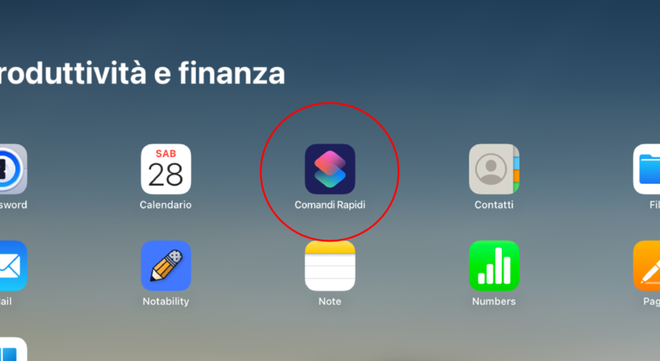
- Apri l’app Comandi: Trova e avvia l’applicazione ufficiale di Apple dedicata alla gestione delle automazioni.
- Scegli la sezione Automazione: Nel menu di navigazione inferiore, fai tap sulla scheda “Automazione”.
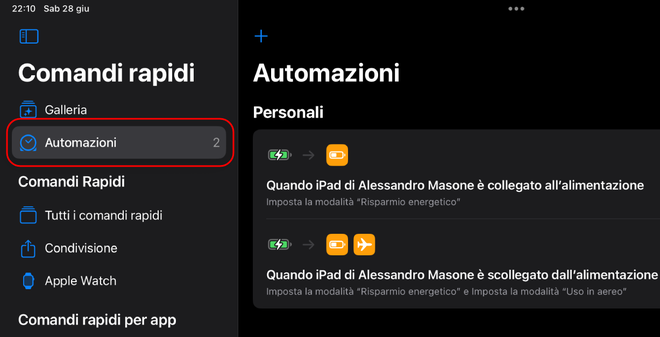
- Crea un nuovo comando: Fai tap sull’icona “+” in alto a destra e seleziona l’opzione “Crea un’automazione personale”.
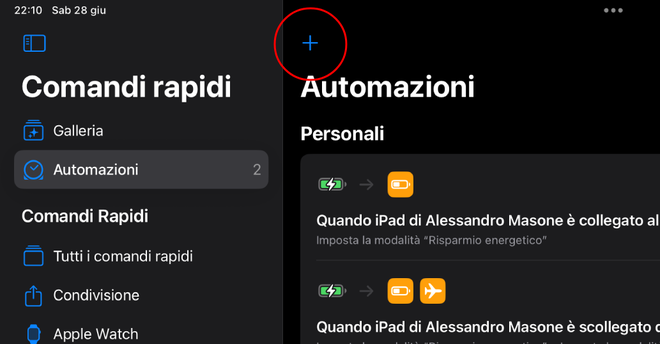
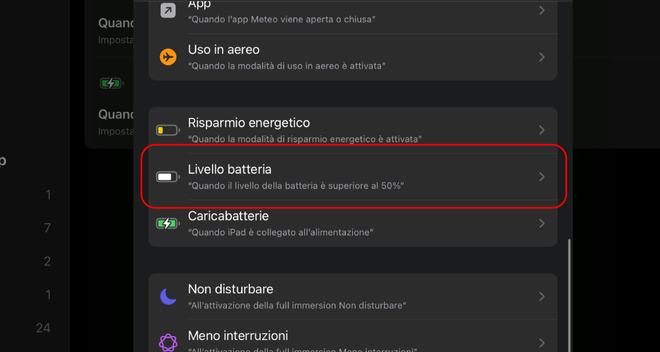
- Imposta la condizione scatenante: Scorri l’elenco delle variabili e seleziona “Livello batteria” come punto di partenza dell’automazione.
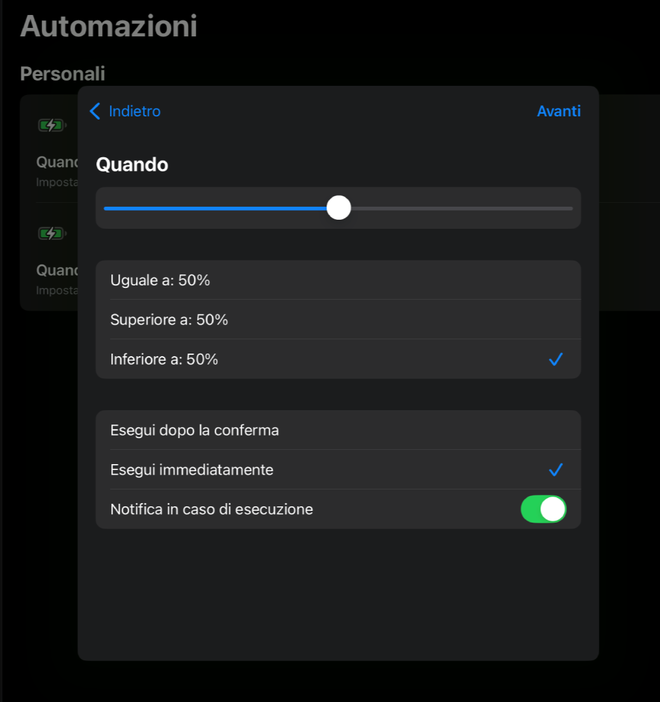
- Definisci la percentuale limite: Trascina lo slider per impostare la soglia della batteria (ad esempio il 30%). Assicurati che l’opzione “Inferiore a” sia spuntata. Quindi, spunta “Esegui immediatamente” per evitare che l’iPad richieda permessi manuali, e tocca “Avanti”.
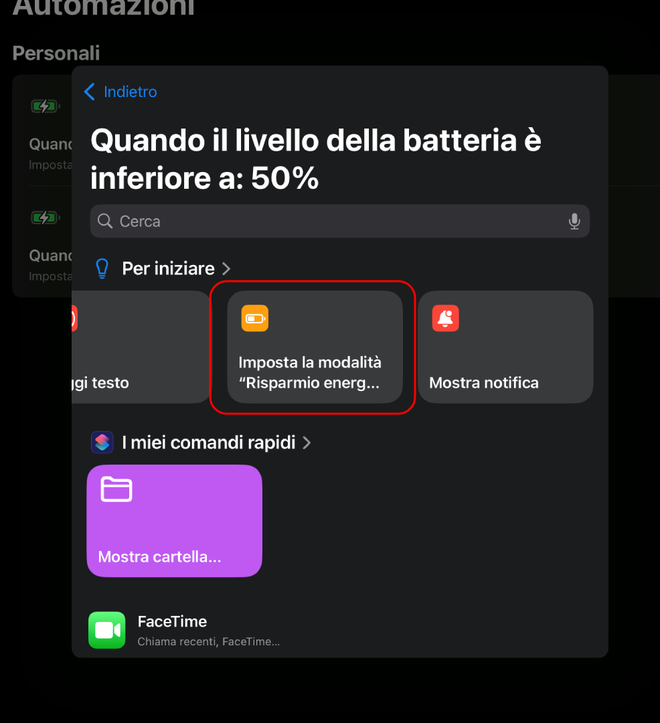
- Aggiungi l’azione di sistema: Nella barra di ricerca “Cerca app e azioni”, digita “Imposta la modalità Risparmio Energetico” e tocca il blocco corrispondente. Dopodiché, fai nuovamente tap su “Avanti”.
- Confirme y Ahorre: Vea el resumen de su nueva regla y, una vez que compruebe la exactitud de los parámetros, presione “Fine” en la parte superior derecha.


¡El juego está hecho! Ahora su iPad gestionará la autonomía proactivamente. Tan pronto como la carga baja por debajo del límite establecido, el sistema optimizará el consumo de energía sin necesidad de su intervención, lo que le permitirá seguir utilizando sus aplicaciones en total serenidad.
Preguntas frecuentes sobre ahorro de energía en iPad #
El modo de ahorro de energía usa la batería del iPad a largo plazo? #
No, por el contrario. Al limitar la potencia de procesamiento del procesador y bajar el brillo de la pantalla, el estrés térmico de los componentes internos se reduce significativamente. Esta deficiencia ayuda a preservar la salud química de iones de litio, protegiendo la longevidad de la batería.
¿Qué modelos de tabletas Apple soportan esta automatización? #
Todas las actualizaciones iPad al menos a iPadOS 15 ofrecen el modo nativo de ahorro de energía integrado con la aplicación Command. La lista incluye los modelos de la serie iPad Pro, iPad Air, iPad mini y las versiones básicas de iPad suficientemente recientes para apoyar el software.
¿Puedo apagar el comando auto si decido no usarlo más? #
Por supuesto. Desactivar la operación es inmediata: simplemente abre la aplicación Comando, introduce la pestaña Automatización, pulsa la regla que creaste antes y apaga el interruptor del elemento “Permite esta automatización”, o elimina permanentemente la regla desplazando con el dedo a la izquierda.