Funciones ocultas macOS: 7 trucos para optimizar Mac
Descubra las mejores características ocultas de macOS para mejorar la productividad en su Mac. Atajos, widgets y trucos para optimizar su MacBook.
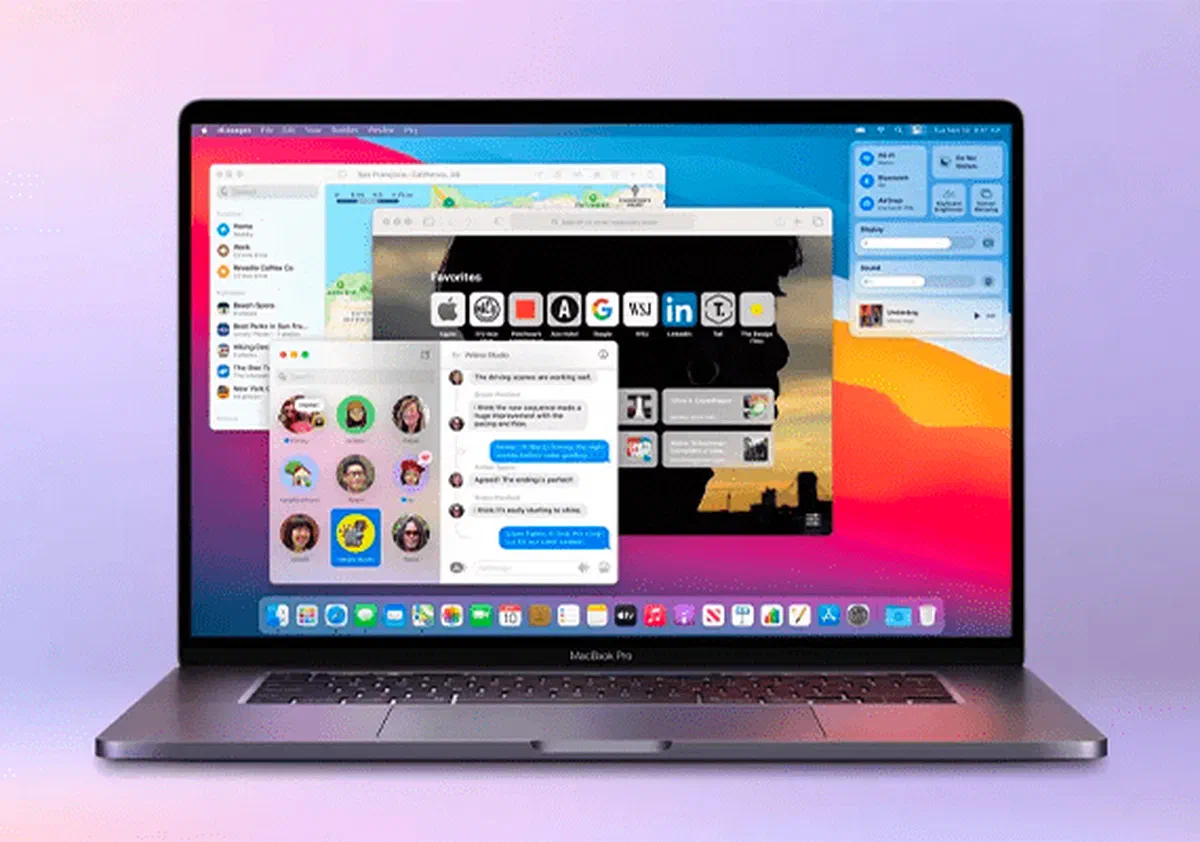
El sistema operativo macOS contiene numerosas funciones ocultas que pueden revolucionar y optimizar la experiencia de uso de su computadora de escritorio o portátil.
A primera vista, la interfaz de usuario puede parecer inalterada después de numerosas actualizaciones, pero al explorar el sistema en profundidad descubrirá poderosas herramientas integradas por Apple. Si usted es un usuario de armas tempranas o un propietario histórico de MacBook, estos trucos de Mac menos conocidos le ahorrará tiempo valioso y hará su flujo de trabajo mucho más productivo.
1. Añadir reproductor multimedia universal a la barra de menú macOS #
Durante el uso diario de su Mac, no necesita saltar continuamente entre la aplicación principal y la fuente de audio para controlar la reproducción multimedia.

macOS ofrece la posibilidad de integrar un reproductor universal directamente en la barra de menús. Gracias a este widget práctico, puede pausar, iniciar o ajustar la pista en cualquier plataforma, ya sea la aplicación oficial Música Apple o un video jugando en el navegador web.
Para activarlo, acceda a Configuración del Sistema (o Preferencias del Sistema), seleccione Centro de Control (o barra de Dock y menú en versiones anteriores), gire a “Reproducción” y active “Mostrar en la barra de menús”. Desde su menú desplegable, puede decidir si hacerlo visible o activarlo exclusivamente durante la reproducción activa.
2. Convierte las esquinas de la pantalla en potentes atajos (ángulos activos) #
Hay muchas combinaciones clave para almacenar, pero macOS ofrece una alternativa mucho más rápida e intuitiva: Ángulos activos (Hot Corners).

Esta funcionalidad avanzada permite asignar acciones específicas a las cuatro esquinas del monitor. Rápido moviendo el cursor del ratón a uno de estos rincones, su Mac ejecutará instantáneamente el comando preset, optimizando los tiempos de trabajo significativamente.
Para configurar Active Angles, vaya a Configuración de Sistema > Desk y Dock (o Control de Misión en los sistemas menos recientes) y haga clic en el botón “Active Angles” situado a continuación.
A través de los menús desplegables, elija el ángulo para personalizar y asignar una acción rápida. Entre las opciones disponibles, puede iniciar una Nota rápida, bloquear la pantalla del ordenador, mostrar el Centro de notificación o iniciar el protector de pantalla, todo sin tocar el teclado.
3. Agregar archivos y carpetas directamente al muelle #
El muelle, o la famosa barra inferior del sistema operativo de escritorio Apple, no se limita sólo a aplicaciones. Puede utilizarlo estratégicamente para acceder rápidamente a los archivos y carpetas que utiliza con más frecuencia.

Para insertar un elemento en el muelle macOS, encontrarlo dentro de la aplicación Finder. Seleccione el archivo con un clic y abra el menú “File” en la barra superior. Presione y mantenga la tecla Shift, la opción oculta “Añadir al muelle”: seleccione para crear un enlace directo. El usuario de potencia puede lograr el mismo resultado destacando el elemento y presionando el teclado atajo Control + Cmd + Shift + T.
4. Utilice la herramienta integrada para la grabación de pantalla y pantalla #
Si usted está acostumbrado a capturar instantáneas parciales de pantalla o utilizar QuickTime Player para grabar la pantalla, le sorprenderá saber que su Mac integra una herramienta avanzada todo en uno totalmente dedicada a capturas de pantalla.

La utilidad de macOS para capturar capturas de pantalla y Grabar la pantalla es sin duda uno de los secretos mejor guardados de los profesionales. Activarlo, una barra flotante aparece con todas las opciones de adquisición avanzadas. Puede decidir grabar toda la pantalla, seleccionar sólo una porción específica, incluir o no el audio del micrófono incorporado y resaltar los clics del ratón.
Puede iniciar fácilmente esta aplicación desde Launchpad, desde la carpeta Utility, o usando el acceso directo del teclado Cmd + Shift + 5.
5. Doble clic para reducir el icono de ventanas #
Por defecto, haciendo doble clic en la barra de título de una ventana, macOS ajustará su tamaño llenando la pantalla. Este comportamiento puede ser innecesariamente útil para aquellos que ejecutan muchas aplicaciones al mismo tiempo. Afortunadamente, el sistema operativo Apple le permite cambiar la función: puede configurar el doble clic para reducir la ventana al icono, bajando instantáneamente en el muelle.

Para activar esta personalización, vaya a Configuración de Sistema > Desk y Dock y encuentre la opción " Haga doble clic en una barra de título de ventana para". Desde el menú desplegable correspondiente, seleccione la acción “Contrai” en lugar de “Zoom”.
6. Programas y aplicaciones de lanzamiento automático para encender #
Si siempre abre el mismo software tan pronto como encienda su Mac, hay un entorno que puede ahorrarle tiempo valioso cada mañana. macOS le permite automatizar el encendido programando la apertura automática de sus aplicaciones favoritas cuando inicie sesión.

Configure su Acceder a elementos al ir a Configuración de Sistema > General √≥ elementos de login (o Usuarios y Grupos en versiones anteriores de macOS). En la sección “Abrir sesión”, haga clic en el botón “+” situado debajo. Desde la ventana emergente, navega a la carpeta “Aplicaciones” y haga doble clic en el programa que desea iniciar automáticamente.
Esta poderosa utilidad no se limita a sólo aplicaciones. Puede utilizarlo para programar la apertura al iniciar archivos de texto específicos, documentos, imágenes, videos o carpetas enteras de Finder.
7. Llamar instantáneamente al selector de caracteres especiales #
Insertar iconos y caracteres especiales textuales en el ordenador puede ser molesto, especialmente si el software en uso está sin él. En una computadora Mac este problema no existe, ya que el ecosistema tiene un visualizador de carácter universal integrado muy útil.

El sistema operativo Apple le permite recordar el selector de caracteres en cualquier campo de texto que usted está escribiendo. La forma más rápida de iniciar esta ventana flotante es presionar simultáneamente la combinación de teclas Cmd + Control + Spacer Bar.
Alternativamente, puedes hacer que el acceso directo sea accesible desde la barra superior: ir a Configuración de sistema ≤ teclado. Haga clic en “Editar” junto a “Input Sources” y compruebe el menú “Mostrar entrada en la barra de menús”. Al hacer clic en el nuevo icono mostrado, seleccione “Mostrar Emoji y símbolos” para revelar todo el catálogo de iconos a su disposición.
Preguntas frecuentes (FAQ) sobre las funciones ocultas macOS #
¿Cómo puedo descubrir otras funciones ocultas de macOS? #
Puede consultar regularmente la sección de soporte oficial en el sitio web de Apple, explorar la documentación de la aplicación nativa “Configuración” preinstalada en su Mac, o registrarse para portales tecnológicos especializados para mantenerse al día en los últimos sistemas operativos de escritorio.
¿Los atajos del teclado Mac son personalizables? #
Por supuesto. macOS le permite cambiar los atajos del sistema al ir a Configuración del sistema > Keyboard > Keyboard > Abbreviations Keyboard. Desde esta sección avanzada puede personalizar comandos para Control de Misión, Spotlight y muchas otras utilidades integradas, haciendo que su computadora se adapte a sus necesidades.
¿Puede macOS actualizar eliminar las configuraciones de Active Angles y Dock? #
Generalmente no. Las principales actualizaciones de macOS están diseñadas para preservar con seguridad todas las preferencias del usuario, incluyendo atajos personalizados y comportamiento de Dock. Sin embargo, antes de realizar una actualización del sistema pertinente, siempre es muy recomendable hacer una copia de seguridad completa usando Time Machine.

