macOS Hidden Funktionen: 7 Tricks zur Optimierung von Mac
Entdecken Sie die besten versteckten Funktionen von macOS, um die Produktivität auf Ihrem Mac zu verbessern.
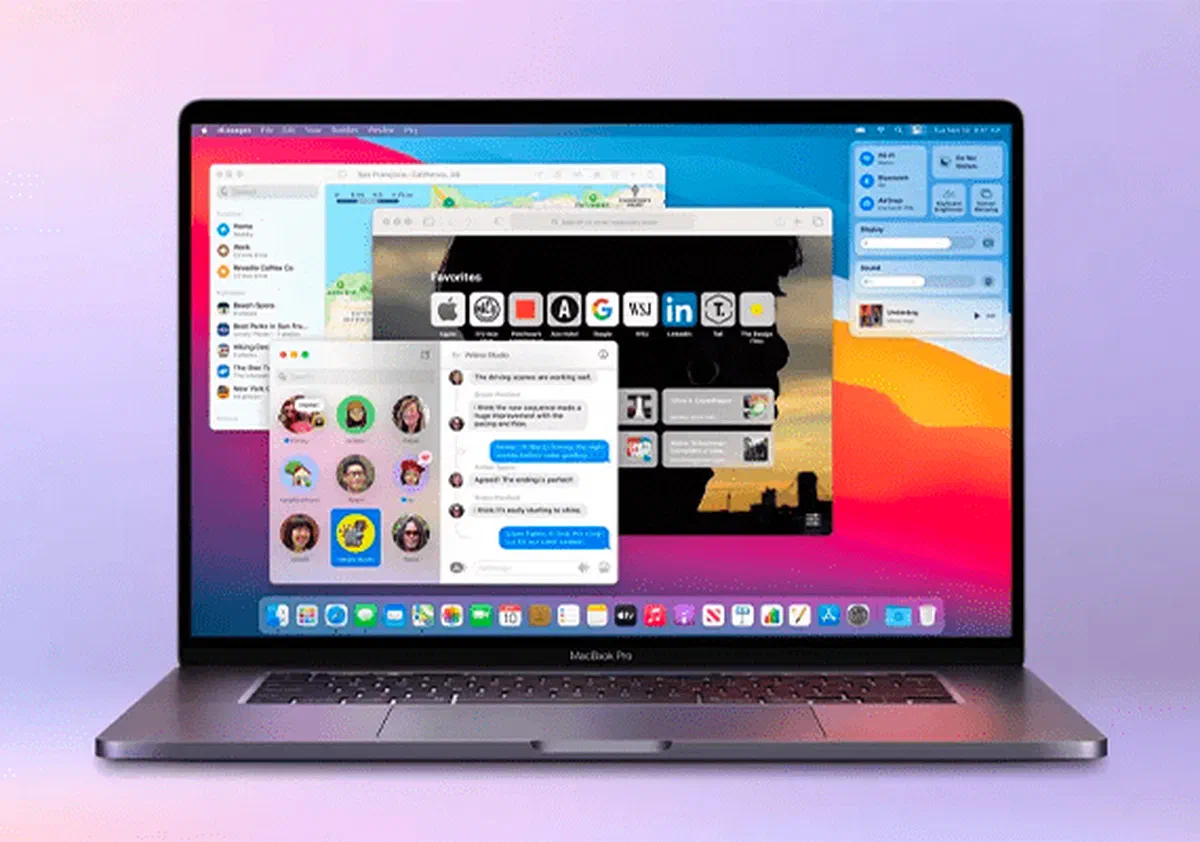
Das macOS-Betriebssystem enthält zahlreiche versteckte Funktionen, die das Nutzungserlebnis Ihres Desktops oder Laptops revolutionieren und optimieren können.
Auf den ersten Blick mag die Benutzeroberfläche nach zahlreichen Updates unverändert erscheinen, aber wenn Sie das System eingehend erkunden, werden Sie leistungsstarke Tools entdecken, die von Apple integriert wurden. Egal, ob Sie ein frühbewaffneter Benutzer oder ein historischer MacBook-Besitzer sind, diese weniger bekannten Mac-Tricks sparen Ihnen wertvolle Zeit und machen Ihren Workflow viel produktiver.
1. Hinzufügen von Universal Media Player zu macOS Menüleiste #
Während des täglichen Gebrauchs Ihres Mac müssen Sie nicht ständig zwischen der Hauptanwendung und der Audioquelle springen, um die Multimedia-Wiedergabe zu steuern.

macOS bietet die Möglichkeit, einen Universalplayer direkt in die Menüleiste zu integrieren. Dank dieses praktischen Widgets können Sie den Track auf jeder Plattform anhalten, starten oder anpassen, sei es die offizielle Apple Musik-App oder ein Video, das im Webbrowser abgespielt wird.
Um es zu aktivieren, greifen Sie auf Systemeinstellungen (oder Systemeinstellungen), wählen Sie Control Center (oder Dock und Menüleiste in früheren Versionen), scrollen Sie zu “Wiedergabe” und aktivieren Sie “In der Menüleiste anzeigen”. Über das Dropdown-Menü können Sie entscheiden, ob Sie es immer sichtbar machen oder ausschließlich während der aktiven Wiedergabe aktivieren möchten.
2. Verwandelt die Ecken des Bildschirms in leistungsstarke Abkürzungen (aktive Winkel) #
Es gibt viele Schlüsselkombinationen zu speichern, aber macOS bietet eine viel schnellere und intuitivere Alternative: Wirkwinkel (Hot Corners).

Diese erweiterte Funktionalität ermöglicht es, den vier Ecken des Monitors spezifische Aktionen zuzuweisen. Wenn Sie den Mauszeiger schnell in eine dieser Ecken bewegen, führt Ihr Mac sofort den voreingestellten Befehl aus und optimiert die Arbeitszeiten erheblich.
Um Active Angles zu konfigurieren, gehen Sie zu Systemeinstellungen > Schreibtisch und Dock (oder Mission Control auf den am wenigsten aktuellen Systemen) und klicken Sie auf die Schaltfläche “Aktive Angles” unten.
Wählen Sie durch die Dropdown-Menüs den Winkel zum Anpassen und weisen Sie eine schnelle Aktion zu. Unter den verfügbaren Optionen können Sie eine Quick Note starten, den Computerbildschirm sperren, das Benachrichtigungscenter anzeigen oder den Bildschirmschoner starten, ohne die Tastatur zu berühren.
3. Dateien und Ordner direkt zum Dock hinzufügen #
Das Dock oder der berühmte untere Balken des Apple Desktop-Betriebssystems ist nicht nur auf Anwendungen beschränkt. Sie können es strategisch verwenden, um schnell auf die Dateien und Ordner zuzugreifen, die Sie am häufigsten verwenden.

Um ein Element in das macOS-Dock einzufügen, finden Sie es in der Finder-App. Wählen Sie die Datei mit einem Klick aus und öffnen Sie das Menü “Datei” in der oberen Leiste. Drücken und halten Sie die Schalttaste, die versteckte Option “Zu dem Dock hinzufügen”: Wählen Sie es aus, um einen direkten Link zu erstellen. Der Power-User kann das gleiche Ergebnis erzielen, indem er das Element hervorhebt und die Tastenkombination Control + Cmd + Shift + T drückt.
4. Verwenden Sie das integrierte Tool für Screenshot und Bildschirmaufnahme #
Wenn Sie es gewohnt sind, Teilbild-Schnappschüsse aufzunehmen oder QuickTime Player zum Aufzeichnen des Displays zu verwenden, wird es Sie überraschen zu wissen, dass Ihr Mac ein fortschrittliches All-in-One-Tool integriert, das ausschließlich für Bildschirmaufnahmen vorgesehen ist.

Die Nützlichkeit von macOS, um Screenshots und Aufzeichnung des Bildschirms aufzunehmen, ist zweifellos eines der am besten gehüteten Geheimnisse vor Profis. Wenn Sie es aktivieren, erscheint ein schwimmender Balken mit allen erweiterten Akquisitionsoptionen. Sie können entscheiden, das gesamte Display aufzunehmen, nur einen bestimmten Teil auszuwählen, das Audio aus dem eingebauten Mikrofon einzufügen oder nicht, und die Mausklicks hervorzuheben.
Sie können diese Anwendung ganz einfach von Launchpad, aus dem Utility-Ordner oder mit der praktischen Tastenkombination Cmd + Shift + 5 starten.
5. Doppelklick, um das Windows-Symbol zu reduzieren #
Standardmäßig doppelklicken Sie auf die Titelleiste eines Fensters, macOS passt seine Größe an, indem Sie den Bildschirm ausfüllen. Dieses Verhalten kann für diejenigen, die viele Apps gleichzeitig ausführen, unnötig nützlich sein. Glücklicherweise können Sie mit dem Apple-Betriebssystem die Funktion ändern: Sie können den Doppelklick einstellen, um das Fenster auf das Symbol zu reduzieren und es sofort im Dock zu senken.

Um diese Anpassung zu aktivieren, navigieren Sie zu Systemeinstellungen > Schreibtisch und Dock und suchen Sie die Option “Doppelklicken Sie auf eine Fenstertitelleiste für”. Wählen Sie aus dem entsprechenden Dropdown-Menü die Aktion “Contrai” anstelle von “Zoom”.
6. Automatisches Starten von Programmen und Apps zum Einschalten #
Wenn Sie immer die gleiche Software öffnen, sobald Sie Ihren Mac einschalten, gibt es eine Einstellung, die Ihnen jeden Morgen wertvolle Zeit sparen kann. Mit macOS können Sie die Zündung automatisieren, indem Sie das automatische Öffnen Ihrer Lieblings-Apps beim Anmelden programmieren.

Konfigurieren Sie Ihr Anmeldeelemente, indem Sie zu Systemeinstellungen > Allgemein > Anmeldeelemente (oder Benutzer und Gruppen in älteren Versionen von macOS) gehen. Klicken Sie im Abschnitt “Login öffnen” auf die Schaltfläche “+”, die sich unten befindet. Navigieren Sie aus dem Popup-Fenster zum Ordner “Anwendungen” und doppelklicken Sie auf das Programm, das Sie automatisch starten möchten.
Dieses leistungsstarke Dienstprogramm ist nicht nur auf Anwendungen beschränkt. Sie können damit das Öffnen programmieren, wenn Sie bestimmte Textdateien, Dokumente, Bilder, Videos oder ganze Ordner aus dem Finder starten.
7. Sofort den Special Character Selector aufrufen #
Das Einfügen von Symbolen und Sonderzeichen auf dem Computer kann ärgerlich sein, insbesondere wenn die verwendete Software nicht verwendet wird. Auf einem Mac-Computer existiert dieses Problem nicht, da das Ökosystem einen sehr nützlichen integrierten universellen Charakterbetrachter hat.

Mit dem Apple-Betriebssystem können Sie den Zeichenwähler in jedem von Ihnen eingegebenen Textfeld abrufen. Der schnellste Weg, dieses schwebende Fenster zu starten, besteht darin, gleichzeitig die Kombination von Cmd + Control + Spacer Bar Tasten zu drücken.
Alternativ können Sie die Verknüpfung über die obere Leiste zugänglich machen: Gehen Sie zu Systemeinstellungen > Tastatur. Klicken Sie auf “Bearbeiten” neben “Eingabequellen” und überprüfen Sie das Menü “Eingabe anzeigen in der Menüleiste”. Klicken Sie auf das neue angezeigte Symbol und wählen Sie “Emoji und Symbole anzeigen”, um den gesamten Katalog der Symbole anzuzeigen.
Häufig gestellte Fragen (FAQ) zu macOS Hidden Functions #
Wie kann ich andere versteckte Funktionen von macOS entdecken? #
Sie können regelmäßig den offiziellen Support-Bereich auf der Apple-Website konsultieren, die Dokumentation der vorinstallierten nativen Anwendung “Einstellungen” auf Ihrem Mac durchsehen oder sich für spezialisierte technologische Portale anmelden, um über die neuesten Desktop-Betriebssysteme auf dem Laufenden zu bleiben.
Sind Mac Keyboard Shortcuts anpassbar? #
Absolut. Mit macOS können Sie die Systemkürzel ändern, indem Sie zu Systemeinstellungen > Tastatur > Tastatur > Tastaturabkürzungen gehen. In diesem erweiterten Abschnitt können Sie Befehle für Mission Control, Spotlight und viele andere integrierte Dienstprogramme anpassen, sodass Ihr Computer auf Ihre Bedürfnisse zugeschnitten ist.
Kann das macOS Update die Konfigurationen von Active Angles und Dock löschen? #
Im Allgemeinen nicht. Die wichtigsten Updates von macOS sind so konzipiert, dass alle Benutzerpräferenzen, einschließlich benutzerdefinierter Verknüpfungen und Dock-Verhalten, sicher erhalten bleiben. Bevor Sie jedoch ein relevantes Systemupdate durchführen, wird immer dringend empfohlen, ein vollständiges Sicherheits-Backup mit Time Machine durchzuführen.

