macOS Funções ocultas: 7 truques para otimizar Mac
Descubra os melhores recursos ocultos do macOS para melhorar a produtividade em seu Mac. Atalhos, widgets e truques para otimizar seu MacBook.
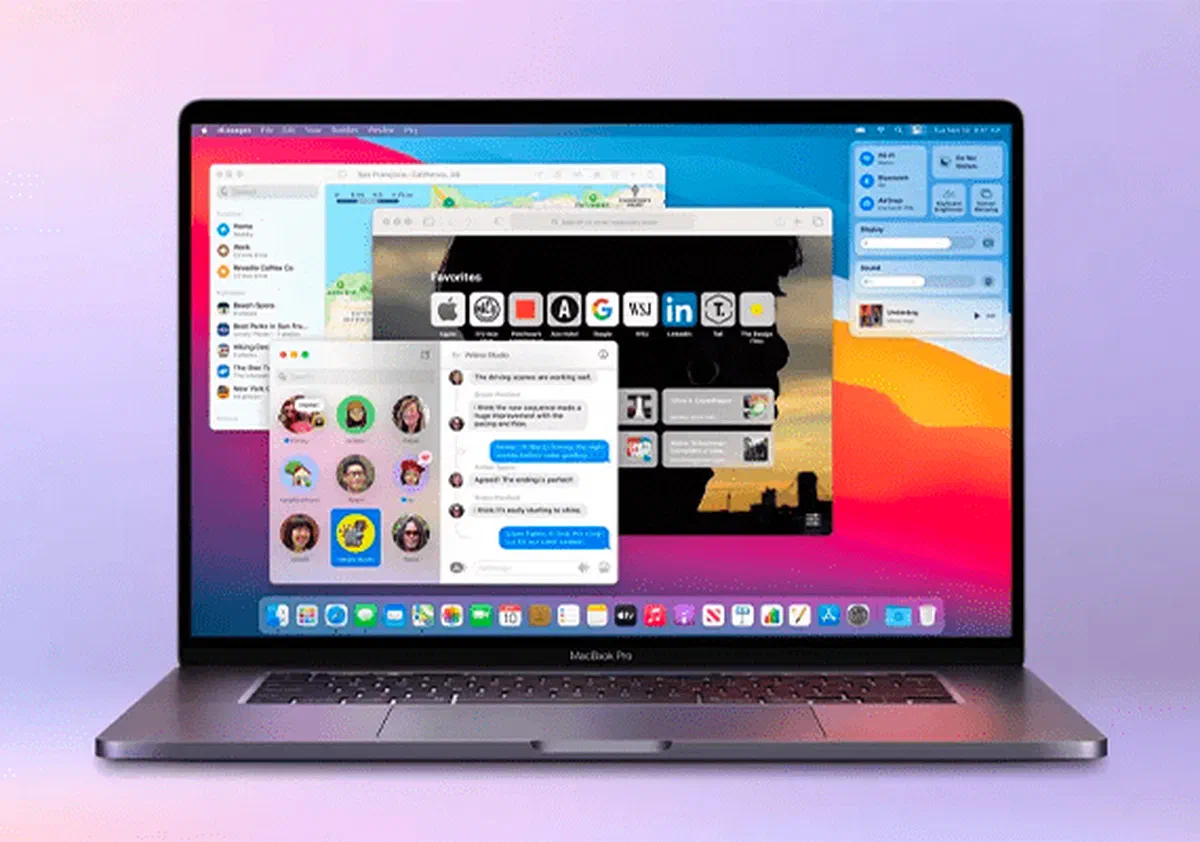
O sistema operacional macOS contém inúmeras funções ocultas que podem revolucionar e otimizar a experiência de uso de seu computador desktop ou laptop.
À primeira vista, a interface do usuário pode parecer inalterada após inúmeras atualizações, mas explorar o sistema em profundidade você descobrirá ferramentas poderosas integradas pelo Apple. Se você é um usuário antigo ou um proprietário histórico do MacBook, esses truques Mac menos conhecidos pouparão tempo valioso e tornarão seu fluxo de trabalho muito mais produtivo.
1. Adicionar leitor de mídia universal à barra de menus macOS #
Durante o uso diário do Mac, você não precisa pular continuamente entre a aplicação principal e a fonte de áudio para controlar a reprodução multimídia.

macOS oferece a possibilidade de integrar um jogador universal diretamente na barra de menu. Graças a este widget prático, você pode pausar, iniciar ou ajustar a faixa rodando em qualquer plataforma, seja o aplicativo oficial Música Apple ou um vídeo reproduzindo no navegador da web.
Para ativá-lo, acesse Configurações do Sistema (ou Preferências do Sistema), selecione Centro de Controle (ou Dock e barra de menu em versões anteriores), role para “Reprodução” e habilite “Mostrar na barra de menu”. A partir de seu menu suspenso, você pode decidir se sempre torná-lo visível ou ativá-lo exclusivamente durante a reprodução ativa.
2. Transforma os cantos da tela em atalhos poderosos (ângulos ativos) #
Existem muitas combinações chave para armazenar, mas macOS oferece uma alternativa muito mais rápida e intuitiva: Ângulos activos (cantos quentes).

Esta funcionalidade avançada permite atribuir ações específicas aos quatro cantos do monitor. Movendo rapidamente o cursor do mouse para um desses cantos, seu Mac executará instantaneamente o comando predefinido, otimizando significativamente os tempos de trabalho.
Para configurar Ângulos Ativos, acesse Configurações do Sistema > Desk e Dock (ou Controle de Missão nos sistemas menos recentes) e clique no botão “Ângulos Ativos” localizado abaixo.
Através dos menus suspensos, escolha o ângulo para personalizar e atribuir uma ação rápida. Entre as opções disponíveis, você pode iniciar uma nota rápida, bloquear a tela do computador, mostrar a Central de Notificação ou iniciar o protetor de tela, tudo sem tocar no teclado.
3. Adicionar arquivos e pastas diretamente ao Dock #
O Dock, ou a famosa barra inferior do sistema operacional de desktop Apple, não se limita apenas a aplicações. Você pode usá-lo estrategicamente para acessar rapidamente os arquivos e pastas que você usa mais frequentemente.

Para inserir um elemento no macOS Dock, encontre-o dentro do aplicativo Localizador. Selecione o arquivo com um clique e abra o menu “Arquivo” na barra superior. Pressione e segure a tecla Shift, a opção oculta “Adicionar à Doca”: selecione-a para criar um link direto. O usuário poderoso pode alcançar o mesmo resultado, destacando o elemento e pressionando o atalho de teclado Controle + Cmd + Shift + T.
4. Use a ferramenta incorporada para captura de tela e gravação de tela #
Se você for usado para capturar instantâneos de tela parcial ou usar o QuickTime Player para gravar o visor, vai surpreendê-lo saber que seu Mac integra uma ferramenta avançada totalmente dedicada às capturas de tela.

A utilidade do macOS para capturar capturas de tela e Gravar o ecrã é sem dúvida um dos segredos mais bem guardados dos profissionais. Activando-o, uma barra flutuante aparece com todas as opções de aquisição avançadas. Você pode decidir gravar todo o visor, selecionar apenas uma porção específica, incluir ou não o áudio do microfone embutido e destacar os cliques do mouse.
Você pode facilmente iniciar este aplicativo a partir do Launchpad, da pasta Utilitário, ou usando o atalho de teclado conveniente Cmd + Shift + 5.
5. Clique duas vezes para reduzir o ícone das janelas #
Por padrão, clicando duas vezes na barra de título de uma janela, o macOS ajustará seu tamanho preenchendo a tela. Este comportamento pode ser desnecessariamente útil para aqueles que executam muitos aplicativos ao mesmo tempo. Felizmente, o sistema operacional Apple permite que você altere a função: você pode definir o duplo clique para reduzir a janela para ícone, diminuindo-a instantaneamente na Dock.

Para ativar esta personalização, navegue até Configurações do Sistema > Desk e Dock e localize a opção " Clique duas vezes em uma barra de título da janela para". No menu suspenso correspondente, selecione a ação “Contrai” em vez de “Zoom”.
6. Lançar automaticamente programas e aplicativos para ligar #
Se você sempre abrir o mesmo software assim que você ligar o Mac, há uma configuração que pode poupar tempo valioso todas as manhãs. macOS permite que você automatize a ignição programando a abertura automática de seus aplicativos favoritos quando você fizer login.

Configure seu Elementos de login indo para Configurações do Sistema > Geral > elementos de login (ou Usuários e Grupos em versões mais antigas do macOS). Na seção “Abrir login”, clique no botão “+” localizado abaixo. Na janela popup, navegue para a pasta “Aplicações” e clique duas vezes no programa que deseja iniciar automaticamente.
Este poderoso utilitário não se limita apenas a aplicações. Você pode usá-lo para programar abertura ao iniciar arquivos de texto específicos, documentos, imagens, vídeos ou pastas inteiras do Finder.
7. Chamar instantaneamente o seletor de caracteres especial #
Inserir ícones e caracteres especiais textuais no computador pode ser irritante, especialmente se o software em uso é sem ele. Em um computador Mac este problema não existe, como o ecossistema tem um visualizador de caracteres universal integrado muito útil.

O sistema operacional Apple permite lembrar o seletor de caracteres em qualquer campo de texto que você está digitando. A maneira mais rápida de iniciar esta janela flutuante é pressionar simultaneamente a combinação de teclas Cmd + Control + Spacer Bar.
Alternativamente, você pode tornar o atalho acessível a partir da barra superior: vá para Configurações do Sistema > Teclado. Clique em “Editar” ao lado de “Fontes de Entrada” e verifique o menu “Mostrar Entrada na barra de menu”. Clicando no novo ícone exibido, selecione “Mostrar Emoji e símbolos” para revelar todo o catálogo de ícones à sua disposição.
Perguntas frequentes (FAQ) sobre funções ocultas do macOS #
Como posso descobrir outras funções ocultas do macOS? #
Você pode consultar regularmente a seção de suporte oficial no site Apple, explorar a documentação do aplicativo nativo “Configurações” pré-instalado em seu Mac, ou se inscrever em portais tecnológicos especializados para se manter atualizado nos últimos sistemas operacionais desktop.
Os atalhos de teclado Mac são personalizáveis? #
Com certeza. macOS permite que você altere os atalhos do sistema indo para Configurações do Sistema > Teclado > Teclado > Abreviaturas do teclado. A partir desta seção avançada, você pode personalizar comandos para Controle de Missão, Spotlight e muitos outros utilitários integrados, tornando seu computador adaptado às suas necessidades.
Pode o macOS atualizar excluir as configurações de Ângulos ativos e Dock? #
Geralmente não. As principais atualizações do macOS são projetadas para preservar com segurança todas as preferências do usuário, incluindo atalhos personalizados e comportamento do Dock. No entanto, antes de realizar uma atualização do sistema relevante, é sempre altamente recomendável fazer um backup de segurança completo usando Time Machine.

