Nombre del cambio CPU en Windows 11: Guía del Regedit
Descubra cómo cambiar el nombre de CPU en Windows 11 a través del Editor del Registro. Guía paso a paso para personalizar tu PC de forma segura.
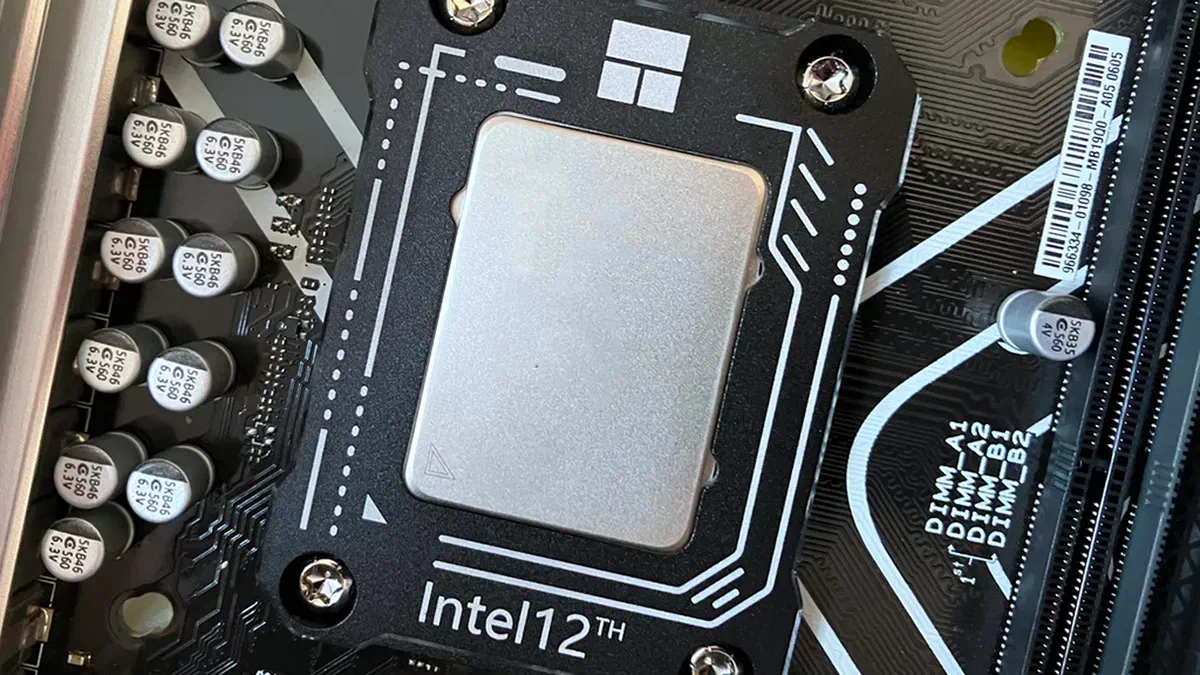
Cambiar el nombre del CPU en Windows 11 es una operación avanzada de personalización que le permite cambiar la información del hardware que se muestra dentro del sistema operativo. Aunque la interfaz Microsoft no ofrece una opción directa para este propósito, es posible intervenir fácilmente y específicamente a través de la Editor de Registros (Regedit). A continuación encontrará pasos detallados para cambiar el nombre del procesador y personalizar su PC al máximo.
Aviso importante antes de comenzar #
Precaución: El Editor del Registro es una herramienta extremadamente delicada. Un cambio accidental de teclas no relevantes puede causar problemas de estabilidad al sistema operativo. Antes de proceder, le sugerimos firmemente crear un punto de restauración del sistema o copia de seguridad completa para proteger sus datos en total seguridad.
Pasos para cambiar el nombre de CPU en Windows 11 #
- Abra el Editor del Registro
- Presione la combinación de teclas
Win + Rpara lanzar la ventana de ejecución rápida “Ejecutar”. - Tipo
regedity pulseInvio. Cuando el Control de Cuentas de Usuario (UAC) interviene, haga clic en “Sí” para otorgar privilegios de administrador.
Navigare nella Chiave di Registro Corretta: Utilizzando la barra laterale o la barra degli indirizzi in alto, raggiungi esattamente il seguente percorso:
HKEY_LOCAL_MACHINE\HARDWARE\DESCRIPTION\System\CentralProcessor\0Cambiar la cuerda del procesador
- Dentro de la carpeta
0, busque el panel derecho llamadoProcessorNameString. - Haga doble clic en
ProcessorNameStringpara abrir la ventana de cambio de valor. - Bajo el elemento “Valor de destino”, elimine la cadena actual y escriba el nuevo nombre del CPU que desee hacer que aparezca en Windows.
- Haga clic en el botón “OK” para confirmar y almacenar sus cambios.
- Reinicie PC Windows 11: Para que la actualización del registro sea transferida globalmente por el sistema operativo, cierre el editor y proceda con un reinicio completo del ordenador.
Cómo comprobar el nuevo nombre de CPU #
En el próximo inicio de la máquina, se puede ver que la modificación ha sido exitosa utilizando herramientas de diagnóstico integradas Windows:
- Task Management (Task Manager) Pulse
Ctrl + Shift + Escpara abrir Task Management. Muévete a la pestaña “Prestations”. Haga clic en el artículo “CPU”: notará su nombre personalizado colarse en la parte superior de la ventana. - Control desde Ajustes del Sistema Pulse
Win + Ipara acceder a “Configuraciones”. Vaya a “System” y haga clic en “System Information”. En los “Specifices del dispositivo”, junto a “Processor”, aparecerá la redacción que acaba de establecer.
Nombre del cambio CPU: Consideraciones finales #
Recuerde que cambiar el nombre del CPU es una operación puramente estética: no aplica ningún overclocking y no aumenta el rendimiento real del hardware. Este truco es ideal para propósitos de modding puros o para hacer una broma a un amigo, pero el poder de cálculo de la PC permanecerá totalmente sin cambios. Siempre reiteramos la importancia de actuar cuidadosamente para evitar daños accidentales al sistema.
Al seguir estos pasos, podrá cambiar el nombre de CPU de su dispositivo en total seguridad, combinando diversión y un toque de personalización en Windows 11.
Preguntas frecuentes sobre el cambio de nombre CPU #
¿Es permanente el cambio de nombre del CPU? #
No, el cambio no es definitivo. Cada vez que se restaura un sistema, se instalan actualizaciones críticas o se reinstalan Windows 11, el sistema operativo vuelve a leer los datos de hardware puro del BIOS/UEFI, restaurando el nombre real del procesador de fábrica (Intel o AMD).
¿Puede cambiar el nombre del CPU causar daño del hardware? #
Absolutamente no. Alterar esta clave específica en el registro simplemente modifica un lado del software “etiqueta de texto”. El procesador físico continúa operando con sus directivas originales, por lo que no hay riesgo de sobrecalentamiento, inestabilidad térmica o daño físico a los componentes.
¿Puedo usar este truco incluso en Windows 10? #
Sí, no hay problema. El camino clave CentralProcessor en el registro y todo el mago para alterar la entrada ProcessorNameString son idénticos a los sistemas operativos Microsoft de las generaciones pasadas, incluyendo Windows 10 y Windows 8.