Mudar o nome CPU no Guia Windows 11: Regedit
Descubra como mudar o nome do CPU no Windows 11 através do Editor de Registro. Guia passo a passo para personalizar seu PC com segurança.
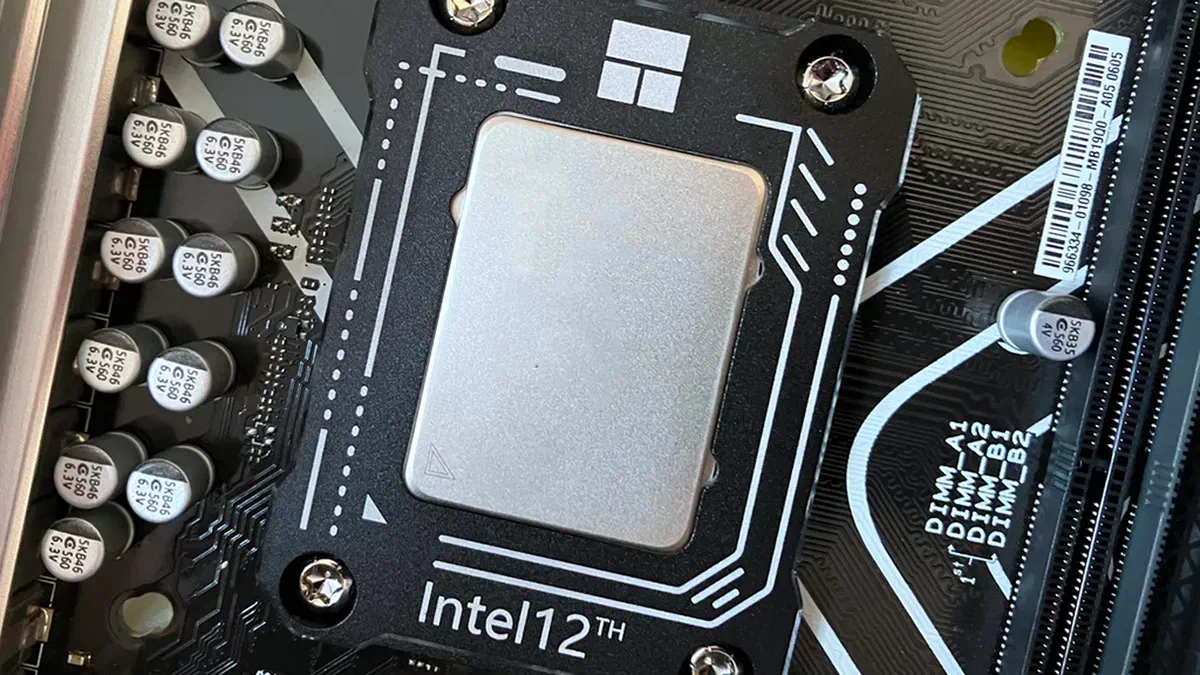
Mudar o nome do CPU no Windows 11 é uma operação de personalização avançada que permite alterar as informações de hardware exibidas no sistema operacional. Embora a interface Microsoft não ofereça uma opção direta para este fim, é possível intervir facilmente e especificamente através do Editor de Registros (Regedit). Abaixo você encontrará etapas detalhadas para renomear o processador e personalizar seu PC ao máximo.
Aviso importante antes de iniciar #
Atenção: O Editor de Registro é uma ferramenta extremamente delicada. Uma mudança acidental de chaves não relevantes pode causar problemas de estabilidade ao sistema operacional. Antes de prosseguir, sugerimos fortemente que você criar um ponto de restauração do sistema ou backup completo para proteger seus dados em segurança total.
Passos para alterar o nome do CPU no Windows 11 #
- Abrir o Editor de Registros
- Pressione a combinação de teclas
Win + Rpara iniciar a janela de execução rápida “Execute”. - Tipo
regedite pressioneInvio. Quando o Controle de Conta de Usuário (UAC) intervir, clique em “Sim” para conceder privilégios de administrador.
Navigare nella Chiave di Registro Corretta: Utilizzando la barra laterale o la barra degli indirizzi in alto, raggiungi esattamente il seguente percorso:
HKEY_LOCAL_MACHINE\HARDWARE\DESCRIPTION\System\CentralProcessor\0Mudar o Texto do Processador
- Dentro da pasta
0, procure o painel direito chamadoProcessorNameString. - Clique duas vezes em
ProcessorNameStringpara abrir a janela de mudança de valor. - Sob o item “Valor de Data”, delete a string atual e digite o novo nome do CPU que você deseja que apareça no Windows.
- Clique no botão “OK” para confirmar e armazenar suas alterações.
- Reinicie o PC Windows 11: Para que a atualização para o registro seja transposta globalmente pelo sistema operacional, feche o editor e prossiga com uma reinicialização completa do computador.
Como verificar o novo nome do CPU #
No próximo início da máquina, você pode ver que a modificação foi bem sucedida usando Windows ferramentas de diagnóstico integradas:
- Gerenciamento de Tarefas (Task Manager) Pressione
Ctrl + Shift + Escpara abrir o Gerenciamento de Tarefas. Vá para a aba “Prestações”. Clique no item “CPU”: você vai notar seu nome personalizado esgueirando-se para o topo da janela. - Controle das configurações do sistema Pressione
Win + Ipara acessar “Configurações”. Vá para “Sistema” e clique em “Informações do Sistema”. No “Específicos do dispositivo”, ao lado do “Processador”, aparecerá o texto definido.
Mudar o Nome CPU: Considerações finais #
Lembre-se que mudar o nome do CPU é uma operação puramente estética: não aplica nenhum overclocking e não aumenta o desempenho real do hardware. Este truque é ideal para pura modificação ou para fazer uma piada para um amigo, mas o poder de computação do PC permanecerá totalmente inalterado. Reiteramos sempre a importância de agir com cuidado para evitar danos acidentais ao sistema.
Seguindo precisamente estes passos, você será capaz de renomear o CPU do seu dispositivo em segurança total, combinando diversão e um toque de personalização no Windows 11.
Perguntas frequentes sobre a mudança de nome CPU #
A mudança de nome do CPU é permanente? #
Não, a mudança não é final. Sempre que um sistema é restaurado, atualizações críticas ou reinstalados Windows 11 são instalados, o sistema operacional lê os dados puros de hardware novamente do BIOS/UEFI, restaurando o nome real do processador de fábrica (Intel ou AMD).
A alteração do nome do CPU pode causar danos no hardware? #
Absolutamente não. Alterando esta chave específica no registro simplesmente modifica um lado de software “label texto”. O processador físico continua operando com suas diretrizes originais, portanto não há risco de superaquecimento, instabilidade térmica ou danos físicos aos componentes.
Posso usar este truque mesmo em Windows 10? #
Sim, não há problema. O caminho chave CentralProcessor no registro e todo o assistente para alterar a entrada ProcessorNameString são idênticos aos sistemas operacionais Microsoft das gerações passadas, incluindo Windows 10 e Windows 8.