Modifier le nom CPU sur Windows 11: Guide Regedit
Découvrez comment changer le nom de CPU sur Windows 11 via l'éditeur de registre. Guide étape par étape pour personnaliser votre PC en toute sécurité.
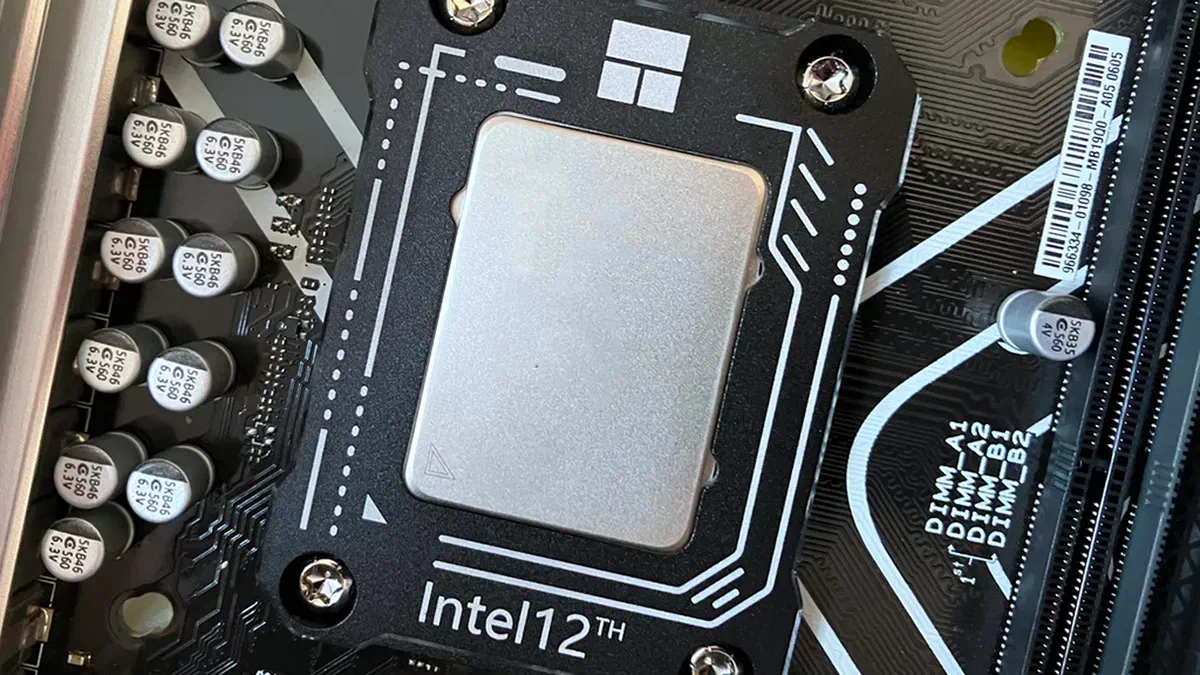
Changer le nom du CPU sur Windows 11 est une opération de personnalisation avancée qui vous permet de modifier les informations matérielles affichées dans le système d’exploitation. Bien que l’interface Microsoft n’offre pas d’option directe à cette fin, il est possible d’intervenir facilement et spécifiquement à travers le Éditeur de registre (Regedit). Vous trouverez ci-dessous des étapes détaillées pour renommer le processeur et personnaliser votre PC au maximum.
Avis important avant le début #
Attention: L’éditeur de registre est un outil extrêmement délicat. Un changement accidentel de clés non pertinentes peut causer des problèmes de stabilité au système d’exploitation. Avant de procéder, nous vous suggérons fortement créer un point de restauration du système ou une sauvegarde complète pour protéger vos données en toute sécurité.
Étapes pour changer le nom de CPU sur Windows 11 #
- Ouvrez l’éditeur du registre
- Appuyez sur la combinaison de touches
Win + Rpour lancer la fenêtre “Exécuter” à fonctionnement rapide. - Tapez
regeditet appuyez surInvio. Lorsque le Contrôle de compte utilisateur (CAU) intervient, cliquez sur « Oui » pour accorder des privilèges à l’administrateur.
Navigare nella Chiave di Registro Corretta: Utilizzando la barra laterale o la barra degli indirizzi in alto, raggiungi esattamente il seguente percorso:
HKEY_LOCAL_MACHINE\HARDWARE\DESCRIPTION\System\CentralProcessor\0Changer la chaîne de processeur
- Dans le dossier
0, recherchez le panneau droit appeléProcessorNameString. - Double-cliquez sur
ProcessorNameStringpour ouvrir la fenêtre de changement de valeur. - Sous l’élément “Date de valeur”, supprimez la chaîne actuelle et tapez le nouveau nom de la CPU que vous voulez faire apparaître sur Windows.
- Cliquez sur le bouton “OK” pour confirmer et stocker vos modifications.
- Redémarrer PC Windows 11: Afin que la mise à jour du registre soit transposée globalement par le système d’exploitation, fermer l’éditeur et procéder à un redémarrage complet de l’ordinateur.
Comment vérifier le nouveau nom de CPU #
Au prochain démarrage de la machine, vous pouvez constater que la modification a été réussie en utilisant des outils de diagnostic intégrés Windows:
- Gestion des tâches (gestionnaire des tâches) Appuyez sur
Ctrl + Shift + Escpour ouvrir la gestion des tâches. Passez à l’onglet “Prestations”. Cliquez sur l’élément “CPU” : vous remarquerez que votre nom personnalisé se glisse en haut de la fenêtre. - Contrôle à partir des paramètres du système Appuyez sur
Win + Ipour accéder aux paramètres. Allez dans “Système” et cliquez sur “Informations système”. Dans les “Spécifices de l’appareil”, à côté de “Processeur”, apparaîtra le libellé juste défini.
Nom du changement CPU: Considérations finales #
Rappelez-vous que changer le nom du CPU est une opération purement esthétique : il n’applique aucun overclocking et n’augmente pas les performances réelles du matériel. Cette astuce est idéale pour les fins pures de moudding ou pour faire une blague à un ami, mais la puissance de calcul du PC restera totalement inchangée. Nous réaffirmons toujours l’importance d’agir avec prudence pour prévenir les dommages accidentels au système.
En suivant précisément ces étapes, vous pourrez renommer le CPU de votre appareil en toute sécurité, combinant plaisir et une touche de personnalisation sur Windows 11.
FAQ : Foire aux questions sur la modification du nom CPU #
Le changement de nom du CPU est-il permanent? #
Non, le changement n’est pas définitif. Chaque fois qu’un système est restauré, des mises à jour critiques ou réinstallé Windows 11 sont installés, le système d’exploitation lit à nouveau les données matérielles pures du BIOS/UEFI, restaurant le nom réel du processeur d’usine (Intel ou AMD).
Peut-on modifier le nom du CPU pour causer des dommages matériels ? #
Absolument pas. Alterner cette clé spécifique dans le registre modifie simplement un côté logiciel “étiquette de texte”. Le processeur physique continue de fonctionner avec ses directives originales, de sorte qu’il n’y a aucun risque de surchauffe, d’instabilité thermique ou de dommages physiques aux composants.
Puis-je utiliser ce truc même sur Windows 10 ? #
Pas de problème. Le chemin de touche CentralProcessor dans le registre et l’assistant entier pour modifier l’entrée ProcessorNameString sont identiques aux systèmes d’exploitation Microsoft des générations passées, y compris Windows 10 et Windows 8.