Name ändern CPU auf Windows 11: Regedit Guide
Erfahren Sie, wie Sie den Namen von CPU auf Windows 11 über den Registry-Editor ändern können. Schritt für Schritt Anleitung, um Ihren PC sicher anzupassen.
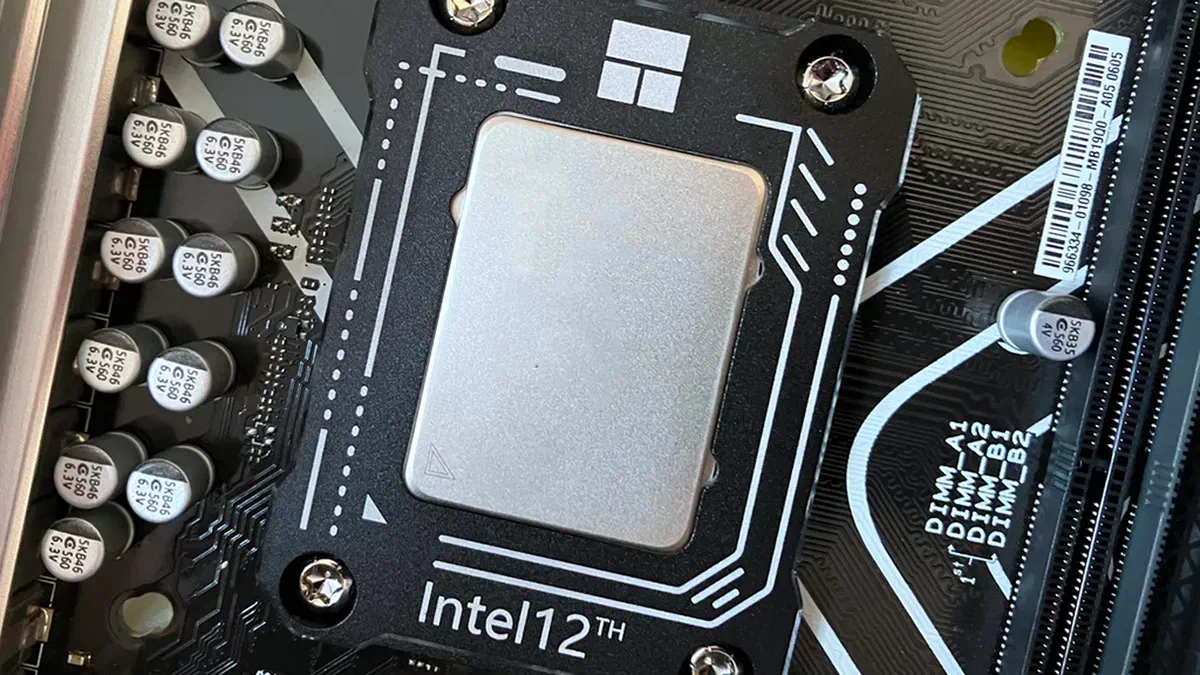
Das Ändern des Namens des CPU in Windows 11 ist eine erweiterte Anpassungsoperation, mit der Sie die im Betriebssystem angezeigten Hardwareinformationen ändern können. Obwohl die Microsoft-Schnittstelle keine direkte Option für diesen Zweck bietet, ist es möglich, einfach und gezielt über das Registry Editor (Regedit) einzugreifen. Nachfolgend finden Sie detaillierte Schritte, um den Prozessor umzubenennen und Ihren PC in vollen Zügen anzupassen.
Wichtiger Hinweis vor Beginn #
Achtung: Der Registry Editor ist ein äußerst heikles Werkzeug. Ein versehentlicher Wechsel unrelevanter Schlüssel kann Stabilitätsprobleme für das Betriebssystem verursachen. Bevor Sie fortfahren, empfehlen wir Ihnen dringend Erstellen eines Systemwiederherstellungspunkts oder vollständiges Backup, um Ihre Daten in absoluter Sicherheit zu schützen.
Schritte zum Ändern des Namens von CPU in Windows 11 #
- Öffnen Sie den Registry Editor
- Drücken Sie die
Win + R-Tastenkombination, um das schnell laufende Fenster “Ausführen” zu starten. - Typ
regeditund drücken SieInvio. Wenn die Benutzerkontosteuerung (UAC) eingreift, klicken Sie auf “Ja”, um Administratorprivilegien zu gewähren.
Navigare nella Chiave di Registro Corretta: Utilizzando la barra laterale o la barra degli indirizzi in alto, raggiungi esattamente il seguente percorso:
HKEY_LOCAL_MACHINE\HARDWARE\DESCRIPTION\System\CentralProcessor\0Ändern Sie den Prozessor String
- Suchen Sie im
0-Ordner nach dem richtigen Panel namensProcessorNameString. - Doppelklicken Sie auf
ProcessorNameString, um das Fenster zur Wertänderung zu öffnen. - Löschen Sie unter dem Element “Datumswert” die aktuelle Zeichenfolge und geben Sie den neuen Namen des CPU ein, den Sie auf Windows erscheinen lassen möchten.
- Klicken Sie auf die Schaltfläche “OK”, um Ihre Änderungen zu bestätigen und zu speichern.
- PC Windows 11 neu starten: Damit das Register-Update global vom Betriebssystem übertragen wird, schließen Sie den Editor und starten Sie den Computer vollständig neu.
So überprüfen Sie den neuen Namen von CPU #
Beim nächsten Start der Maschine können Sie sehen, dass die Modifikation mit integrierten Diagnosetools von Windows erfolgreich war:
- Task Management (Task Manager) Drücken Sie
Ctrl + Shift + Esc, um Task Management zu öffnen. Wechseln Sie zum Tab “Prestations”. Klicken Sie auf den Punkt “CPU”: Sie werden bemerken, dass sich Ihr benutzerdefinierter Name in die Oberseite des Fensters schleicht. - Steuerung von Systemeinstellungen Drücken Sie
Win + I, um auf “Einstellungen” zuzugreifen. Gehen Sie zu “System” und klicken Sie auf “Systeminformationen”. In den “Spezifika des Geräts” erscheint neben “Prozessor” der gerade eingestellte Wortlaut.
Name ändern CPU: Letzte Überlegungen #
Denken Sie daran, dass das Ändern des Namens des CPU eine rein ästhetische Operation ist: Es wird kein Übertaktung angewendet und die tatsächliche Leistung der Hardware nicht erhöht. Dieser Trick ist ideal für reine Modding-Zwecke oder um einem Freund einen Witz zu machen, aber die Rechenleistung des PCs bleibt völlig unverändert. Wir betonen immer wieder, wie wichtig es ist, sorgfältig zu handeln, um versehentliche Schäden am System zu verhindern.
Wenn Sie diese Schritte genau befolgen, können Sie das CPU Ihres Geräts in absoluter Sicherheit umbenennen und dabei Spaß und einen Hauch von Anpassung an Windows 11 kombinieren.
FAQ: Häufig gestellte Fragen zur Namensänderung CPU #
Ist die Namensänderung des CPU permanent? #
Nein, die Änderung ist nicht endgültig. Wann immer ein System wiederhergestellt, kritische Updates oder neu installiertes Windows 11 installiert werden, liest das Betriebssystem die reinen Hardwaredaten erneut aus dem BIOS/UEFI aus und stellt den richtigen Namen des Factory-Prozessors (Intel oder AMD) wieder her.
Kann eine Namensänderung des CPU Hardwareschäden verursachen? #
Absolut nicht. Das Ändern dieses spezifischen Schlüssels in der Registrierung ändert einfach eine “Textlabel” -Softwareseite. Der physikalische Prozessor arbeitet weiterhin mit seinen ursprünglichen Richtlinien, so dass keine Gefahr von Überhitzung, thermischer Instabilität oder physischer Beschädigung von Komponenten besteht.
Kann ich diesen Trick auch auf Windows 10 verwenden? #
Ja, kein Problem. Der CentralProcessor-Schlüsselpfad in der Registry und der gesamte Wizard zur Änderung des ProcessorNameString-Eintrags sind identisch mit den Microsoft-Betriebssystemen vergangener Generationen, einschließlich Windows 10 und Windows 8.