Emulieren von macOS auf Windows: Complete Guide to VirtualBox
Erfahren Sie, wie Sie macOS auf Windows mit VirtualBox emulieren. Befolgen Sie die Schritt-für-Schritt-Anleitung, um eine funktionierende und leistungsstarke virtuelle Maschine zu erstellen und zu optimieren.
Auf dieser Seite
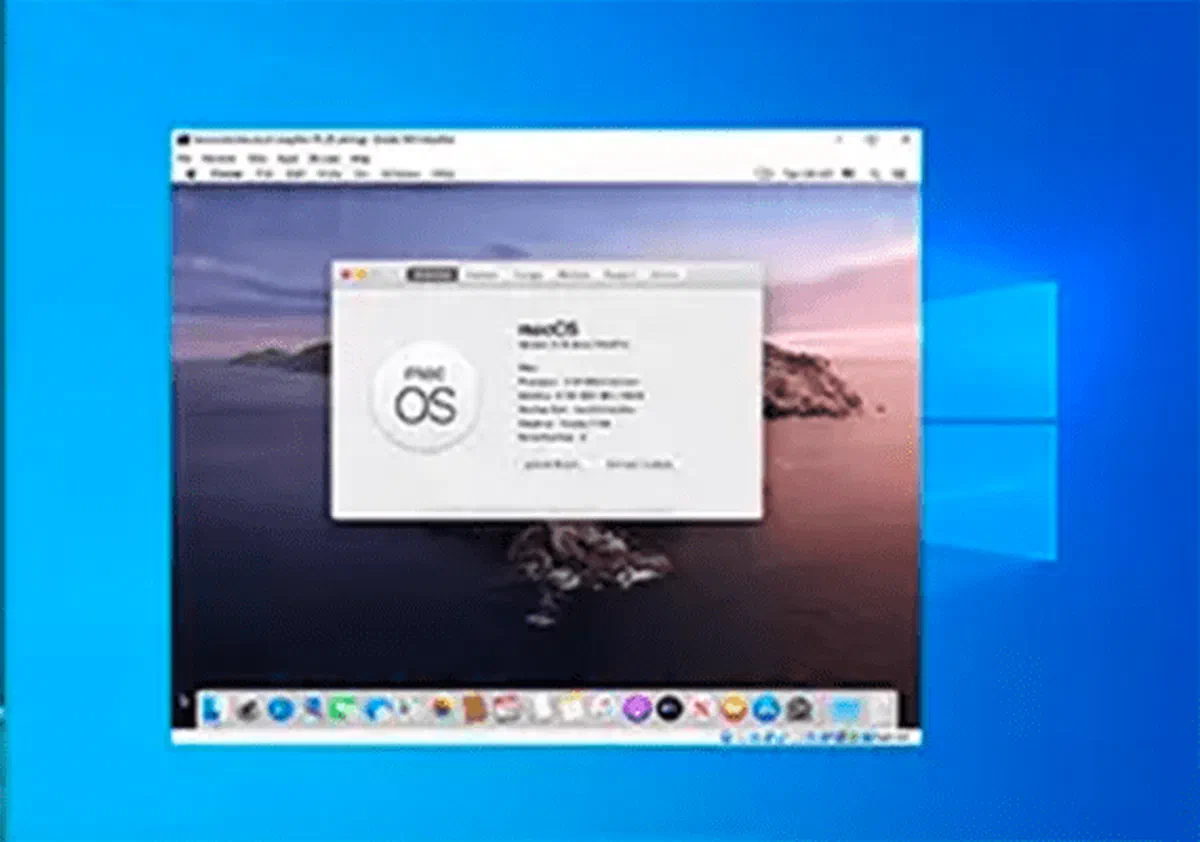
Möchten Sie die Apple-Betriebsumgebung ausprobieren, ohne einen neuen Computer kaufen zu müssen? In dieser ausführlichen Anleitung erkläre ich, wie man macOS unter Windows mit VirtualBox emuliert, einer der zuverlässigsten Software zum Erstellen und Verwalten virtueller Maschinen.
Download erforderlich: Tools und Dateien #
Vor der Eingabe der Konfiguration ist es wichtig, die wesentlichen Tools herunterzuladen und zu installieren. Dieses Tutorial zeigt Ihnen Schritt für Schritt, wie Sie eine virtuelle macOS-Maschine konfigurieren, indem Sie sich auf den Oracle VM VirtualBox Manager verlassen.
Sie benötigen auch ein Disk-Image des Betriebssystems. In diesem Leitfaden konzentrieren wir uns auf macOS Catalina. Sie können die Dateien, die Sie für die Emulation benötigen, im nächsten Abschnitt finden, aber wir laden Sie immer ein, die Hardwarespezifikationen auf dem Offizielle Website Apple zu konsultieren.
Dieses Verfahren wurde speziell für die Installation von macOS in einer virtualisierten Umgebung mit Intel-Hardwarearchitektur getestet.
Vorbereitung und Erstellung virtueller Maschinen #
Starten Sie Download der neuesten Version von VirtualBox von der offiziellen Oracle-Website. Für dieses Tutorial haben wir Version 6.1.4 verwendet, aber die Schritte bleiben für die neuesten Konfigurationen gültig.
Laden Sie das virtuelle Bild von macOS herunter #
Verwenden Sie den unten angegebenen Link, um das Disk-Image von macOS Catalina herunterzuladen, das bereits darauf vorbereitet ist, von der Virtualisierungssoftware korrekt erkannt zu werden.
Hinweis: Wenn der Google Drive-Server das Erreichen des Download-Limits melden sollte, klicken Sie mit der rechten Maustaste auf die Datei und wählen Sie “Kopieren”, um sie auf Ihr persönliches Laufwerk zu übertragen. Von dort aus können Sie mit dem Download ohne Einschränkungen fortfahren.
Laden Sie macOS Catalina Virtual Machine Images herunter (Passwort für Archiv: Geekrar.com).
Nach dem Herunterladen des Archivs klicken Sie mit der rechten Maustaste und extrahieren Sie die Datei mit einer zuverlässigen Dekomprimierungssoftware. Zum Beispiel können Sie 7-Zip verwenden: Klicken Sie mit der rechten Maustaste auf die Datei, wählen Sie 7-Zip > Extrahieren in “macOS Catalina”.
Installation des VirtualBox Extension Pack #
Um das ordnungsgemäße Funktionieren wesentlicher Peripheriegeräte zu gewährleisten, ist es obligatorisch, das offizielle Erweiterungspaket zu installieren. Dieses Add-on integriert die Unterstützung für USB 3.0-Ports, Maus- und Tastaturoptimierung und andere wichtige Systempatches.
Laden Sie die Komponente von hier herunter: VirtualBox Extension Pack für Windows.
Blättern Sie auf der Webseite nach unten, wählen Sie “Alle unterstützten Plattformen”, um sie herunterzuladen, und doppelklicken Sie dann auf die Datei, um die automatische Installation im Programm zu starten.
Erstkonfiguration der virtuellen Maschine #
Starten Sie VirtualBox, klicken Sie auf den neuen Button und geben Sie “macOS” im Namensfeld ein.
Die Software erkennt automatisch das Betriebssystem basierend auf dem eingefügten Text und stellt die Standardversion auf “Mac OS X” ein. Lassen Sie die vorgeschlagenen Parameter so, wie sie sind.
Wählen Sie einen einfachen und leicht zu merkenden Namen für Ihre virtuelle Maschine (z. B. Macoscat). Als nächstes müssen Sie diesen Namen innerhalb einiger Befehlszeichenfolgen eingeben: Das Vermeiden komplexer Leerzeichen oder Namen erleichtert den Vorgang erheblich.

Definieren Sie an dieser Stelle die Menge an RAM-Speicher, die der virtuellen Maschine zugewiesen werden soll. Ich schlage vor, dass Sie mindestens 4 GB (4096 MB) zuweisen, um Stabilität zu gewährleisten, aber wenn Ihr Host-Computer viel Speicher zur Verfügung hat, wird die Erhöhung dieses Wertes die Systemflüssigkeit dramatisch verbessern.
Achtung: Weisen Sie niemals mehr als die Hälfte des gesamten auf Ihrem Host-PC verfügbaren RAM zu, da Windows ausreichend Speicher benötigt, um im Hintergrund ohne abnorme Festnahmen weiterzuarbeiten.
Jetzt ist es an der Zeit, die Festplatte anzuschließen. Wählen Sie die Option Verwenden einer vorhandenen virtuellen Festplattendatei, klicken Sie auf das Ordnersymbol und suchen Sie nach der Datei im VMDK-Format, die zuvor extrahiert wurde. Drücken Sie schließlich auf Crea.

Bearbeiten von Advanced Settings #
Stop: Starten Sie die virtuelle Maschine noch nicht! Um Kernel-Panikfehler zu vermeiden, ist es unerlässlich, einige erweiterte Einstellungen zu optimieren. Klicken Sie mit der rechten Maustaste auf die virtuelle macOS-Maschine und wählen Sie Einstellungen aus.
Bewegen Sie sich zum Systembereich, entfernen Sie den Check aus “Floppy” in der Boot-Reihenfolge, um ihn zu deaktivieren, und stellen Sie sicher, dass das Chipsatz-Dropdown-Menü strikt auf ICH9 eingestellt ist.

Wählen Sie immer auf dem Systembildschirm die Registerkarte Prozessor aus. Weisen Sie der virtuellen Maschine mindestens zwei logische Kerne zu. Wenn Sie ein High-End-CPU haben (z. B. einen Intel Core i7 oder i9-Prozessor), können Sie vier oder mehr zuweisen, um die Gesamtleistung zu maximieren.
Bevor Sie zu einem anderen Menü wechseln, stellen Sie sicher, dass die Option Abilita PAE/NX aktiviert ist.

Wechseln Sie zum Bildschirm (oder Display) und stellen Sie den Video-Memory-Slider auf den maximal zulässigen Wert, d. H. 128 MB.

Registrieren Sie sich jetzt im Archivbereich und wählen Sie das Feld neben Verwenden des I/O-Host-Cache, der dem Datencontroller zugeordnet ist.
Als ultimativer wesentlicher Schritt greifen Sie auf die USB-Karte zu, wählen Sie die USB 3.0 (xHCI) Controller-Option, um eine schnelle Datenübertragung mit externen Peripheriegeräten zu gewährleisten, und klicken Sie dann auf OK, um zu speichern.
VirtualBox Patch durch Eingabeaufforderung #
Obwohl die virtuelle Umgebung konfiguriert wurde, ist VirtualBox nicht so strukturiert, dass sie eine Apple-Installationsdatei nativ verarbeitet. Sie müssen einen Patch anwenden, damit die Software ordnungsgemäß mit der VMDK-Datei funktioniert.
Dazu müssen Sie einige Direktiven über die Befehlszeile des Host-Betriebssystems einfügen. Achten Sie genau auf die folgenden Details.
Schließen Sie VirtualBox vollständig. Die Befehle werden nicht ausgeführt und geben einen Prozessfehler zurück, wenn das Programm oder einer der zugehörigen Dienste noch im Hintergrund ausgeführt wird.
Drücken Sie die Tastenkombination Windows + X auf der Tastatur und wählen Sie dann Eingabeaufforderung (Administrator) aus dem Kontextmenü.
Wenn in Ihrem Menü nur die Option PowerShell oder Terminal angezeigt wird, öffnen Sie das Startmenü und geben Sie in der Suchleiste “cmd” ein. Klicken Sie dann mit der rechten Maustaste auf das Eingabeaufforderungssymbol und wählen Sie Ausführen als Administrator.
Das zugrunde liegende Patching-Verfahren ist sowohl mit der VirtualBox 5.x als auch mit der neuesten 6.x-Serie kompatibel.
Verwenden Sie den folgenden Befehl, um Sie im Oracle VirtualBox-Installationsverzeichnis zu platzieren:
cd "C:\Program Files\Oracle\VirtualBox\"
Kopieren und fügen Sie nun die folgenden Befehlszeilen einmal nacheinander ein und drücken Sie Enter am Ende jedes Befehls. Stellen Sie sicher, dass Sie das Wort “macoscat” durch den genauen Namen ersetzen, den Sie Ihrer virtuellen Maschine zugewiesen haben. Hier sind die notwendigen Skripte:
VBoxManage.exe modifyvm "macoscat" --cpuidset 00000001 000106e5 00100800 0098e3fd bfebfbffVBoxManage setextradata "macoscat" "VBoxInternal/Devices/efi/0/Config/DmiSystemProduct" "iMac11,3"VBoxManage setextradata "macoscat" "VBoxInternal/Devices/efi/0/Config/DmiSystemVersion" "1.0"VBoxManage setextradata "macoscat" "VBoxInternal/Devices/efi/0/Config/DmiBoardProduct" "Iloveapple"VBoxManage setextradata "macoscat" "VBoxInternal/Devices/smc/0/Config/DeviceKey" "ourhardworkbythesewordsguardedpleasedontsteal(c)AppleComputerInc"VBoxManage setextradata "macoscat" "VBoxInternal/Devices/smc/0/Config/GetKeyFromRealSMC" 1
Nachdem Sie das Einfügen aller Codezeilen abgeschlossen haben (und davon ausgehen, dass das Terminal keine Fehlermeldungen zurückgegeben hat), können Sie das Eingabeaufforderungsfenster sicher schließen.

Erster Start und Installation von macOS #
VirtualBox öffnen. Doppelklicken Sie auf die virtuelle Maschine macOS (oder wählen Sie sie aus und drücken Sie “Start”), um sie einzuschalten. Zunächst sehen Sie eine dichte Reihe von diagnostischen Informationstexten, gefolgt von einem grauen Bildschirm.
Der graue Ladebildschirm kann einige Minuten dauern, um überwunden zu werden: Machen Sie sich keine Sorgen, es ist ein völlig physiologisches Verhalten. Sobald die Verarbeitung abgeschlossen ist, lädt und präsentiert die Schnittstelle den Begrüßungs- und Konfigurationsbildschirm von macOS Catalina.

Von diesem Zeitpunkt an führt Sie die Benutzeroberfläche bei der Konfiguration der Zeitzone, des Tastaturlayouts und des persönlichen Kontos, ähnlich wie bei der ersten Zündung eines echten Apple-Computers.
Profi-Tipp: Sobald Sie den grauen Bildschirm passieren, empfehle ich dringend, eine Momentaufnahme (Schnappschuss) Ihrer virtuellen Maschine zu machen. Auf diese Weise können Sie, wenn während der Installation etwas schief geht, die Rettung wiederherstellen und den Prozess neu starten, ohne alle Befehlszeilen erneut ausführen zu müssen.
Sobald Sie auf dem Hauptdesktop angekommen sind, führen Sie erneut eine Rettung durch, um eine saubere Installation des Betriebssystems zu erhalten. Gehen Sie dazu zum oberen Menü von VirtualBox und wählen Sie Machine > Instant Bet, weisen Sie Ihrem Backup einen klaren Namen zu und warten Sie, bis es verarbeitet wird.
Häufig gestellte Fragen (FAQ) über macOS Emulation #
Ist es legal, macOS auf einem Windows-PC zu emulieren? #
Das EULA (End User License Agreement) von Apple legt fest, dass das macOS-Betriebssystem für die Installation und Verwendung ausschließlich auf Maschinen der Marke Apple lizenziert ist. Die macOS-Emulation auf nicht-Apple-Hardware (wie die gängigen Windows-PCs) verstößt gegen die Nutzungsbedingungen und wird in der Regel nur in Laborbereichen für private Computer und pädagogische Testzwecke toleriert.
Was sind die Mindestsystemanforderungen, um virtualisiertes macOS reibungslos zu drehen? #
Um Verlangsamungen und eine kompromittierte Benutzererfahrung zu vermeiden, wird empfohlen, einen Computer mit Intel-Prozessor oder modernen Mehrkern-AMD, mindestens 8 GB Gesamt-RAM-Speicher (um mindestens 4 GB der virtuellen Maschine zuzuweisen, ohne Windows zu blockieren) und die Installation auf einem schnellen SSD-Laufwerk mit mindestens 50 GB zuzuteilendem freien Speicherplatz zu haben.
Warum ist die grafische Oberfläche der virtuellen Maschine langsam oder schnapp? #
Die Hauptgrenze der Emulation über VirtualBox ist das Fehlen einer nativen Unterstützung für die Hardwarebeschleunigung der Grafikkarte. macOS setzt stark auf die Grafik-Engine “Metal”, die in virtualisierten Umgebungen nicht vollständig repliziert werden kann. Stellen Sie sicher, dass Sie den maximalen Videospeicher von 128 MB zugewiesen haben und eine ausreichende Anzahl von Prozessorkernen die beste Methode ist, um die visuelle Verzögerung zu verringern.